
我們在下面的過程中了解一下如何通過VMware Workstations 安裝Centos 7.9(Mini版),首先,我們在華為鏡像中下載Centos: http://mirrors.huaweicloud.com/centos/7.9.2009/isos/x86_64/ 我們下載CentOS-7-x86_64-Minimal-2009.iso 。并將其裝入新創(chuàng)建的主機(jī)中進(jìn)行安裝。
安裝完成后,我們要配置網(wǎng)絡(luò)及yum數(shù)據(jù)源。
1.配置Centos網(wǎng)絡(luò)
有關(guān)于centos7獲取IP地址的方法主要有兩種:
1:動(dòng)態(tài)獲取ip;2:設(shè)置靜態(tài)IP地址
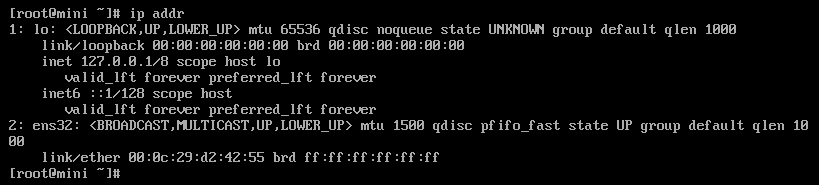
在配置網(wǎng)絡(luò)之前我們先要知道centos的網(wǎng)卡名稱是什么,centos7不再使用ifconfig命令,可通過命令 IP addr查看,如圖,網(wǎng)卡名為ens32,是沒有IP地址的

1、動(dòng)態(tài)獲取ip(前提是你的路由器已經(jīng)開啟了DHCP)
修改網(wǎng)卡配置文件 vi /etc/sysconfig/network-scripts/ifcfg-ens32 (最后一個(gè)為網(wǎng)卡名稱)
動(dòng)態(tài)獲取IP地址需要修改兩處地方即可
(1)bootproto=dhcp
(2)onboot=yes
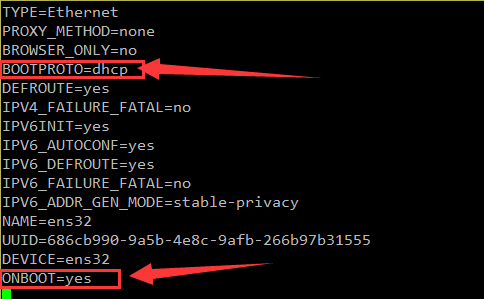
修改后重啟一下網(wǎng)絡(luò)服務(wù)即可 systemctl restart network
[root@mini ~]# systemctl restart network
[root@mini ~]#
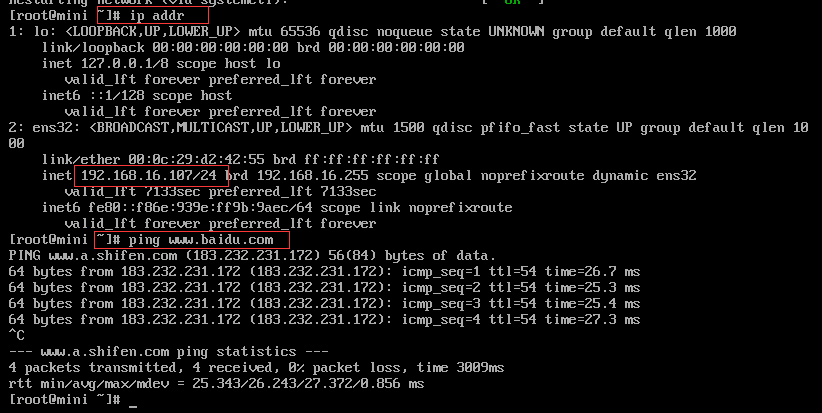
這樣動(dòng)態(tài)配置IP地址就設(shè)置好了,這個(gè)時(shí)候再查看一下ip addr 就可以看到已經(jīng)獲取了IP地址,且可以上網(wǎng)(ping 百度)
2、配置靜態(tài)IP地址
設(shè)置靜態(tài)IP地址與動(dòng)態(tài)iIP差不多,也是要修改網(wǎng)卡配置文件 vi /etc/sysconfig/network-scripts/ifcfg-ens32 (最后一個(gè)為網(wǎng)卡名稱)
(1)bootproto=static
(2)onboot=yes
(3)在最后加上幾行,IP地址、子網(wǎng)掩碼、網(wǎng)關(guān)、dns服務(wù)器
IPADDR=192.168.1.160
NETMASK=255.255.255.0
GATEWAY=192.168.1.1
DNS1=119.29.29.29
DNS2=8.8.8.8
(4)重啟網(wǎng)絡(luò)服務(wù)
[root@mini ~]# systemctl restart network
[root@mini ~]#
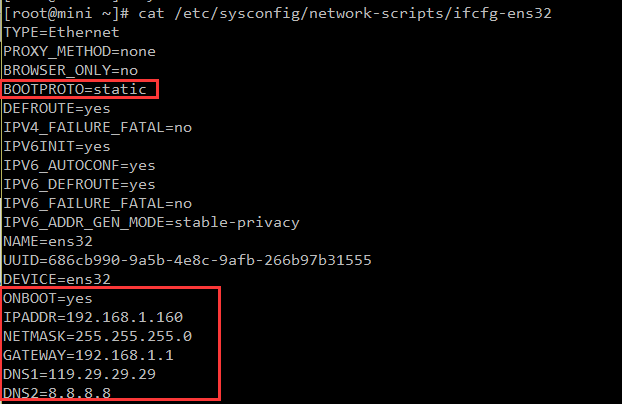
DNS服務(wù)器可以只配一個(gè),我用的是兩個(gè)免費(fèi)的dns服務(wù)器,查看IP地址,測試聯(lián)網(wǎng)
注意在Mini安裝模式下很多命令是沒有的,比如ifconfig 、netstat
配置Yum源,來通過yum安裝以后的環(huán)境
原文請(qǐng)參考:配置yum數(shù)據(jù)源 https://mirrors.huaweicloud.com/
sed -i "s/mirrorlist=http/#mirrorlist=http/g" /etc/yum.repos.d/CentOS-Base.repo
sed -i "s@http://mirror.centos.org@https://repo.huaweicloud.com@g" /etc/yum.repos.d/CentOS-Base.repo

安裝net-tools服務(wù)
#yum -y net-tools 能夠安裝netstat命令
升級(jí)Centos7核心
#yum -y update 進(jìn)行軟件及核心升級(jí),
截至目前當(dāng)個(gè)告成!
Cenots下面安裝寶塔
#yum install -y wget && wget -O install.sh http://download.bt.cn/install/install_6.0.sh && sh install.sh





