
WordPress 6.5核心編輯器的改有助于提高靈活性和效率,從而對您的日常 WordPress 體驗產生重大影響。
新的列表視圖快捷方式
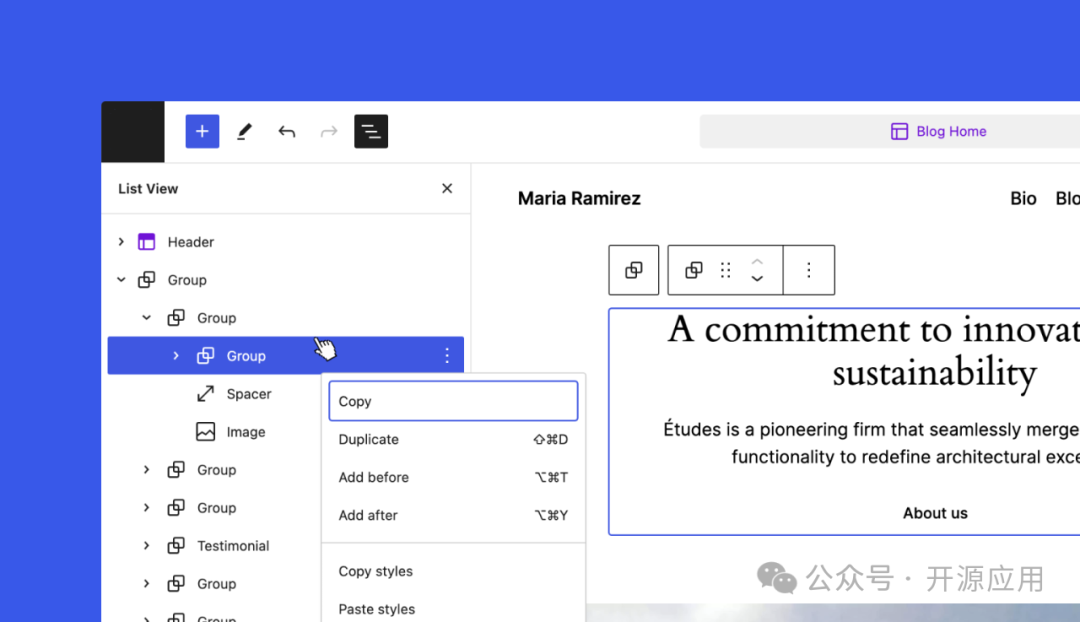
6.5 將引入新的列表視圖快捷方式以提高效率,從而節省您使用此工具執行常見操作的時間:
-
簡化對區塊設置菜單的訪問:此更新允許您通過右鍵單擊列表視圖項來打開塊的設置菜單,從而根據需要啟用快速更改。
-
快速塊選擇快捷方式:在 Mac 上使用 CMD+A 或在 Windows 上使用 CTRL+A 在列表視圖中選擇所有塊,從而加快批處理操作。
-
使用在列表視圖中選擇塊時習慣使用的鍵盤快捷鍵復制、粘貼和剪切塊(CMD+C 和 CMD+X 用于復制和剪切塊,CMD+V 用于粘貼塊)。
編輯頁面或帖子時查看模板
您現在可以在帖子/頁面編輯器中編輯頁面時查看您的模板,無論您在哪里工作,都可以享受相同的體驗。此功能允許方便地打開/關閉模板預覽,為您提供更大的靈活性。與網站編輯器體驗類似,選擇模板的任何部分都會觸發小吃欄通知和直接編輯模板的快速路徑。
復制圖案以快速更改同步狀態或使主題圖案成為您自己的圖案
主題提供的模式當前處于鎖定狀態。因此,重用它們作為創建自己的模式的基礎,以前需要幾個步驟。WordPress 6.5 添加了一個新的快速選項來簡化此過程,并讓您輕松復制主題模式。這也簡化了更改同步設置的體驗。
查看樣式更改摘要,并在保存時快速查看您的網站
當你點擊保存時,了解有什么變化是很重要的。現在,由于一個簡短的摘要與您正在瀏覽修訂的摘要相匹配,您可以在更改網站的外觀時為您提供所需的信息。保存后,您可以在更新的小吃欄通知中選擇“查看網站”,以查看您網站的前端并驚嘆于它的外觀(或排列一些其他更改)。
重命名塊以更好地組織
基于 WordPress 6.4 中引入的在列表視圖中重命名組塊的能力,下一個版本將允許重命名幾乎每個塊,以實現更好的組織和個性化。此更新使用戶能夠輕松一目了然地查看并了解內容的結構。另一方面,它可以幫助主題作者為那些使用和交互其主題和模式的人提供更直觀的體驗。

值得注意的是,以下塊不能有意重命名:
-
核心/塊
-
核心/模板部件
-
核心/模式
-
核心/導航
享受拖放改進
拖放是使用塊構建的一個重要方面,它提供了一種簡單易行的方法來根據需要添加、組合和重新排列內容。此版本將引入各種增強功能,旨在使拖放功能和操作更加直觀:
-
允許拖放到內容的開頭或結尾
-
將鼠標懸停在可在列表視圖中拖動的項目上時添加拖動光標
-
改進了相鄰容器塊之間的拖放,例如 Group 和 Cover 塊
-
允許將塊拖動到模板部件中,以便更輕松地放置元素,例如網站標題旁邊的網站徽標
-
當不允許放置塊時顯示視覺指示,幫助指導和溝通可以拖放和不能拖放的位置
-
允許拖放以創建行和圖庫;例如,將一個圖像放在另一個圖像旁邊將自動創建一個圖庫
-
在列表視圖中,當塊被放入其中時,折疊的塊會展開,從而確保刪除的塊的可見性
-
在列表視圖中,項目被移位,以幫助提供更直觀和更切實的拖放塊體驗
-
在列表視圖中,會為任何可拖動的塊顯示拖動光標
總而言之,任何使用下一版本 WordPress 的人都會發現拖放塊使用起來更加通用和強大。
使用新的“首選項”面板自定義您的體驗
WordPress 6.5 將帶來重新組織的首選項模式,以根據您的喜好個性化編輯器界面,包括用于外觀和輔助功能設置的新專用面板。您還會注意到文本描述的清晰度和一致性有所提高,并增加了一些新設置。

使用 Cover 塊縱橫比創建一致的設計
除了 minHeight 支持外,Cover 塊現在還提供縱橫比支持。這意味著您可以輕松設置預定義的縱橫比,以進一步自定義視覺效果,并幫助以更少的工作量保持設計的一致性。為了更加方便,您可以全局控制所有 Cover 塊的此功能,也可以為每個塊單獨調整它。
在無干擾模式下使用塊工具欄進行快速更改
WordPress 6.5 可以更輕松地進行快速自定義,同時在無干擾模式下保持專注。只需將鼠標移動到編輯器頂部即可平滑地顯示塊工具欄。以前,在無干擾模式下,訪問塊工具欄不是一個選項,需要用戶打開和關閉它才能進行微小的調整。





