
Elementor 是一款拖放式 WordPress 頁面構(gòu)建器,可讓您輕松設(shè)計(jì)自定義 WordPress 布局,而無需任何編碼知識(shí)。在本文中,我們將向您展示如何使用 Elementor 只需單擊幾下即可輕松創(chuàng)建自定義 WordPress 布局。

Elementor 擁有多個(gè)專業(yè)設(shè)計(jì)的模板,您可以立即加載并用作起點(diǎn)。它適用于所有符合標(biāo)準(zhǔn)的 WordPress 主題,并與所有兼容。
Elementor 入門
首先,您需要購(gòu)買插件。它是免費(fèi) Elementor 插件的付費(fèi)版本,讓您可以使用附加功能和 1 年支持。
接下來,您需要安裝并激活 Elementor 插件。
激活后,您必須訪問Elementor ? 設(shè)置頁面來配置插件設(shè)置。
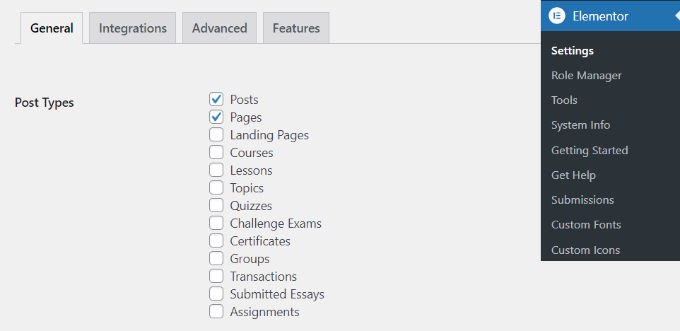
在這里,您可以為不同的啟用 Elementor 。默認(rèn)情況下,它會(huì)為您的 WordPress 帖子和頁面啟用。如果您的網(wǎng)站上有,那么這些類型也會(huì)出現(xiàn)在此處,并且您也可以啟用它們。
您可以排除或包含在編寫帖子或頁面時(shí)可以使用 Elementor 的默認(rèn)情況下,頁面構(gòu)建器僅為管理員啟用。
然后,不要忘記單擊“保存更改”按鈕來存儲(chǔ)您的設(shè)置。
使用 Elementor 創(chuàng)建自定義 WordPress 布局
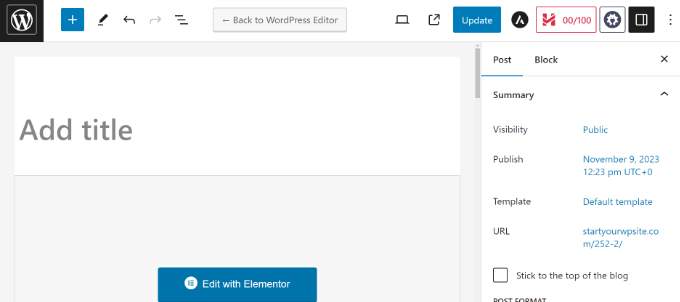
首先,您需要在 WordPress 網(wǎng)站上創(chuàng)建一個(gè)新頁面或帖子。在帖子編輯屏幕上,您會(huì)注意到新的“使用 Elementor 編輯”按鈕。
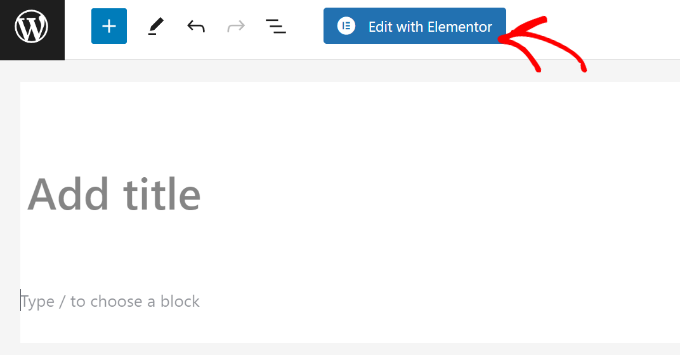
單擊它將啟動(dòng) Elementor 用戶界面,您可以在其中使用 Elementor 的拖放頁面構(gòu)建器編輯頁面。
您可以添加部分并從頭開始構(gòu)建頁面,也可以選擇一個(gè)模板。
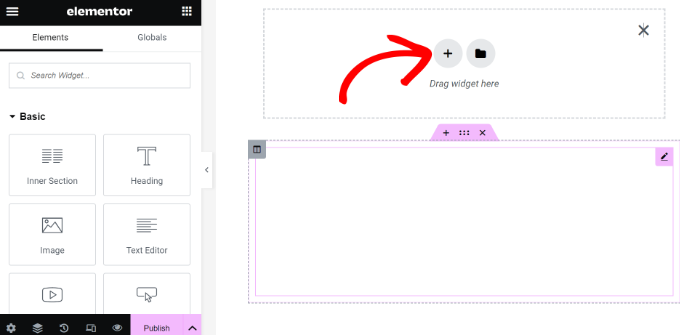
模板為您提供了一種快速、簡(jiǎn)單的入門方法。附帶了幾個(gè)專業(yè)設(shè)計(jì)的模板,您可以根據(jù)需要進(jìn)行自定義。
讓我們通過單擊“添加模板”按鈕開始創(chuàng)建模板。
這將彈出一個(gè)彈出窗口,您可以在其中看到可用的不同模板。您應(yīng)該尋找與您想要的頁面布局類似的模板。
在我們的示例中,我們正在查看。
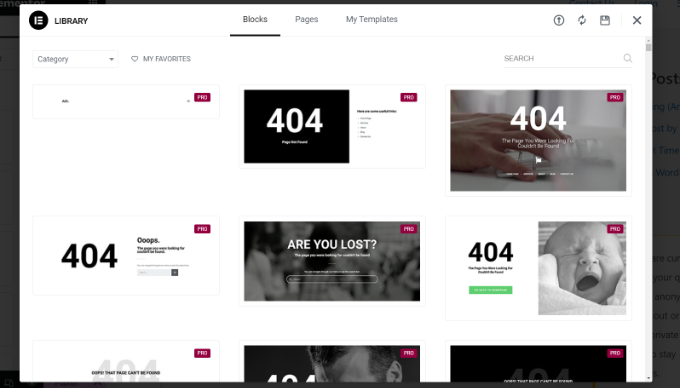
現(xiàn)在,您需要單擊選擇您喜歡的模板,然后單擊“插入”按鈕將其添加到您的頁面。
Elementor 現(xiàn)在將為您加載模板。
您現(xiàn)在可以開始編輯模板以滿足您的需求。只需指向并單擊任何元素即可選擇它,Elementor 將在左欄中顯示其設(shè)置。
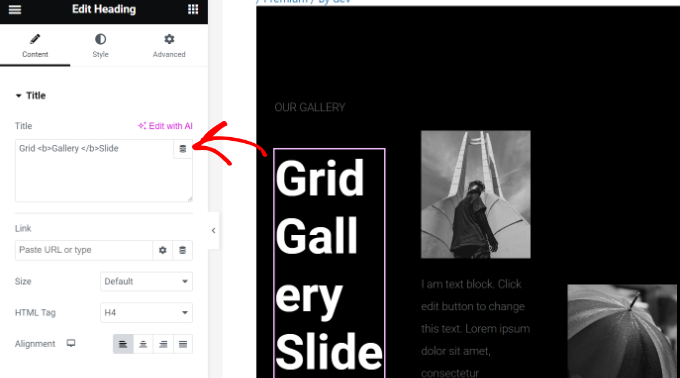
Elementor 布局如何工作
現(xiàn)在,我們來談?wù)?Elementor 布局的工作原理。
Elementor 布局是使用部分、列和小部件構(gòu)建的。部分就像您放置在頁面上的行或塊。
每個(gè)部分可以有多個(gè)列,每個(gè)部分和列可以有自己的樣式、顏色、內(nèi)容等。
您可以使用 Elementor 小部件在列和部分中添加任何內(nèi)容。這些小部件是不同類型的內(nèi)容塊,您可以將它們放置在 Elementor 部分中。
只需選擇一個(gè)小部件并將其放入您的部分或列中即可。有大量可用的小部件,涵蓋了您能想到的所有流行的網(wǎng)頁設(shè)計(jì)元素。
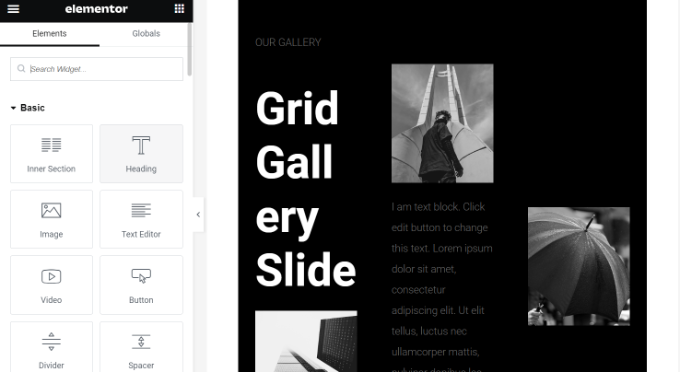
您可以添加圖像、文本、標(biāo)題、、視頻、地圖、圖標(biāo)、推薦、滑塊、輪播等等。
您還可以添加默認(rèn)的 WordPress 小部件,甚至是由您網(wǎng)站上的其他 WordPress 插件創(chuàng)建的小部件。例如,如果您使用為您的網(wǎng)站創(chuàng)建不同的表單,那么您可以在 Elementor 中使用它的小部件。
完成編輯后,您可以單擊“發(fā)布”按鈕旁邊的箭頭來查看不同的保存選項(xiàng)。
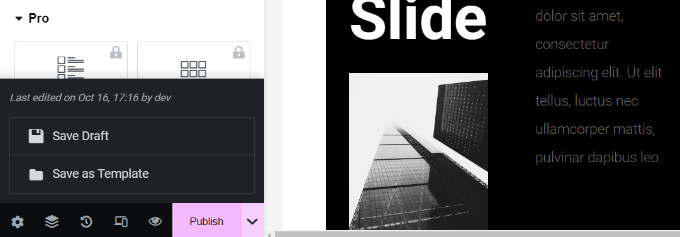
注意:保存頁面布局不會(huì)在您的上發(fā)布頁面,但會(huì)保存它。
您現(xiàn)在可以預(yù)覽頁面或轉(zhuǎn)到 WordPress 儀表板。
這將使您返回 WordPress 帖子編輯器。您現(xiàn)在可以保存您的 WordPress 頁面或?qū)⑵浒l(fā)布到您的網(wǎng)站上。
在 Elementor 中創(chuàng)建您自己的模板
Elementor 允許您將自己的自定義布局保存為模板。這樣,您將來就可以重復(fù)使用自己的模板來更快地創(chuàng)建新頁面。
只需使用 Elementor 編輯您想要保存為模板的頁面即可。
在 Elementor 構(gòu)建器界面中,單擊“發(fā)布”按鈕旁邊的箭頭。您現(xiàn)在將看到更多保存帖子的選項(xiàng)。只需單擊“另存為模板”選項(xiàng)即可。
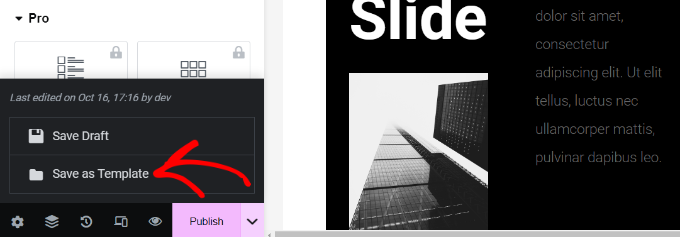
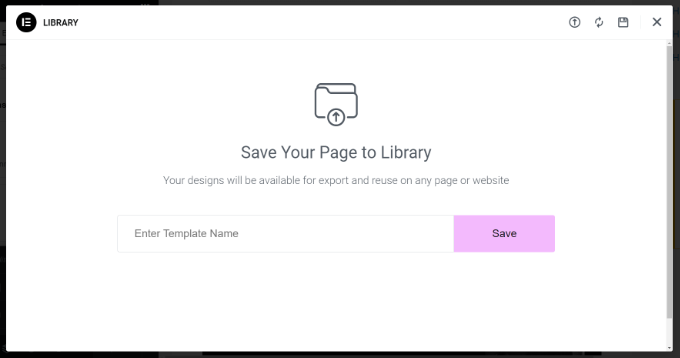
這將彈出一個(gè)彈出窗口,您需要在其中提供模板的名稱。
輸入名稱后,單擊“保存”按鈕。
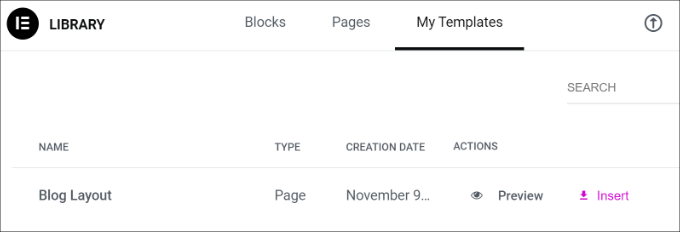
下次創(chuàng)建自定義頁面布局時(shí),您將能夠從“我的模板”選項(xiàng)卡中選擇它。
您所要做的就是單擊自定義頁面布局的“插入”按鈕。
您還可以導(dǎo)出此模板并使用 Elementor 在其他 WordPress 網(wǎng)站上使用它。
只需單擊 3 點(diǎn)圖標(biāo),然后單擊“導(dǎo)出”選項(xiàng)。






