
網站遷移可能很復雜,因為有很多事情需要照顧。制定清單有助于確保您已遵循所有步驟。這還可以防止多個錯誤。在本文中,我們將分享最終的網站遷移清單,并展示您需要執行的步驟。
什么是網站遷移?
您可以在 WordPress 網站上遷移許多不同的內容,包括升級到新技術、網站重新設計、重組內容或移動到新的服務器或位置。
WordPress 遷移的原因有很多。您可能希望遷移到新的 以獲得更好的性能和安全性。或者,您想切換以擴展您的網站和業務。
例如,您想將您的網站從 、、、Joomla、 和其他平臺遷移到 WordPress。
請參閱我們的,了解有關從不同博客平臺遷移您的網站的更多信息。
當您的網站正在重新設計以獲得更好的用戶體驗時,也可以進行遷移。或者您正在更新網站結構和導航。將您的網站從 也需要仔細的 WordPress 遷移。
遷移 WordPress 網站的另一個原因是更改您的。假設您正在重塑品牌并打算使用另一個網站名稱。然后,您需要遷移站點。
也就是說,讓我們看看遷移如何影響您的網站在搜索引擎頁面結果中的排名。
遷移如何影響WordPress SEO?
WordPress 遷移是您網站上發生的重大變化,它會影響您網站的 SEO(搜索引擎優化)。
如果操作得當,遷移可以產生積極影響。例如,切換到更快的托管服務可以提高 并幫助提高關鍵字排名。
然而,最輕微的錯誤可能會導致多個與 SEO 相關的錯誤,例如、失去排名和缺少內容。
這就是網站遷移清單派上用場的地方。您可以逐步完成它以確保一切正常。
讓我們看一下網站遷移清單中的每個步驟。
提示:網站遷移有許多活動部分,對于初學者來說可能很棘手。如果你不想擔心自己遷移一個網站,那么你可以雇用。他們提供廣泛的 WordPress 服務,包括網站遷移。Seahawk幫助將任何網站轉移到WordPress上,沒有錯誤,并確保流暢的功能。
網站遷移清單:準備網站進行遷移
在開始網站遷移之前,需要考慮幾個因素。
以下是您在移動 WordPress 網站之前應該查看的一些清單項目。
1. 規劃遷移并通知用戶
當您決定遷移 時,重要的是要提前計劃并決定移動網站的時間。
首先,您可以設定目標。例如,只需詢問您為什么要移動網站以及是否一切準備就緒。
接下來,您需要決定移動網站資產的特定時間。理想情況下,它應該在流量較低時進行。遷移站點時會有一個小的中斷,所以流量肯定會下降。
這就是為什么在流量高峰期避免網站遷移是最佳做法。您可以使用像 MonsterInsights 這樣的插件來,以找到執行遷移的最佳時間。
確定遷移時間后,最好通知用戶。這樣,您的受眾將事先知道您的網站不可用。這將有助于建立信任和信譽。
要通知用戶有關遷移的信息,您可以發送電子郵件、在網站上顯示彈出通知或。
2.將您的WordPress網站置于維護模式
在開始遷移之前,請務必將網站置于維護模式。這將通知訪問者您的網站暫時關閉,并將很快恢復。
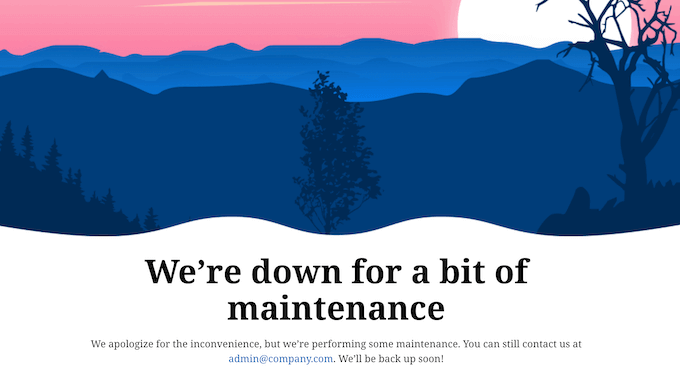
有幾種方法可以將站點置于維護模式。
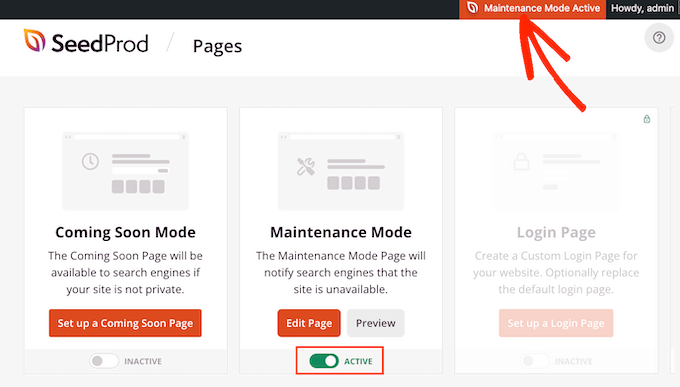
您可以使用 創建自定義維護模式頁面,并在準備好遷移時在您的站點上啟用它。
SeedProd 是和登錄頁面構建器。它提供預構建的模板,并帶有一個拖放構建器。此外,還有幾個自定義選項可以編輯維護模式。
3.創建WordPress網站的備份
另一個重要的網站遷移清單項目是對您的網站進行全新備份。這樣,如果在遷移過程中出現任何問題,您將擁有網站的更新副本。
WordPress 備份將保護您的關鍵數據,并在遷移過程中出現故障時幫助恢復站點。
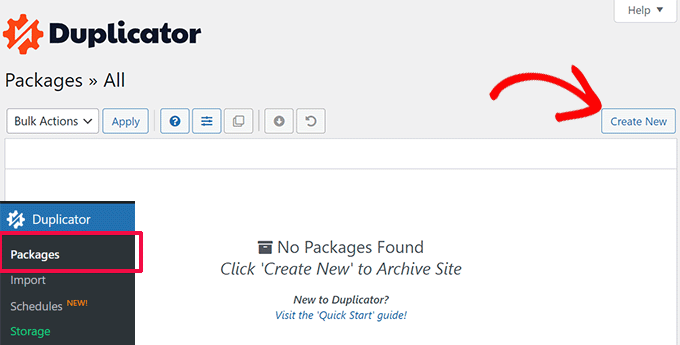
有幾種方法可以創建站點的備份。最簡單的方法是使用像 這樣的插件。它是,非常易于使用。只需創建一個新包,選擇存儲位置,然后選擇要備份的文件。
您還可以通過使用 WordPress 托管中的 cPanel、備份數據庫或使用 FTP 客戶端訪問站點文件來手動創建備份。
4.進行網站SEO審計
接下來,您應該在遷移前檢查網站的 SEO 健康狀況。這將有助于揭示遷移過程中可能出現的任何問題。
例如,審計可以發現一些問題,例如您的頁面缺少 ,或者是否有沒有 alt 屬性的圖像。當網站被遷移時,這些錯誤可能會損害你的SEO。
您可以使用 插件在 WordPress 儀表板內執行 SEO 審核。它是最好的WordPress SEO插件,有助于進行完整的審核,并顯示需要解決的關鍵問題。
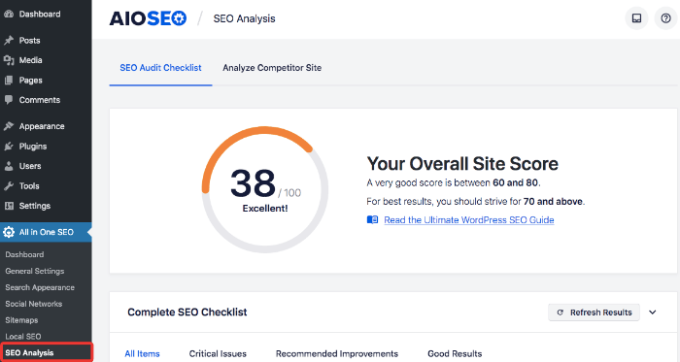
作為替代方案,您也可以使用 。它是 100% 免費使用的,有助于查找您網站上的嚴重錯誤。
5. 禁用緩存、防火墻和重定向插件
遷移清單中的另一個重要步驟是禁用任何緩存、和重定向插件。這些插件和工具可能會在遷移過程中導致問題。
例如,如果未禁用這些工具,您可能會看到 錯誤或 。同樣,防火墻插件可能會阻止在站點文件遷移過程中發出的請求,從而導致錯誤。
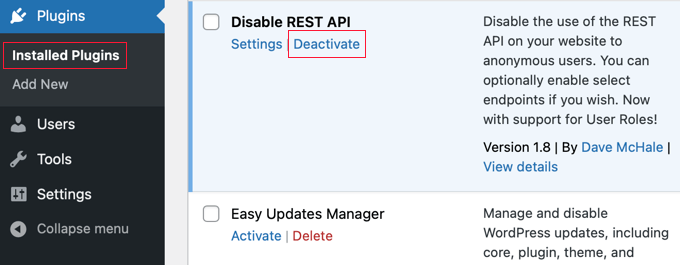
在 WordPress 中,您可以前往 插件 ? 已安裝的插件,然后只需單擊這些插件下的“停用”選項。
6.防止搜索引擎索引你的新網站
如果您要將網站遷移到新域或新的內容管理系統(如 WordPress),則應確保搜索引擎在遷移之前不會將新網站編入索引。
這樣,谷歌和其他搜索引擎就不會在搜索結果中同時顯示這兩個版本。
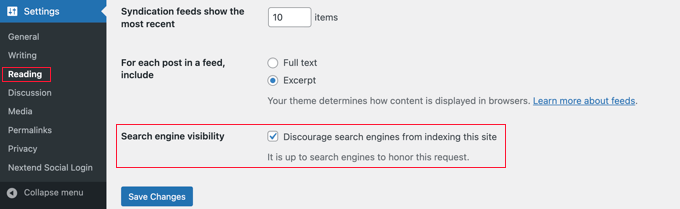
在 WordPress 中,您可以轉到“設置”?“閱讀”,然后取消選中“搜索引擎可見性”復選框。
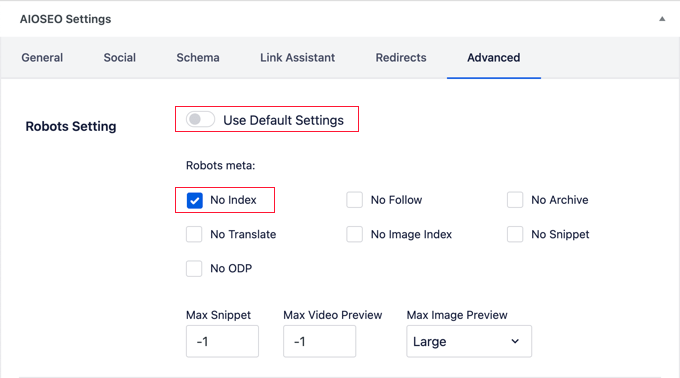
除此之外,您還可以通過使用 等 SEO 插件來阻止搜索引擎索引特定頁面和帖子。
它為每個內容提供機器人.txt設置,您可以在其中啟用“無索引”選項。
網站遷移清單:開始遷移過程
現在,您已經為遷移做好了網站準備,下一步是開始遷移過程。
以下是在遷移階段要遵循的清單步驟。
7. 確保您的域指向新的虛擬主機
如果您要將網站遷移到新的網絡托管服務,則需要將域指向新主機。
為此,您需要編輯 記錄。這些記錄有助于將您的域名連接到將托管您網站的新服務器。
現在,更新 DNS 設置的步驟將取決于您使用的托管服務提供商或域注冊商。
8.確保WordPress已安裝在您的網站上
許多 WordPress 托管服務會在您遷移網站時預安裝 WordPress。
但是,如果您的托管計劃沒有附帶 WordPress,那么您可以輕松添加它。
請注意,安裝 WordPress 的步驟將取決于您使用的托管服務。您還可以使用自動安裝程序或通過cPanel或手動安裝它。
9. 遷移到新域時設置和測試重定向
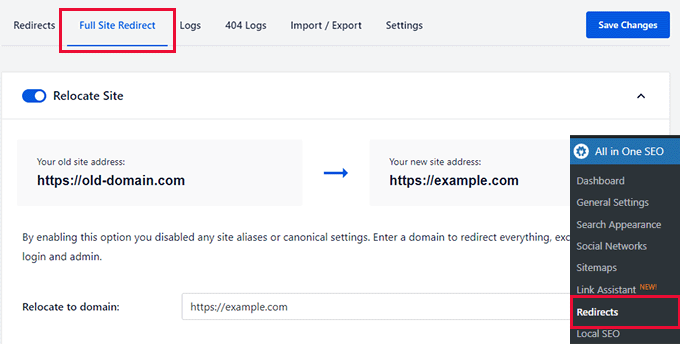
接下來,如果您已切換到新域,則需要設置重定向。
這樣,當用戶輸入舊網站 URL 時,他們會自動重定向到新網站。
在 WordPress 中設置 301 重定向的一種簡單方法是使用它提供了一個強大的重定向管理器,您可以使用它來設置重定向并執行。
10. 確保新網站可編入索引和抓取
隨著遷移過程接近尾聲,您應該刪除任何可能阻止用戶和搜索引擎爬蟲訪問您的新網站的封鎖。
例如,如果您啟用了 noindex 或任何其他選項來阻止搜索引擎找到您的新域,那么您應該將其刪除。這樣,搜索引擎就可以在搜索結果中抓取您的網站并將其編入索引。
檢查您的網站是否被抓取的一種方法是使用 。
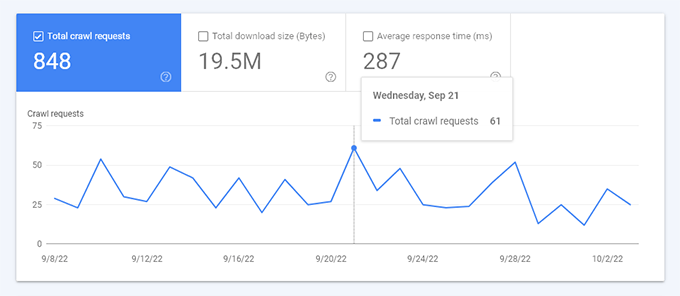
它提供了一個“抓取統計信息”報告,其中顯示了來自您網站的抓取請求。如果您看到網頁掉線,請檢查您網站的設置,這些設置可能會阻止您的網頁被抓取。
網站遷移清單:監控和測試遷移
網站遷移過程完成后,您將需要監視更改并查看其影響。
以下是一些網站遷移清單項目,在移動您的網站后需要注意。
11. 測試網站的整體功能
遷移過程完成后,您應確保站點上的一切正常運行。
例如,如果您重新設計了網站,那么您應該查看所有按鈕、鏈接、和其他元素是否正常運行。
除此之外,您還可以填寫不同的 以查看所有字段是否都有效。同樣,嘗試在博客文章下發表評論以檢查其功能。
如果您有,請嘗試將產品添加到購物車,完成結帳流程,查看每個產品頁面,然后單擊鏈接以檢查所有內容。
12. 檢查 404 錯誤
您會注意到錯誤之一是遷移網站后的 404 錯誤。
當用戶無法訪問某個網頁時,會發生 404 錯誤,因為該網頁不存在。當您將站點遷移到新的 CMS 或托管服務,并且舊域不再起作用時,就會發生這種情況。
跟蹤 404 錯誤的一種簡單方法是使用 插件。它的重定向管理器可讓您跟蹤 404 錯誤并通過設置重定向來快速修復它們。

13.進行速度測試以查看性能
下一個網站遷移清單項,查看您的 WordPress 網站的性能。如果您遷移到新的托管服務以更快地加載網站,這將特別有用。
例如,如果您已升級到,您應該會看到速度有所提高。
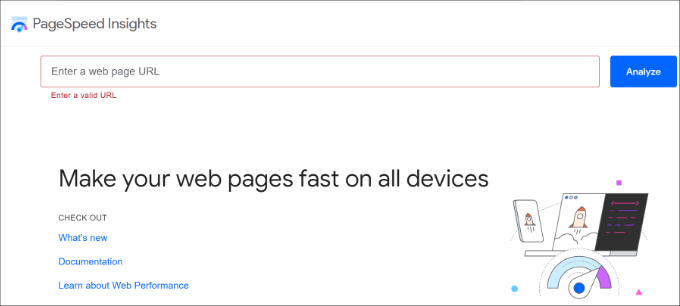
您可以使用不同的網站來開始使用。例如,Google 提供了一個免費的 PageSpeed Insights 工具來測試您網站的速度。
14.再次運行SEO審計以檢查錯誤
完成遷移過程后,最佳做法是再次對您的網站進行 。
這樣,您將發現遷移過程中可能引發的任何問題。
例如,如果有任何需要修復的損壞鏈接,您的內容缺少 SEO 標題,或者有其他技術問題需要調查。
15. 跟蹤關鍵字位置、流量和轉化
將網站移動到新的 CMS 或網絡托管平臺后,您應該檢查新網站的關鍵字排名、流量和轉化率。
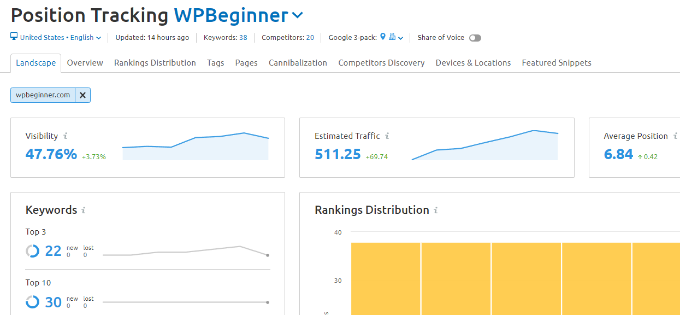
跟蹤關鍵字位置將幫助您了解排名是提高還是下降。
市場上有許多。例如,您可以使用 來監控關鍵字排名。SEO工具顯示位置的變化以及其他重要指標。
16. 確保您的舊主機已關閉
現在遷移已經完成,最后一個要劃掉的清單項目是關閉舊的域名托管帳戶。這樣,谷歌和其他搜索引擎就會知道這是要索引的新網站。
但是,請確保設置 301 重定向并確保它們在關閉舊托管帳戶之前正常工作。如果任何重定向無法正常運行,那么您可以快速修復它。
一旦您對一切都感到滿意,請繼續關閉舊的托管帳戶。
現在,您的網站將被遷移,所有內容都將可見并可供用戶使用。






