
為什么要?jiǎng)?chuàng)建自定義 WooCommerce 客戶登錄頁面?
當(dāng)客戶登錄您的 時(shí),他們將看到默認(rèn)的 WordPress 登錄頁面,其中只有 WordPress 徽標(biāo)和品牌。
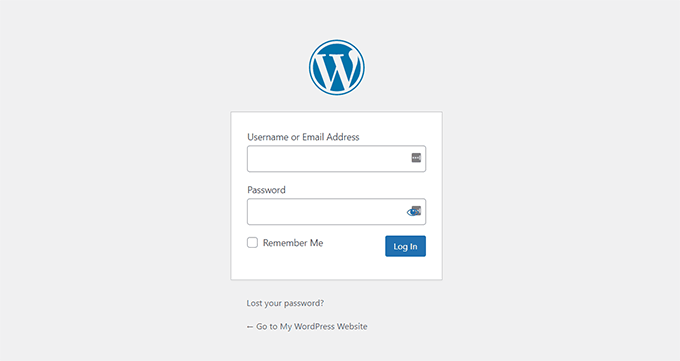
如果您只想訪問您網(wǎng)站的儀表板,此頁面很好。但是,客戶可能會被簡單的設(shè)計(jì)所嚇倒,并發(fā)現(xiàn)登錄頁面與您網(wǎng)站的外觀不匹配是可疑的。
自定義 登錄頁面可讓您添加徽標(biāo)并更改設(shè)計(jì)以匹配您的網(wǎng)站。這使您的網(wǎng)站看起來更專業(yè),并提供更好的用戶體驗(yàn)。
它還允許您添加更多表單字段,甚至允許您推廣特定產(chǎn)品或向客戶顯示特別優(yōu)惠。
方法1:使用SeedProd創(chuàng)建完全自定義的WooCommerce登錄頁面
創(chuàng)建自定義 WooCommerce 客戶登錄頁面的最佳方法是使用 。它是 WordPress 和主題構(gòu)建器,而且非常易于使用。
您可以使用 SeedProd 的拖放構(gòu)建器來自定義頁面或 WordPress 主題的設(shè)計(jì)和布局,而無需接觸任何代碼。
在本教程中,我們將使用 許可證,因?yàn)樗ǖ卿涰撁婺0搴推渌呒壸远x選項(xiàng)。您還可以免費(fèi)使用 版本。
首先,您需要安裝并激活 SeedProd 插件。
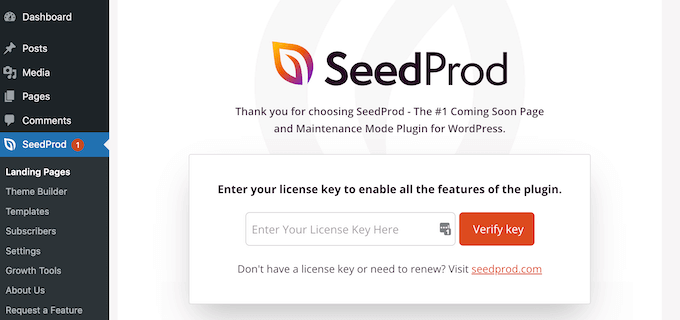
激活后,您將看到 SeedProd 歡迎屏幕。繼續(xù)輸入您的許可證密鑰,然后單擊“驗(yàn)證密鑰”按鈕。您可以在 SeedProd 帳戶區(qū)域找到許可證密鑰。
接下來,您可以為您的 WooCommerce 商店創(chuàng)建自定義登錄頁面。
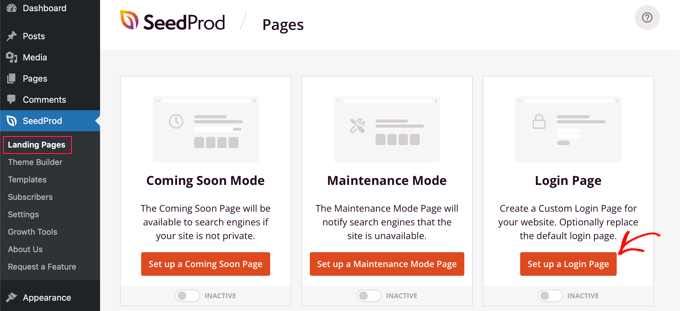
只需從您的 WordPress 儀表板前往 SeedProd ? 登錄頁面,然后單擊“設(shè)置登錄頁面”按鈕。
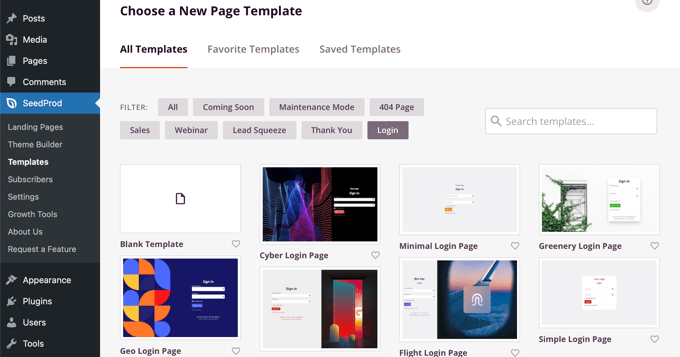
之后,SeedProd 將向您顯示多個(gè)模板。您可以快速選擇一個(gè)并根據(jù)需要進(jìn)行自定義。這有助于節(jié)省時(shí)間,您可以使用現(xiàn)有設(shè)計(jì)創(chuàng)建自己的 WooCommerce 登錄頁面。
該插件還允許您使用空白模板從頭開始創(chuàng)建登錄頁面。
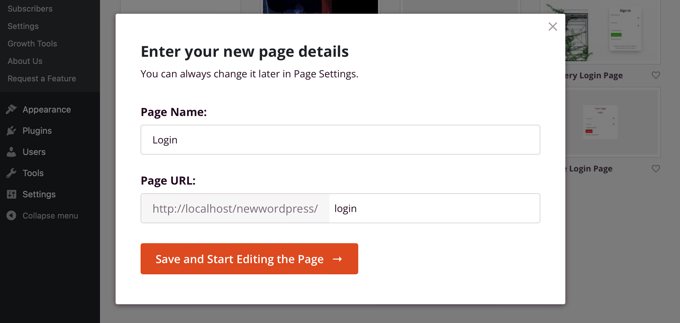
選擇模板后,將打開一個(gè)彈出窗口。
繼續(xù)輸入頁面名稱,然后單擊“保存并開始編輯頁面”按鈕。
接下來,您將看到拖放式頁面構(gòu)建器。
現(xiàn)在,您可以通過從左側(cè)菜單中向模板添加新塊來自定義登錄頁面。
SeedProd 提供標(biāo)準(zhǔn)塊,如標(biāo)題、文本、圖像、按鈕等。
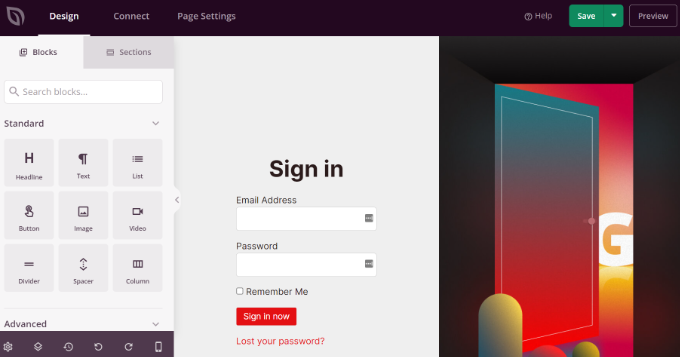
除此之外,您還可以添加高級塊,例如贈品、聯(lián)系表單、社交分享按鈕、選擇表單等。還有一些 WooCommerce 塊,例如最近的產(chǎn)品、和最暢銷的產(chǎn)品,您可以將其添加到登錄頁面模板中。
使用 WooCommerce 塊,您可以輕松推薦您的熱門產(chǎn)品并推廣折扣優(yōu)惠以獲得更多轉(zhuǎn)化。
除此之外,SeedProd 還允許您進(jìn)一步自定義登錄頁面上的任何部分。只需單擊該部分,您就會看到更多選項(xiàng),例如編輯標(biāo)簽、顏色、字體和間距。
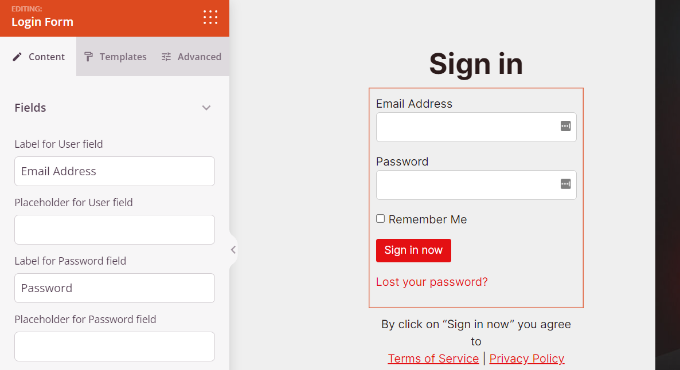
完成自定義 WooCommerce 登錄頁面后,不要忘記單擊頂部的“保存”按鈕。
之后,您可以前往“頁面設(shè)置”選項(xiàng)卡,然后單擊“頁面狀態(tài)”切換以將其從草稿更改為發(fā)布。然后,您可以繼續(xù)并單擊“保存”按鈕并關(guān)閉頁面構(gòu)建器。
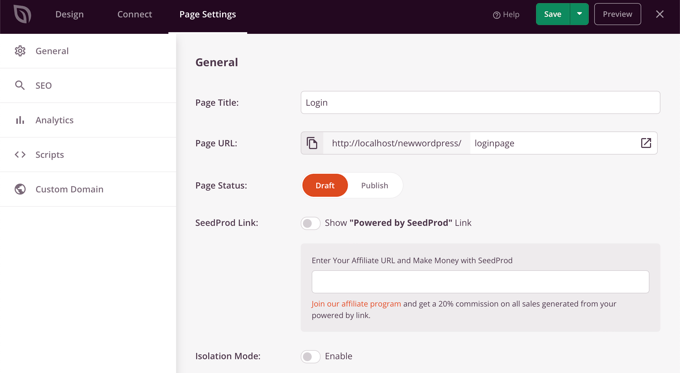
從這里開始,剩下的就是讓您的新自定義 WooCommerce 登錄頁面顯示給用戶。為此,請轉(zhuǎn)到 SeedProd ? WordPress 儀表板中的登陸頁面。
只需單擊“登錄頁面”下的開關(guān),使其呈綠色并顯示“活動”。
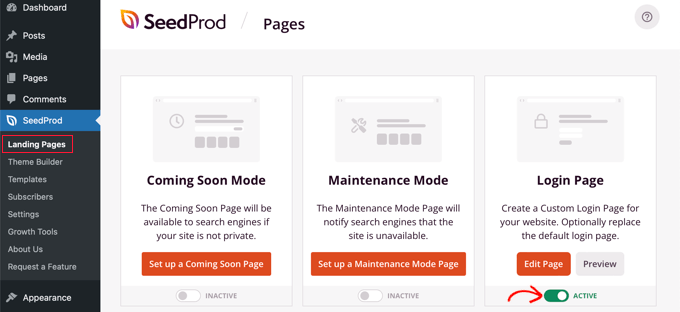
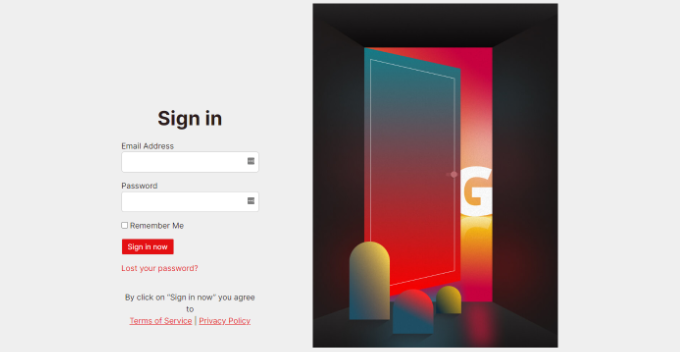
打開后,您的新登錄頁面將出現(xiàn)在您的 !
您可以訪問您的電子商務(wù)商店以查看其運(yùn)行情況。
方法2:使用WPForms自定義WooCommerce客戶登錄表單
您想創(chuàng)建一個(gè)與您的網(wǎng)站主題相匹配并提供更多表單字段的登錄表單嗎?
默認(rèn)的 WordPress 登錄表單只允許用戶輸入他們的電子郵件地址或用戶名以及密碼。使用自定義登錄表單,您可以添加更多字段,并讓客戶使用其姓名或電話號碼登錄。
最好的方法是使用 。這是器,適合初學(xué)者使用。超過 600 萬個(gè)網(wǎng)站使用 WPForms 來構(gòu)建更智能的表單。
您可以輕松創(chuàng)建自定義 WooCommerce 登錄表單并將其顯示在在線商店的任何位置,例如側(cè)邊欄或產(chǎn)品頁面。
在本教程中,我們將使用 ,因?yàn)樗脩糇圆寮D部梢試L試 以開始使用。
首先,您需要安裝并激活 WPForms 插件。
激活后,您可以從 WordPress 儀表板轉(zhuǎn)到 WPForms ? 設(shè)置 并輸入許可證密鑰。您可以在 WPForms 帳戶區(qū)域找到許可證密鑰。
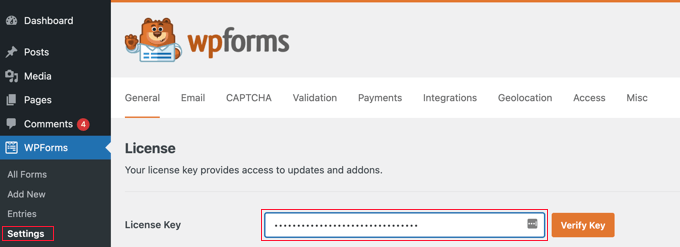
接下來,您需要前往 WordPress 管理面板中的 WPForms ? 插件。
之后,向下滾動到“用戶注冊插件”,然后單擊“安裝插件”按鈕。
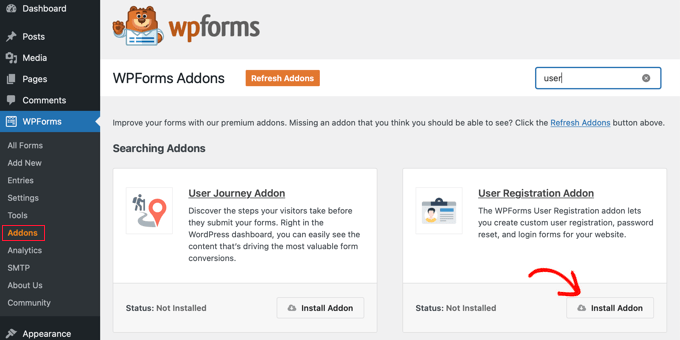
現(xiàn)在,您已準(zhǔn)備好為 WooCommerce 創(chuàng)建自定義登錄表單。只需轉(zhuǎn)到 WPForms ? Add New 即可啟動表單構(gòu)建器。
在下一個(gè)屏幕上,您可以在頂部輸入表單的名稱。然后,搜索“用戶登錄表單”模板,然后單擊“使用模板”按鈕。
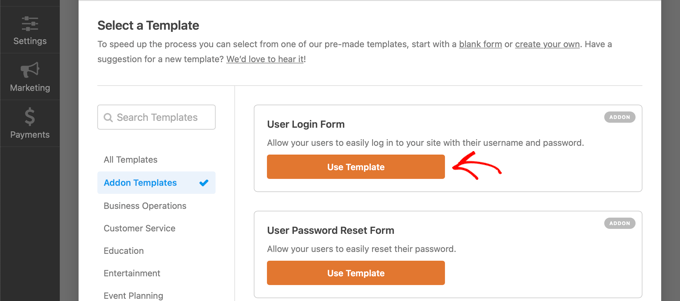
之后,您可以使用拖放構(gòu)建器自定義用戶登錄表單模板。WPForms 可以很容易地將不同的字段添加到表單或重新排列模板上的現(xiàn)有字段。
例如,您可以通過將電話號碼等高級字段從左側(cè)菜單中拖放到模板上來添加這些字段。
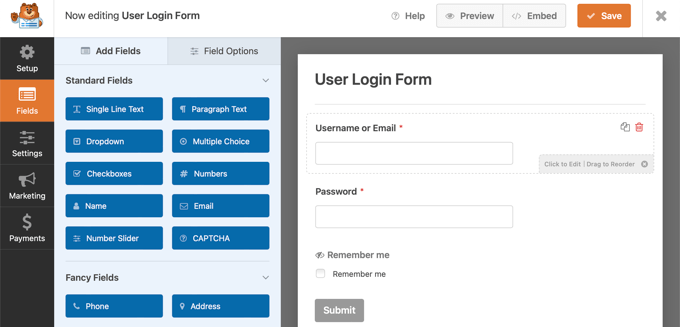
您可以進(jìn)一步自定義模板中的每個(gè)表單字段。只需單擊任何字段并編輯其標(biāo)簽,添加描述,并將其設(shè)置為表單中的必填字段。
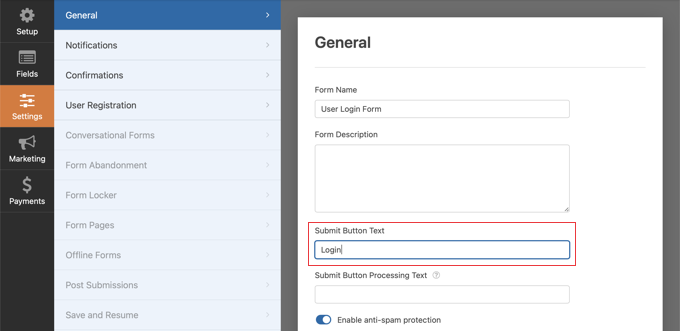
之后,您可以前往表單構(gòu)建器中的“設(shè)置”選項(xiàng)卡。在常規(guī)設(shè)置下,您可以將“提交按鈕文本”更改為“登錄”。
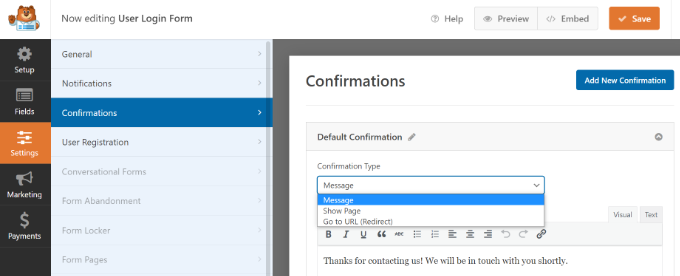
接下來,您可以轉(zhuǎn)到“確認(rèn)”選項(xiàng)卡以更改用戶成功登錄后將發(fā)生的情況。
只需單擊“確認(rèn)類型”下拉菜單,然后選擇一個(gè)選項(xiàng)。您可以向客戶顯示消息、顯示頁面或?qū)⑺麄冎囟ㄏ虻教囟?URL。
例如,您可以在產(chǎn)品頁面上添加 WooCommerce 登錄表單,并允許客戶快速登錄以購買您的產(chǎn)品。
完成后,只需單擊頂部的“保存”按鈕即可。
接下來,您需要將 WooCommerce 客戶登錄表單添加到您網(wǎng)站上的頁面。
只需單擊構(gòu)建器頂部的“嵌入”按鈕即可。然后,您可以選擇是將表單放在現(xiàn)有頁面上還是為其創(chuàng)建新頁面。
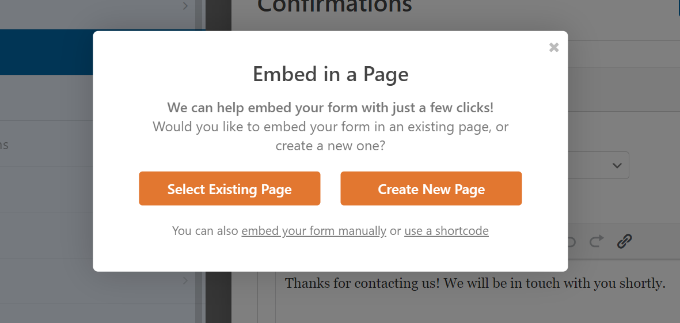
現(xiàn)在讓我們選擇“創(chuàng)建新頁面”選項(xiàng)。
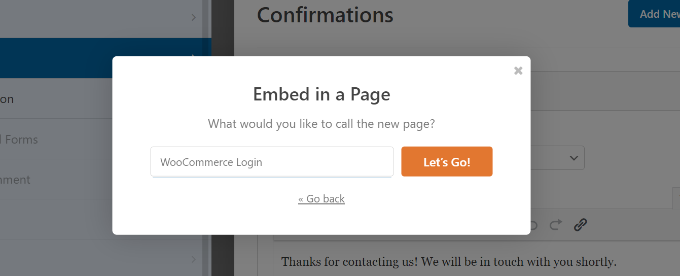
接下來,您需要輸入頁面名稱,然后單擊“Let's Go!”按鈕。
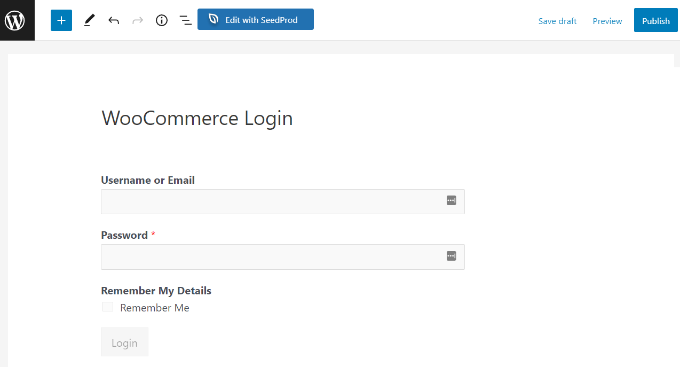
之后,您將在 WordPress 內(nèi)容區(qū)域內(nèi)看到 WPForms 登錄表單。
現(xiàn)在,您可以預(yù)覽表單、發(fā)布新頁面并為您的客戶顯示自定義 WooCommerce 登錄名。
您還可以將 WooCommerce 登錄表單添加到商店的側(cè)邊欄。這樣,您的表單將出現(xiàn)在每個(gè)產(chǎn)品頁面上,并允許客戶快速登錄。
只需前往外觀 ? 小部件 從您的 WordPress 儀表板。接下來,單擊“+”按鈕并添加 WPForms 。
之后,您可以從下拉菜單中選擇登錄表單并輸入標(biāo)題。
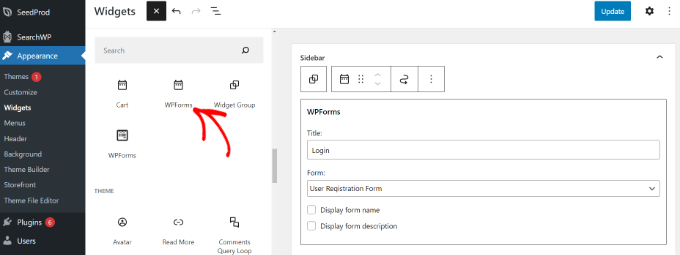
完成后,單擊“更新”按鈕。
您現(xiàn)在可以訪問您的在線商店以在側(cè)邊欄中查看登錄表單。
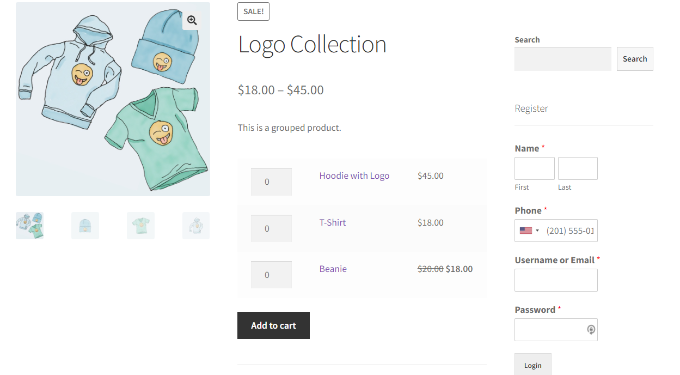
自定義 WooCommerce 結(jié)帳登錄頁面
WooCommerce 允許回訪者在結(jié)帳頁面登錄。如果您想自定義 WooCommerce 結(jié)帳登錄頁面,那么最好的方法是使用功能強(qiáng)大的漏斗構(gòu)建器插件,例如 FunnelKit,以前稱為 WooFunnels。
可讓您自定義 WooCommerce 結(jié)帳頁面、添加多步驟結(jié)帳、添加一鍵追加銷售等等。
您可以從數(shù)十個(gè)針對轉(zhuǎn)換高度優(yōu)化的預(yù)制結(jié)帳模板中進(jìn)行選擇,最好的部分是您可以使用任何流行的 WordPress 頁面構(gòu)建器自定義它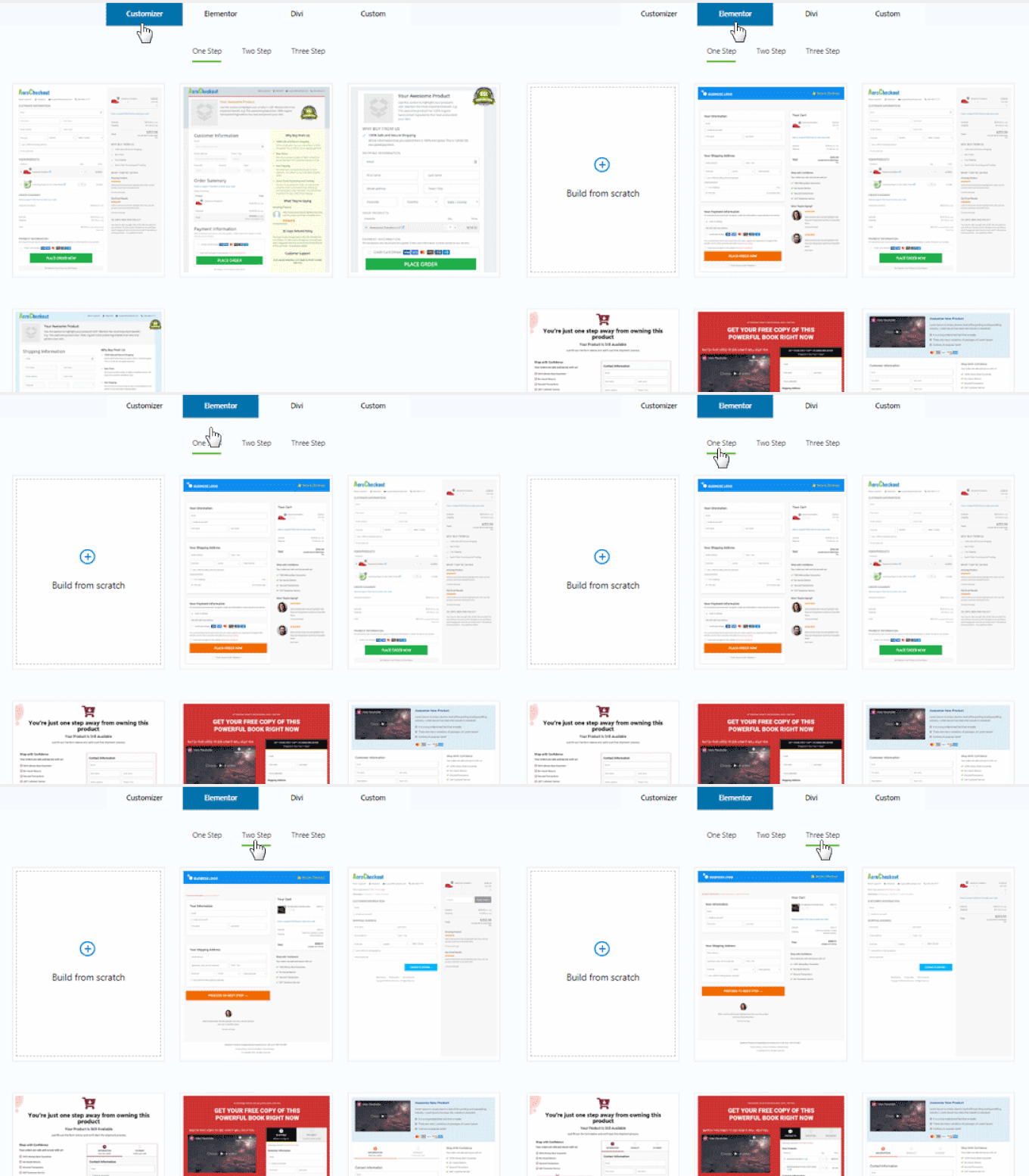
您可以選擇對多個(gè)渠道、銷售頁面和追加銷售優(yōu)惠進(jìn)行 A/B 測試。
FunnelKit 為您提供有關(guān) WooCommerce 漏斗每個(gè)步驟的詳細(xì)分析。
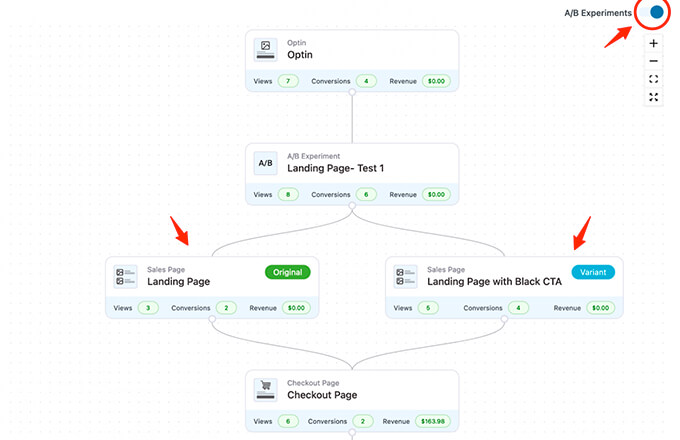
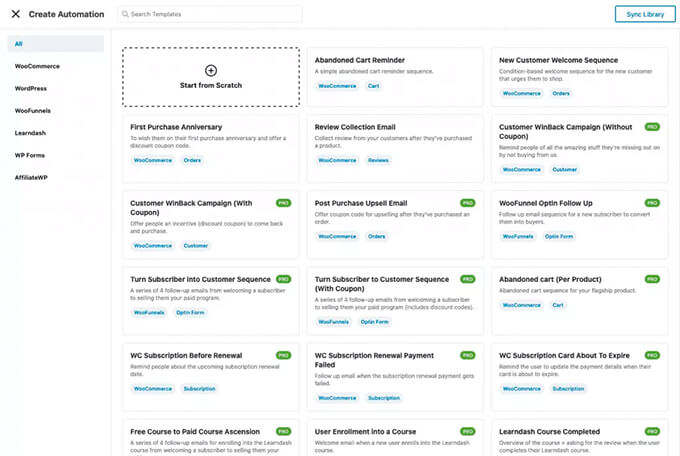
它還帶有一個(gè)強(qiáng)大的營銷自動化插件, .
它使您可以自定義 WooCommerce 電子郵件、在 WooCommerce 中發(fā)送滴灌電子郵件通知以放棄購物車、創(chuàng)建歡迎系列等。
如果您真的想發(fā)展您的 WooCommerce 商店,那么這是我們推薦的必備工具之一。






