
默認的 WordPress 電子郵件設(shè)置并不總是可靠的,并且可能導致許多發(fā)送錯誤和電子郵件傳遞問題。這意味著您和您的客戶可能不會收到從您的 WordPress 網(wǎng)站發(fā)送的電子郵件。在本文中,我們將向您展示如何正確配置WordPress電子郵件設(shè)置。
為什么WordPress電子郵件設(shè)置無法正常工作?
的默認電子郵件設(shè)置使用 PHP 郵件 () 函數(shù)發(fā)送有關(guān)、帳戶激活等的電子郵件。
但是,如果您的托管服務(wù)提供商的郵件服務(wù)器配置不正確,您的網(wǎng)站可能會遇到。此外,許多流行的電子郵件服務(wù)(如 Gmail)都可以將這些郵件標記為垃圾郵件。
這意味著,當電子郵件從您的網(wǎng)站發(fā)送給您的用戶時,它可能最終會進入其電子郵件帳戶的垃圾郵件文件夾,或者可能根本無法到達他們的收件箱。
幸運的是,您可以通過正確配置WordPress電子郵件設(shè)置來解決此問題。為此,您需要使用 SMTP 服務(wù)或插件。
什么是 SMTP,它如何修復 WordPress 中的電子郵件設(shè)置?
SMTP(簡單郵件傳輸協(xié)議)是郵件傳輸?shù)臉藴蕝f(xié)議。與 PHP mail () 函數(shù)不同,SMTP 使用適當?shù)纳矸蒡炞C來發(fā)送和接收電子郵件。
通過在您的網(wǎng)站上使用 SMTP 服務(wù),您可以獲得高送達率,避免垃圾郵件文件夾,并確保您的電子郵件立即到達用戶的收件箱。
要正確配置您的 WordPress 電子郵件設(shè)置,您需要使用流行的 SMTP 服務(wù)提供商,例如 、(以前稱為 Sendinblue)或 。這些服務(wù)提供商易于使用,可讓您安全地從WordPress網(wǎng)站發(fā)送電子郵件。
選擇服務(wù)提供商后,您必須將WordPress網(wǎng)站連接到郵件服務(wù)器。
這就是插件的用武之地。
它是市場上最好的WordPress SMTP插件,可讓您通過SMTP發(fā)送電子郵件。它具有強大的功能,如電子郵件日志、電子郵件控制、優(yōu)先支持等。
該插件的高級版本甚至可以與流行的 SMTP 服務(wù)提供商(如 SendLayer 和 Brevo)以及任何提供電子郵件帳戶的 集成。
話雖如此,讓我們看看如何正確配置您的 WordPress 電子郵件設(shè)置。
如何正確配置您的 WordPress 電子郵件設(shè)置
使用服務(wù)提供商配置WordPress電子郵件設(shè)置非常容易。
在本教程中,我們將使用 SendLayer,它是市場上。
第 1 步:使用 SendLayer 創(chuàng)建帳戶
首先,您需要訪問 SendLayer 網(wǎng)站并單擊“開始使用 ”按鈕。
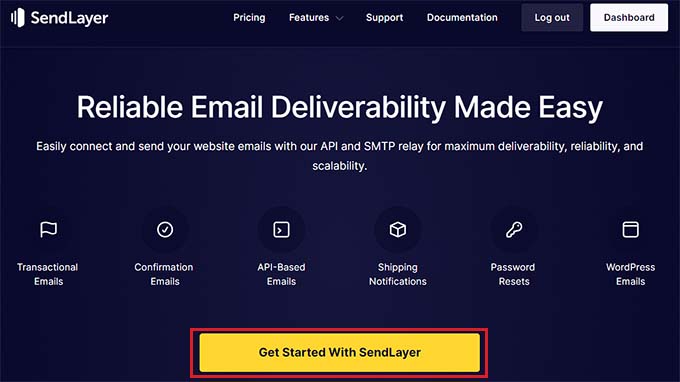
這將帶您進入定價頁面,您可以在其中選擇適合您需求的計劃。
但是,如果您還不想購買 SendLayer,則可以單擊底部的“嘗試我們的 SendLayer 免費試用(最多發(fā)送 200 封電子郵件)”鏈接。
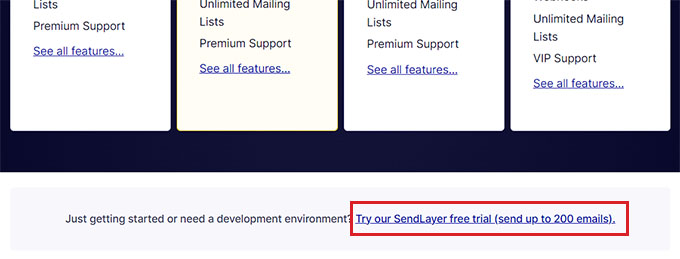
這將帶您進入“結(jié)帳”頁面,您必須在其中提供您的電子郵件帳戶、密碼和付款詳細信息。
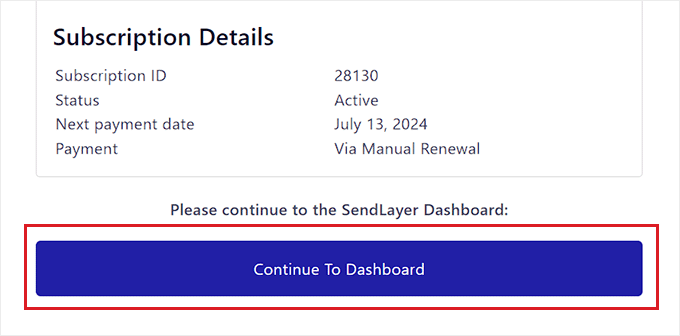
創(chuàng)建帳戶注冊后,只需單擊“繼續(xù)訪問儀表板”按鈕即可。
第 2 步:添加您的域進行授權(quán)
接下來,您需要授權(quán)您的,以允許電子郵件服務(wù)器將您識別為經(jīng)過驗證的發(fā)件人。
這意味著,在授權(quán)后從您的帳戶發(fā)送的電子郵件不會最終進入用戶的垃圾郵件文件夾。
為此,請單擊屏幕右上角的“添加域”按鈕。
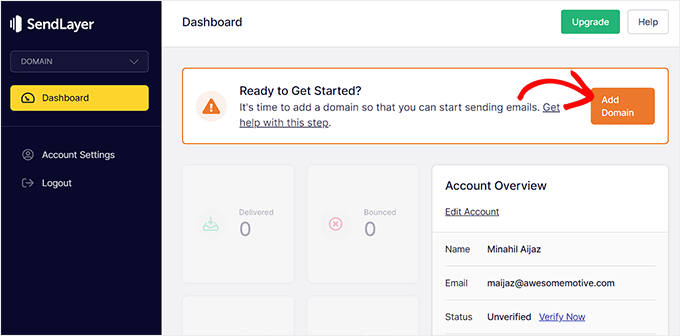
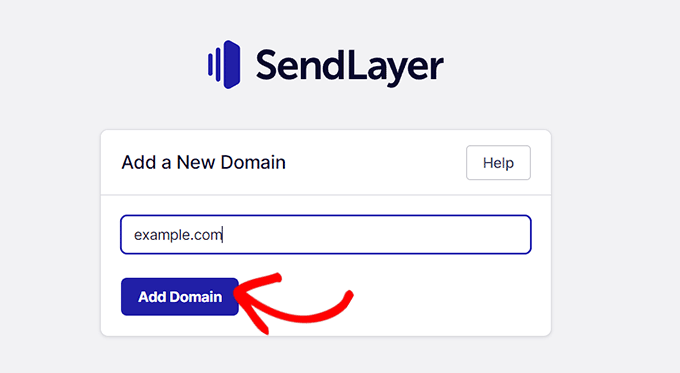
這將在您的屏幕上打開一個新頁面,您需要在其中輸入您的網(wǎng)站域名。
完成此操作后,只需單擊“添加域”按鈕。
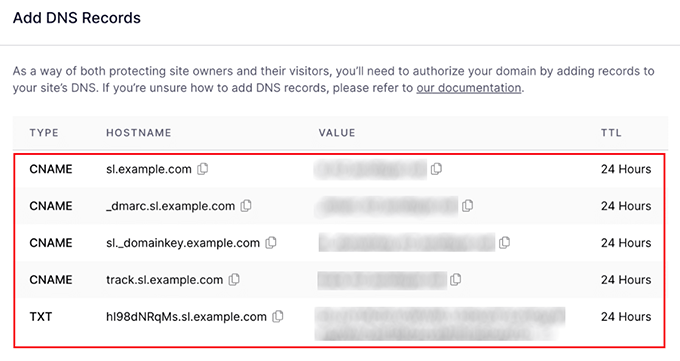
SendLayer 現(xiàn)在將為您的域自動生成五種類型的 DNS 記錄。
現(xiàn)在,您必須將這些記錄一一復制并粘貼到您網(wǎng)站的 DNS 設(shè)置中。
要找到這些 DNS 設(shè)置,您必須轉(zhuǎn)到您網(wǎng)站的 WordPress 托管帳戶儀表板。DNS 設(shè)置的確切位置將取決于您的托管服務(wù)提供商,但 SendLayer 提供了一些文檔來幫助您。
在托管儀表板中添加所有 DNS 記錄后,只需選中 SendLayer 頁面底部的“我已添加這些 DNS 記錄并準備好繼續(xù)”框。
之后,單擊“驗證DNS記錄”按鈕繼續(xù)。
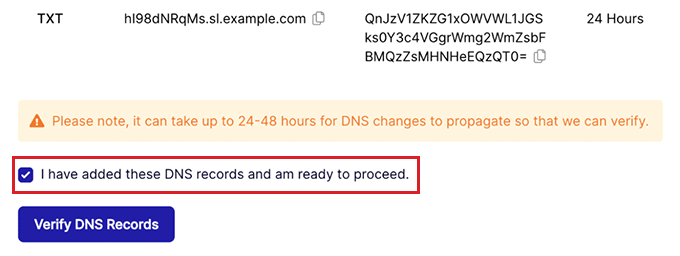
請記住,DNS 記錄更改最多可能需要 48 小時才能生效。
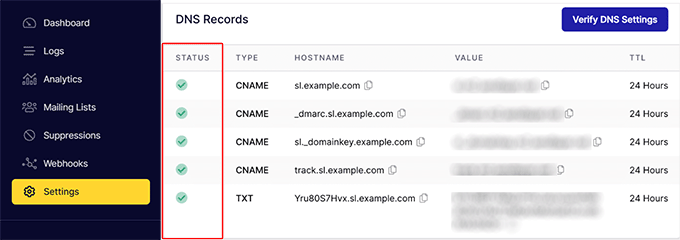
要檢查您的域授權(quán)狀態(tài),請轉(zhuǎn)到您的 SendLayer 儀表板,然后單擊左欄中的“設(shè)置”選項卡。
進入“設(shè)置”頁面后,從頂部切換到“DNS 記錄和設(shè)置”選項卡。
如果您的 DNS 設(shè)置已通過驗證,您現(xiàn)在將在每種類型的 DNS 記錄的“狀態(tài)”列中看到一個綠色符號。
步驟 3:復制 SendLayer API 密鑰
現(xiàn)在您已經(jīng)授權(quán)了您的域名,是時候復制您的 SendLayer 帳戶的 API 密鑰了。此 API 密鑰將允許您將 SMTP 服務(wù)與您的 WordPress 網(wǎng)站連接。
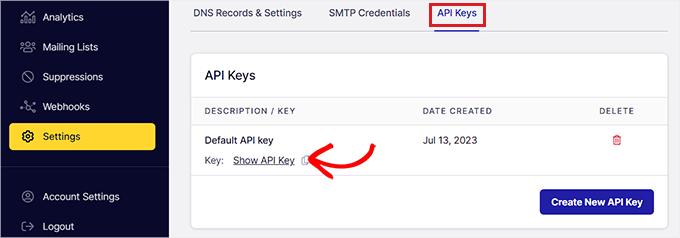
為此,請單擊 SendLayer 儀表板左欄中的“設(shè)置”選項卡。接下來,從頁面頂部切換到“API 密鑰”選項卡。
到達那里后,單擊“顯示 API 密鑰”鏈接,然后將密鑰復制到剪貼板中。
第 4 步:在您的 WordPress 網(wǎng)站上設(shè)置 WP Mail SMTP 插件
創(chuàng)建 SendLayer 帳戶并復制 API 密鑰后,前往您的 WordPress 網(wǎng)站的儀表板。
接下來,您需要安裝并激活插件。
注意:請記住,您將需要插件才能將其與您的SendLayer帳戶連接。
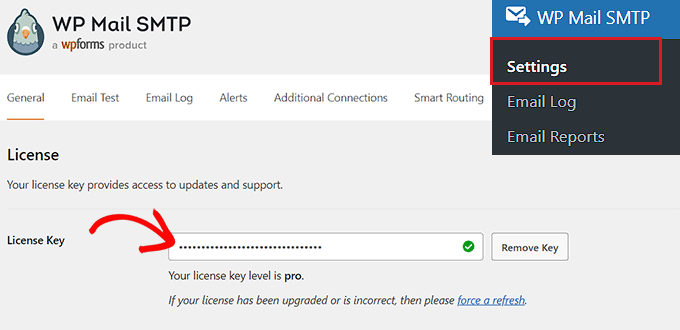
激活后,您需要從 WordPress 管理側(cè)邊欄轉(zhuǎn)到 WP Mail SMTP ? 設(shè)置頁面。
到達那里后,在“許可證密鑰”選項旁邊添加插件的許可證密鑰。您可以在WP Mail SMTP網(wǎng)站的帳戶頁面上找到此信息。
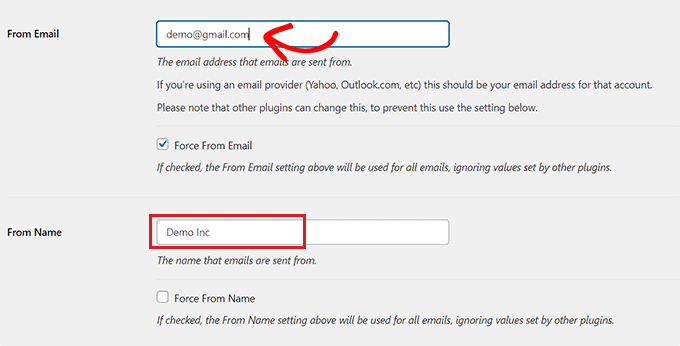
之后,向下滾動到“發(fā)件人電子郵件”部分,然后添加要用于向用戶發(fā)送電子郵件的。
如果您希望“發(fā)件人電子郵件”在整個站點上相同,則只需選中“強制發(fā)件人電子郵件”框即可。
之后,在“發(fā)件人姓名”字段旁邊輸入要用于發(fā)送電子郵件的名稱。
例如,如果您有一個,則可以在此字段中使用商店的名稱。這樣,用戶將立即知道誰在向他們發(fā)送消息。
之后,向下滾動到“郵件程序”部分,然后選擇要與WordPress站點連接的SMTP服務(wù)。
在本教程中,我們將選擇“SendLayer”選項。
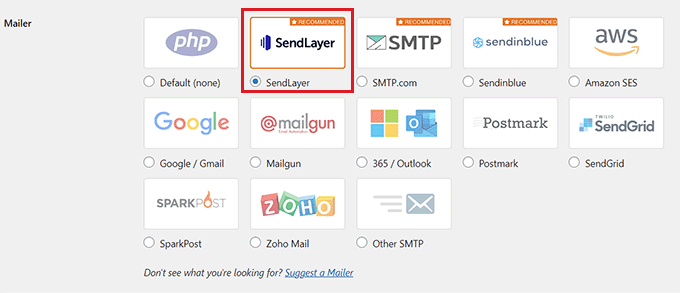
完成此操作后,屏幕上將打開一個新的“SendLayer”選項卡。
在這里,您必須粘貼之前從 SendLayer 儀表板復制的 API 密鑰。如果您之前無法復制密鑰,則只需單擊“獲取 API 密鑰”鏈接即可定向回您的 SendLayer 帳戶。
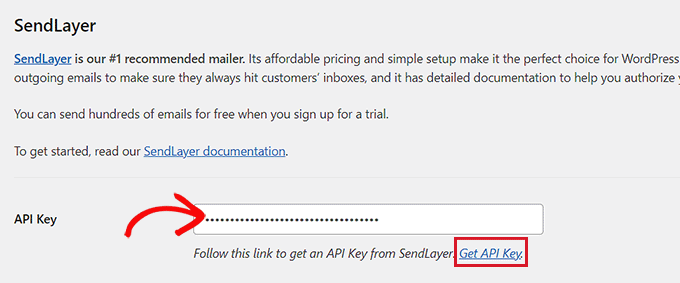
完成后,只需單擊“保存設(shè)置”按鈕即可存儲您的更改。
您現(xiàn)在已成功將WP Mail SMTP與SendLayer連接。
第 5 步:發(fā)送測試電子郵件
要檢查您的 SMTP 服務(wù)提供商和插件是否正常工作,您可以輕松發(fā)送測試電子郵件。
為此,請切換到WP Mail SMTP設(shè)置頁面頂部的“電子郵件測試”選項卡。
到達那里后,只需在“發(fā)送到”字段中添加您有權(quán)訪問的電子郵件帳戶即可。之后,繼續(xù)并單擊“發(fā)送電子郵件”按鈕。
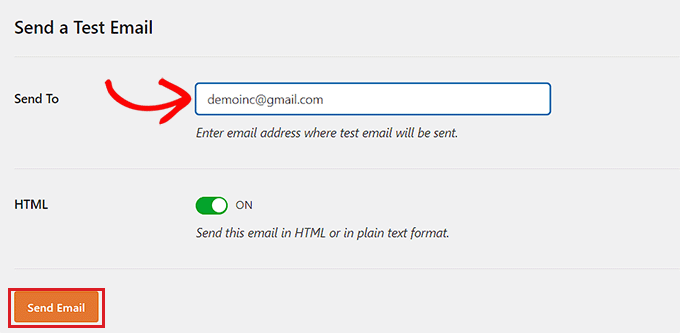
發(fā)送電子郵件后,您將在屏幕上看到一條成功消息。
接下來,檢查該電子郵件地址的收件箱,您將在其中看到剛剛發(fā)送的測試電子郵件。
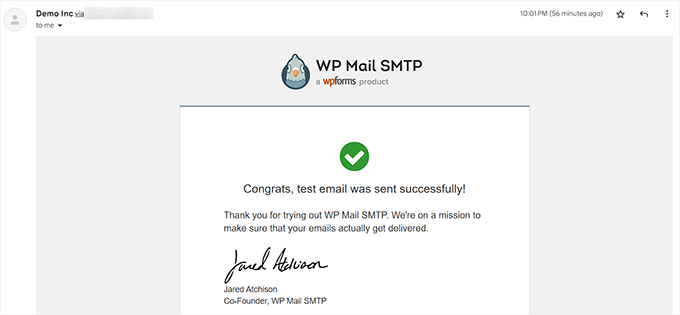
WP Mail SMTP 和 SendLayer 現(xiàn)在將通過確保您的電子郵件發(fā)送到用戶的收件箱并且不會最終進入垃圾郵件文件夾來消除您的電子郵件送達率問題。
后續(xù)步驟:如何增加您的電子郵件列表
現(xiàn)在您已經(jīng)正確配置了 WordPress 電子郵件設(shè)置,是時候了。
,因為電子郵件營銷是吸引客戶和提高轉(zhuǎn)化率的一種經(jīng)濟高效的方式。
為此,您可以使用 創(chuàng)建彈出窗口,這些彈出窗口將作為有針對性的電子郵件注冊表單顯示在您的網(wǎng)站上。
同樣,您還可以構(gòu)建鉛磁鐵頁面、或提供內(nèi)容升級。
您還可以使用 舉辦贈品比賽,這是市場上。
這樣,感興趣的用戶必須在您的網(wǎng)站上注冊才能參加贈品,這將有助于建立您的電子郵件列表。






