
當(dāng)您允許客戶選擇他們喜歡的付款方式時,您將在您的網(wǎng)站上建立信任并增加轉(zhuǎn)化率。在本文中,我們將向您展示如何允許用戶在您的 WordPress 表單中選擇付款方式。
為什么在 WordPress 中提供多種支付方式?
PayPal 和信用卡是兩種流行的在線購物支付方式。每種方法都有其優(yōu)點和缺點,您的訪問者可能已經(jīng)對其中一種有了偏好。
因此,如果您在 銷售產(chǎn)品或服務(wù),或要求捐款,那么讓您的訪問者使用他們喜歡的付款方式非常重要。
您可能已經(jīng)擁有一個帶有購物車的完整在線商店,但您無需設(shè)置一個即可接受支付。您所需要的只是一個簡單的在線訂單,其中包含多種付款方式。
如果您要銷售單一產(chǎn)品、接受服務(wù)付款或為事業(yè)或慈善機構(gòu)籌集資金,這是有道理的。
您需要先在網(wǎng)站上啟用 HTTPS/SSL,然后才能在網(wǎng)站上接受付款,以便安全地接受付款。
話雖如此,讓我們看看如何在您的網(wǎng)站上提供多種付款方式。我們將介紹三種方法,以便您選擇最適合您需求的方法。
方法 1 是最簡單的,不需要完整的購物車。如果您有 WooCommerce 商店,則應(yīng)使用方法 2。如果您沒有在線商店并且想要使用 PayPal 或創(chuàng)建更靈活的表單,則方法 3 是最好的。
方法1:使用WP Simple Pay提供多種付款方式
WP Simple Pay 是一種在您的網(wǎng)站上提供多種付款方式的簡單方法。這是一個領(lǐng)先的 ,可讓您在不設(shè)置功能齊全的電子商務(wù)商店或會員網(wǎng)站的情況下接收付款。
它使用流行的支付網(wǎng)關(guān) Stripe 接受來自信用卡、Apple Pay、Google Pay、 銀行借記、SEPA 直接借記、支付寶、Giropay、iDEAL 等的付款。
您需要做的第一件事是安裝并激活插件。
雖然該插件有,但您需要 Pro 插件來創(chuàng)建現(xiàn)場付款表單、接受 Apple Pay 等。
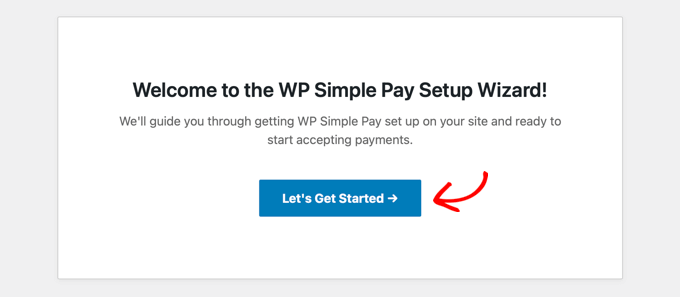
激活后,WP Simple Pay設(shè)置向?qū)⒆詣訂印D恍鑶螕簟白屛覀冮_始”按鈕即可繼續(xù)。
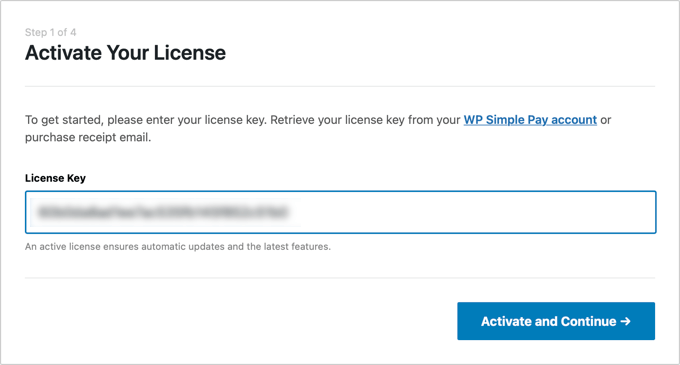
 首先,系統(tǒng)會要求您輸入許可證密鑰。您可以從WP Simple Pay網(wǎng)站上的帳戶中找到此信息。
之后,您需要單擊“激活并繼續(xù)”按鈕繼續(xù)。
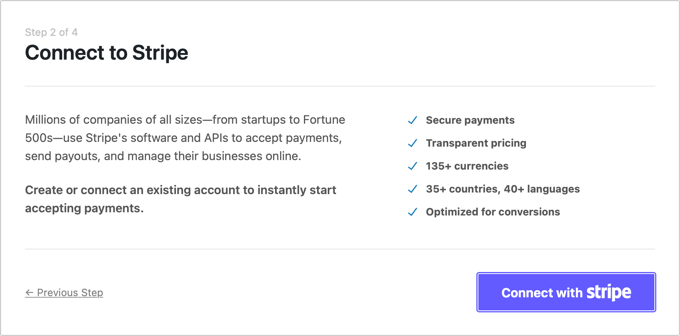
接下來,您需要將 WP Simple Pay 連接到 Stripe。
首先點擊“Connect with Stripe”按鈕。從那里,您可以登錄您的 Stripe 賬戶或創(chuàng)建一個新賬戶。任何擁有合法業(yè)務(wù)的人都可以創(chuàng)建一個 Stripe 賬戶并在線接受付款。
正如我們之前提到的,Stripe 將要求您的網(wǎng)站使用 SSL/HTTPS 加密。
連接到 Stripe 后,系統(tǒng)會要求您配置您的 WP Simple Pay 電子郵件。
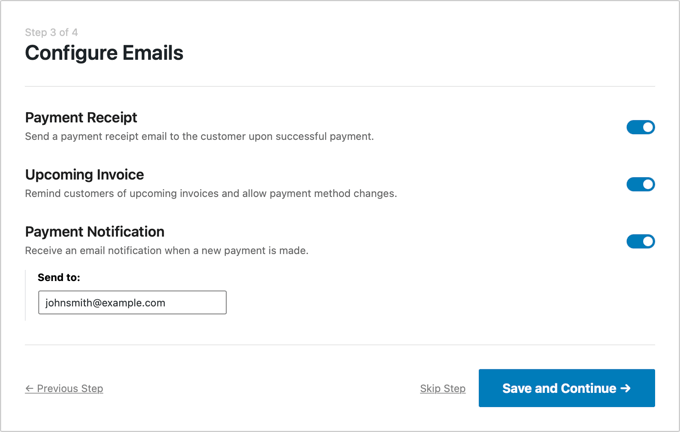
已為您啟用向客戶發(fā)送付款和發(fā)票電子郵件的選項。因此,可以選擇發(fā)送付款通知電子郵件。您只需要輸入應(yīng)發(fā)送通知的即可。
完成此操作后,您需要單擊“保存并繼續(xù)”按鈕。這樣就完成了WP Simple Pay的設(shè)置。
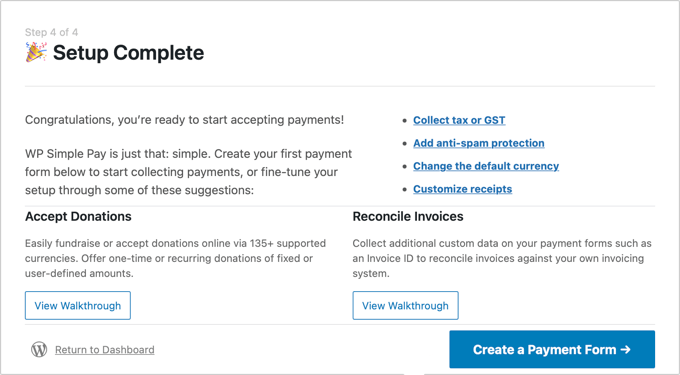
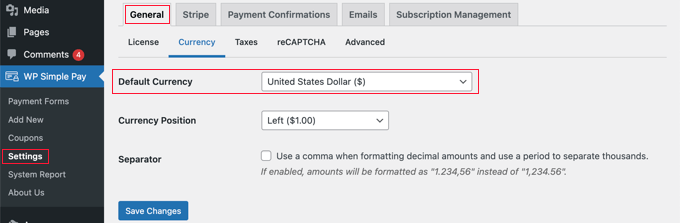
在我們繼續(xù)之前,您可能需要配置另一個設(shè)置。某些付款方式僅適用于特定貨幣,因此如果您不使用美元,則需要更改默認(rèn)貨幣。
只需訪問 WP Simple Pay ? 設(shè)置,然后單擊“常規(guī)”,然后單擊“貨幣”,然后從下拉菜單中選擇正確的貨幣。
在WordPress中創(chuàng)建付款表單
現(xiàn)在是時候創(chuàng)建您的付款表單了。WP Simple Pay 提供了多種自定義表單的方法,但如果您需要更全面地控制表單的外觀,請查看方法 3 中的 WPForms。
如果您不需要更改幣種,并且仍然可以看到設(shè)置向?qū)У淖詈笠豁摚恍鑶螕簟皠?chuàng)建付款表單”按鈕即可。否則,您應(yīng)該導(dǎo)航到 WP Simple Pay ? 添加新頁面。
您將看到付款表單模板列表。您可以從通用模板(例如“付款表單”)開始,然后添加付款方式。或者,您可以尋找更具體的模板,例如“Afterpay / Clearpay”或“Apple Pay / ”。
在本教程中,我們將選擇“付款表單”模板。只需將鼠標(biāo)懸停在您要使用的模板上,然后在出現(xiàn)時單擊“使用模板”按鈕。
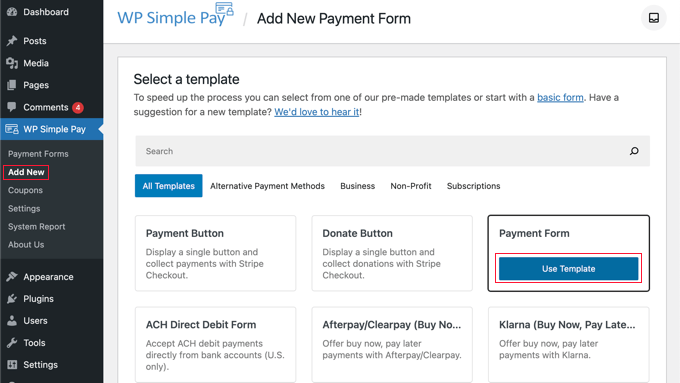
這將帶您進入付款表單編輯器。
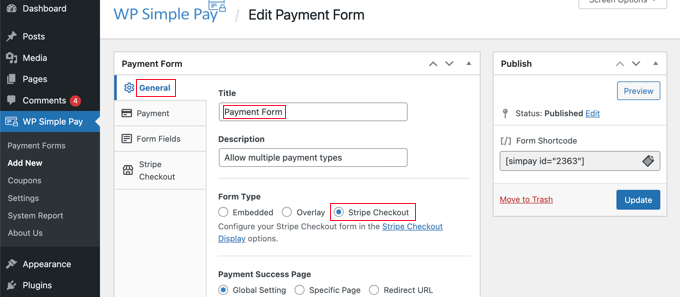
您應(yīng)該首先為付款表單提供名稱和描述。之后,您可以在“表單類型”下選擇“Stripe Checkout”選項。
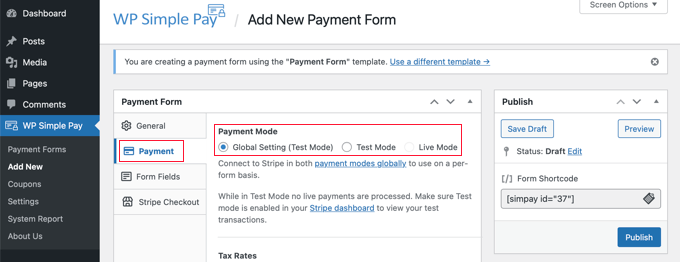
接下來,您需要單擊“付款”選項卡。在這里,您可以將付款模式設(shè)置為實時或測試。測試模式將允許您進行實際未收取費用的付款,因此您可以確保您的表單正常工作并。
當(dāng)您完成測試并準(zhǔn)備好開始接收客戶的付款時,請不要忘記將其更改為“實時”。
您還可以添加您提供的產(chǎn)品或服務(wù),以及它們的價格以及它們是一次性付款還是訂閱。
只需單擊“添加價格”按鈕,直到您根據(jù)需要添加任意數(shù)量的價格。然后,對于每一個,您都需要添加標(biāo)簽和價格。您還可以選擇其他選項,例如價格是否為,或者用戶可以確定價格,如捐贈。
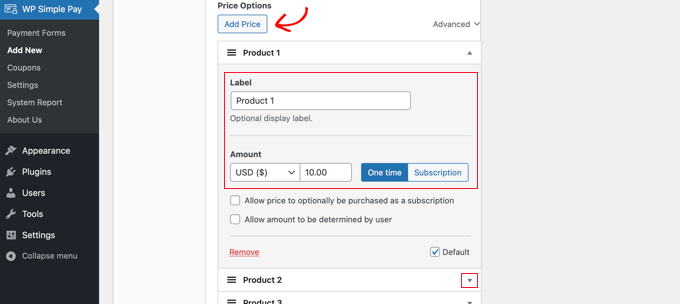
您可以通過單擊右側(cè)的小箭頭來顯示或隱藏價格。
接下來,我們將轉(zhuǎn)到“表單字段”選項卡。基本字段已添加到表單中,如有必要,您可以添加更多字段。
使用“表單字段”下拉列表,您可以選擇其他字段,然后單擊“添加字段”按鈕進行添加。選項包括姓名、、地址等等。
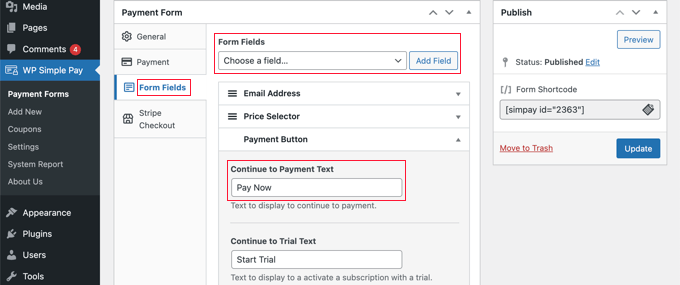
按鈕上的默認(rèn)文本是“使用卡支付”。由于您將接受多種付款類型,因此您可以將文本更改為更通用的內(nèi)容,例如“立即付款”。這樣,您的客戶就不會認(rèn)為信用卡是唯一的付款方式。
最后,您應(yīng)該單擊“Stripe Checkout”選項卡并選擇您希望提供的付款方式。在本教程中,我們將保留默認(rèn)設(shè)置。
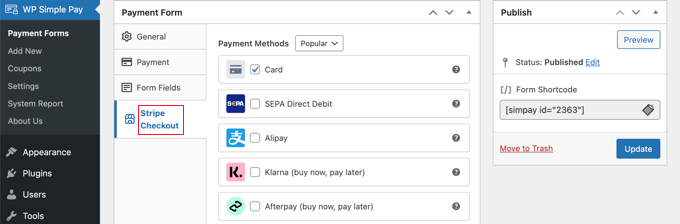
其他付款方式(如 Apple Pay)將在兼容設(shè)備上自動提供。
Klarna 和 Afterpay 是“先買后付”服務(wù),為客戶提供靈活性,因為他們可以在指定時間段內(nèi)購買商品并分期付款。
當(dāng)您對付款表單感到滿意時,單擊“發(fā)布”按鈕以存儲您的設(shè)置并實時推送表單。
最后一步是將表單添加到您網(wǎng)站上的帖子或頁面。
將付款表單添加到您的網(wǎng)站
WP Simple Pay 使在您網(wǎng)站上的任何位置添加表單變得非常容易。
只需創(chuàng)建新的帖子或頁面,或編輯現(xiàn)有帖子或頁面。然后,單擊頂部的加號 (+) 并在 WordPress 塊編輯器中添加一個 WP Simple Pay 。
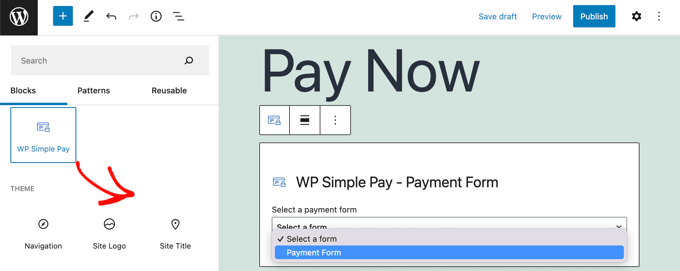
之后,從WP Simple Pay塊的下拉菜單中選擇您的訂單。
完成后,您可以更新或發(fā)布帖子或頁面,然后單擊預(yù)覽按鈕以查看表單的運行情況。
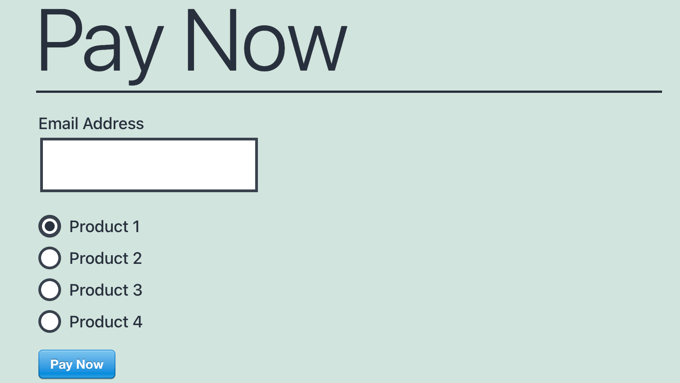
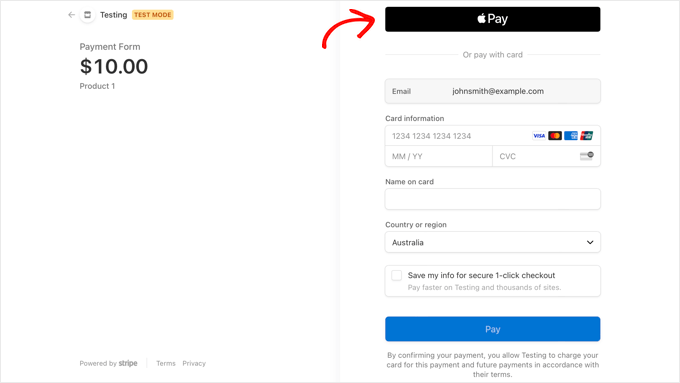
當(dāng)您的用戶點擊“立即付款”按鈕時,將顯示 Stripe 結(jié)賬表單。這將提供您之前檢查的所有付款選項。
在支持的設(shè)備和瀏覽器上,還將自動提供其他支付選項,例如 Apple Pay。
您可以使用 WP Simple Pay 為客戶提供的另一種付款方式是定期付款。
方法2:在WooCommerce中提供多種付款方式
如果您使用 WooCommerce 運行,那么您可以使用 PayPal 和 Stripe 輕松提供其他付款方式。
在本教程中,我們假設(shè)您已經(jīng)安裝了 WooCommerce。
將 PayPal 添加到您的 WooCommerce 商店
在遵循該指南中的 WooCommerce 設(shè)置向?qū)r,您可能已經(jīng)設(shè)置了 PayPal。如果有,那么您可以繼續(xù)下一部分并設(shè)置 Stripe。
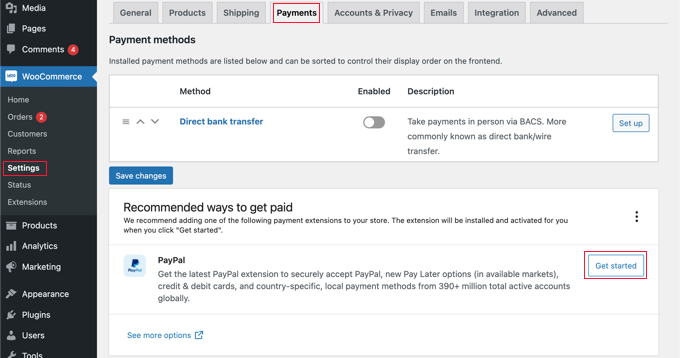
如果沒有,您需要前往 WooCommerce ? 設(shè)置,然后單擊屏幕頂部的“付款”選項卡。
之后,向下滾動頁面,直到找到PayPal,然后單擊“開始使用”按鈕。
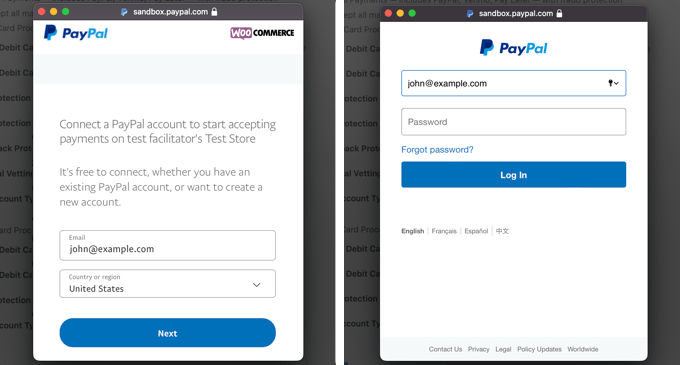
您需要首先輸入您的 PayPal 電子郵件地址,然后從下拉菜單中選擇您所在的國家/地區(qū)。
之后,您應(yīng)該單擊“下一步”按鈕繼續(xù)。
如果您已經(jīng)擁有使用該電子郵件地址的 帳戶,則系統(tǒng)會要求您提供密碼并登錄。否則,您將首先被要求提供您的個人詳細(xì)信息并創(chuàng)建一個新帳戶。
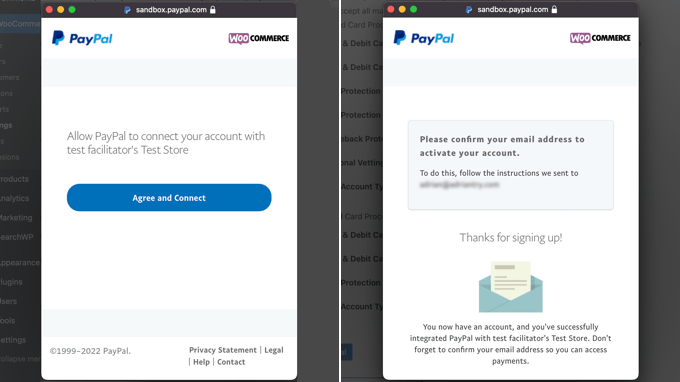
最后,您應(yīng)該單擊“同意并同意”按鈕將您的 PayPal 帳戶連接到在線商店。
完成此操作后,您需要轉(zhuǎn)到收件箱并按照發(fā)送給您的電子郵件中的說明確認(rèn)您的電子郵件地址。然后,您可以通過滾動到底部并單擊按鈕來關(guān)閉彈出窗口。
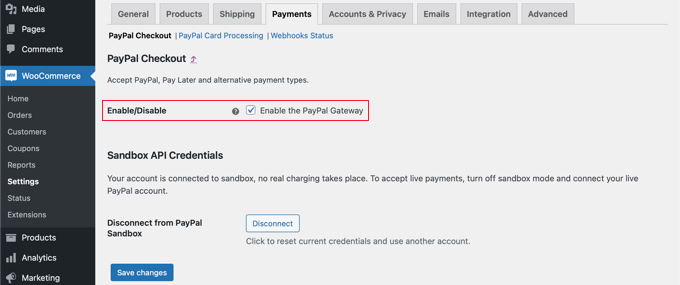
您應(yīng)該發(fā)現(xiàn)自己回到了 WooCommerce Payments 設(shè)置頁面。在這里,您需要選中該框以在您的在線商店中啟用PayPal支付網(wǎng)關(guān)。
之后,小心地向下滾動頁面并確保所有設(shè)置都正確無誤。當(dāng)您滿意時,您可以單擊頁面底部的“保存更改”按鈕。
結(jié)賬時,您的客戶現(xiàn)在可以使用 PayPal 作為付款選項進行付款。
將 Stripe 添加到您的 WooCommerce 商店
您需要做的第一件事是安裝并激活 。
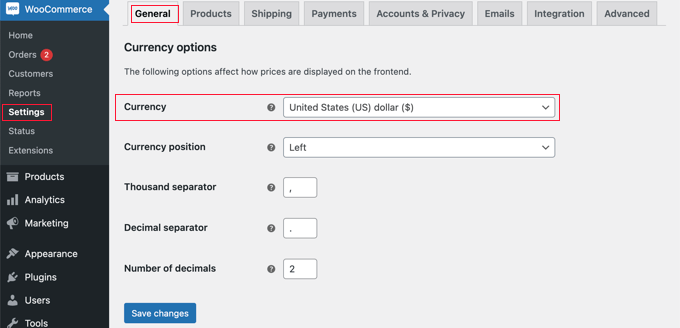
某些付款方式僅適用于某些貨幣。如果您使用的是美元以外的貨幣,那么您應(yīng)該導(dǎo)航到 WooCommerce ? 設(shè)置 并確保您位于“常規(guī)”選項卡上。
在這里,您可以為您的在線商店選擇貨幣。確保單擊“保存”按鈕以存儲設(shè)置。
之后,您應(yīng)該單擊“付款”選項卡。到達(dá)那里后,您應(yīng)該向下滾動,直到在“方法”列中找到“條紋”。請注意,有多種 Stripe 支付方式。
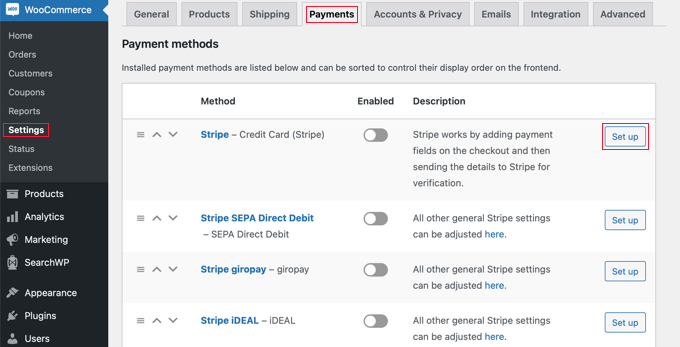
您需要首先單擊“Stripe – 信用卡”旁邊的“設(shè)置”按鈕。這將啟動一個設(shè)置向?qū)В龑?dǎo)您完成將 WooCommerce 連接到 Stripe 的步驟。
在下一個屏幕上,單擊“輸入帳戶密鑰”按鈕。
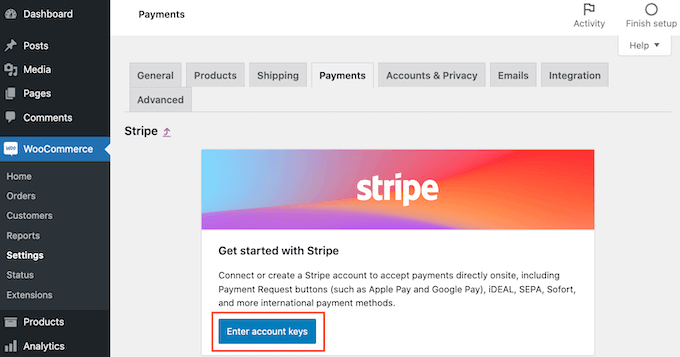
WooCommerce 現(xiàn)在將要求您提供 Stripe 賬戶密鑰。要獲取此信息,您需要在新標(biāo)簽頁中登錄 。
在 Stripe 管理平臺內(nèi),您應(yīng)該確保位于屏幕頂部的“開發(fā)人員”選項卡上,然后從左側(cè)菜單中選擇“API 密鑰”。
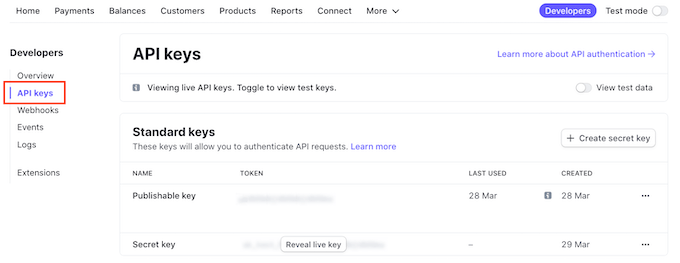
您現(xiàn)在可以復(fù)制“可發(fā)布密鑰”。
然后,切換回您的 WordPress 儀表板并將此密鑰粘貼到“實時可發(fā)布密鑰”字段中。
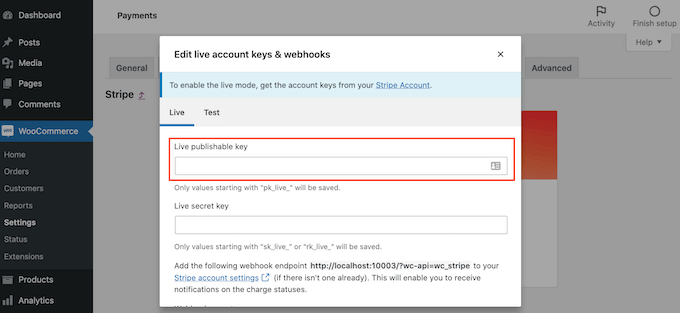
現(xiàn)在,您需要對密鑰執(zhí)行相同的操作。只需切換回您的 Stripe 管理平臺,然后單擊“顯示實時密鑰”按鈕即可。
這將顯示您的密鑰。
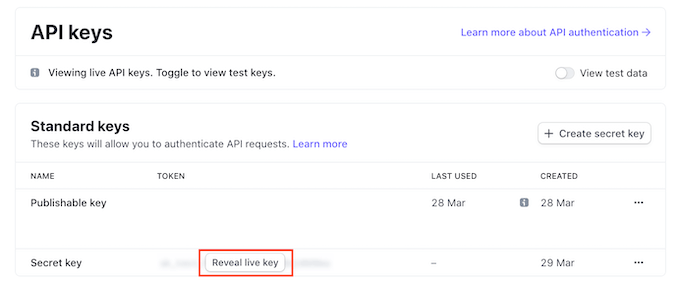
您需要復(fù)制密鑰,然后返回 WordPress 儀表板并將其粘貼到“實時密鑰”字段中。
之后,只需單擊“測試連接”鏈接。
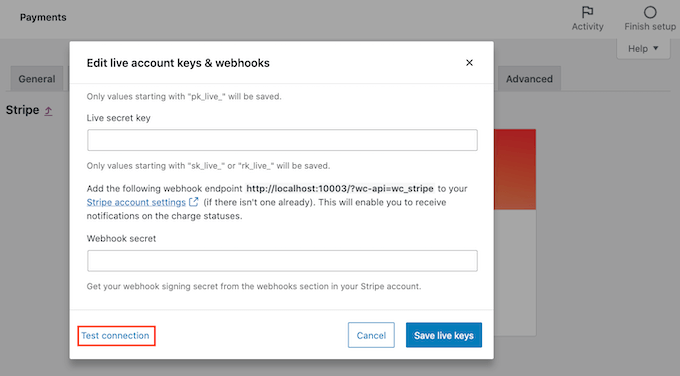
片刻之后,您將看到“連接成功”消息。這意味著 WooCommerce 現(xiàn)在已連接到您的 Stripe 賬戶。
您現(xiàn)在可以繼續(xù)并單擊“保存實時密鑰”按鈕。
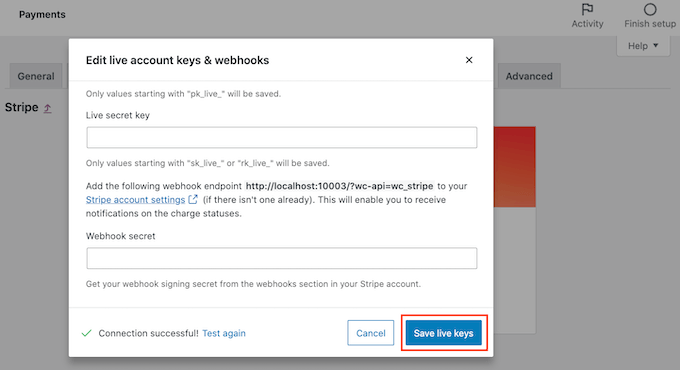
這將帶您進入 Stripe 的“設(shè)置”屏幕。
在此屏幕上,您需要選中“啟用條紋”框。如果您愿意,還可以單擊“啟用測試模式”框。
測試模式將允許您進行實際未從帳戶中扣除的付款。這在WooCommerce商店中測試多種付款類型時很有用。當(dāng)您準(zhǔn)備好開始付款時,不要忘記返回并取消選中該設(shè)置。
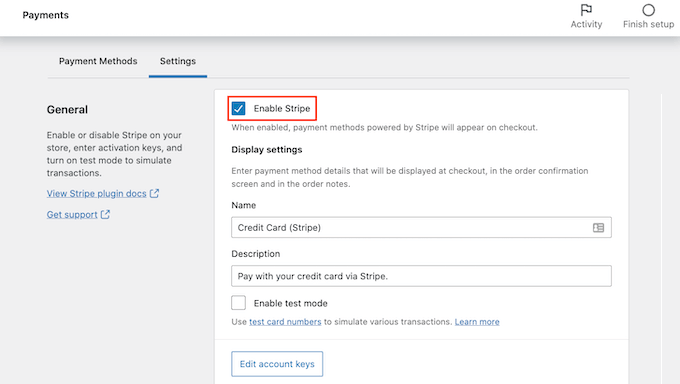
現(xiàn)在,您可以滾動到頁面的最底部,然后單擊“保存更改”按鈕來存儲您的設(shè)置。
現(xiàn)在您已經(jīng)啟用了 Stripe 信用卡支付,您可以啟用您希望在在線商店中提供的任何其他 Stripe 支付方式。
返回 WooCommerce ? 設(shè)置,然后單擊“付款”選項卡。到達(dá)那里后,您可以探索適用于您商店貨幣的付款方式。
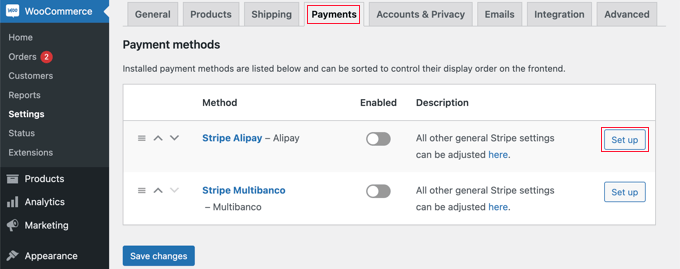
在本教程中,我們將啟用支付寶。您需要在支付方式列表中找到“Stripe Alipay”,然后單擊其“設(shè)置”按鈕。
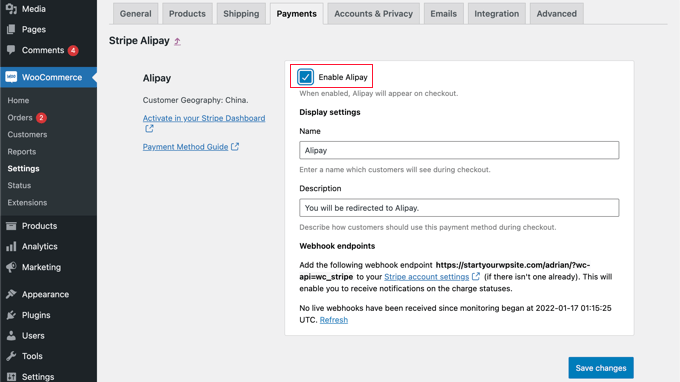
在這里,您可以單擊“啟用支付寶”按鈕。這將在結(jié)賬時顯示支付寶作為付款選項。
接下來,您需要單擊“保存更改”按鈕來存儲您的設(shè)置。
另類:您可以使用免費的 Stripe 插件,而不是使用 WooCommerce 的默認(rèn) Stripe 插件,由 創(chuàng)建。
它支持 Stripe、Apple Pay、Google Pay、SEPA、iDEAL 等。此外,它還具有額外的功能,例如簡單的設(shè)置向?qū)А⒆詣?webhook 創(chuàng)建、一鍵式快速付款等。
向 WooCommerce 添加定期付款
為您的 WooCommerce 客戶提供靈活付款安排的另一種方法是添加定期付款,以便每周、每月、每季度或每年自動向客戶收費。
這樣可以自動執(zhí)行計費流程,從而節(jié)省您的時間。您不必手動,定期付款通常會減少付款延遲和錯誤。
現(xiàn)在,當(dāng)您的客戶結(jié)賬時,他們將能夠選擇他們喜歡的付款方式。這是我們演示 WooCommerce 商店的示例屏幕截圖。
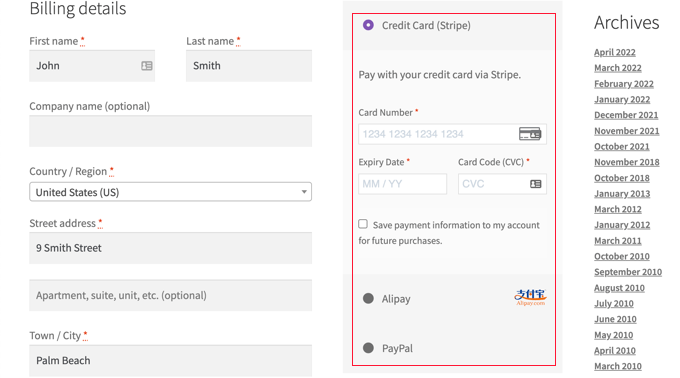
我們的客戶可以使用信用卡、PayPal 和支付寶付款。
方法3:使用WPForms提供多種付款方式
WPForms 是 WordPress 。它使您可以創(chuàng)建簡單的訂單或捐贈表格,而無需使用成熟的電子商務(wù)平臺或購物車插件。
您需要做的第一件事是安裝并激活 插件。
您將需要他們的 才能訪問 Stripe、PayPal、Square 和 Authorize.net 支付插件。它還提供了一個包含 700+ 模板的庫,其中包含多個訂單表單模板、定期付款,并且沒有額外的交易費用。
有一個免費的 ,允許您接受一次性 Stripe 付款。但是,通過您的表格付款需要額外支付 3% 的交易費。
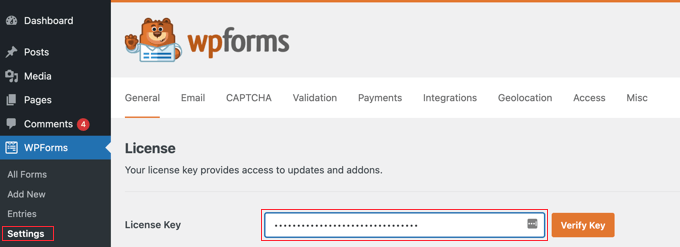
激活后,您需要訪問 WPForms ? 設(shè)置頁面以輸入您的許可證密鑰。您可以在 WPForms 帳戶區(qū)域中找到此信息。
將支付平臺連接到WPForms
接下來,我們將WPForms與您計劃使用的支付平臺連接起來。為此,您需要前往 WPForms ? Addons 并安裝付款插件。
到達(dá)那里后,您需要向下滾動到 PayPal 標(biāo)準(zhǔn)插件,然后單擊其“安裝插件”按鈕。
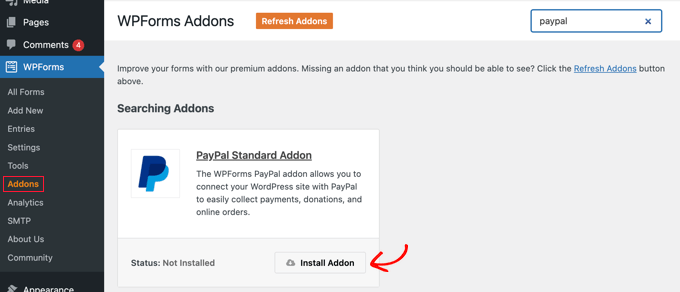
您將看到一條消息,指出該插件已安裝并激活,按鈕上的文本將更改為停用。
我們將在本教程的后面設(shè)置您的 PayPal 帳戶詳細(xì)信息。
您還需要安裝一個插件來接受信用卡付款。WPForms 支持 Stripe、 和 Authorize.net。在本教程中,我們將設(shè)置 Stripe,但設(shè)置其他平臺的步驟類似。
您需要滾動到 Stripe 插件,然后單擊“安裝插件”按鈕。
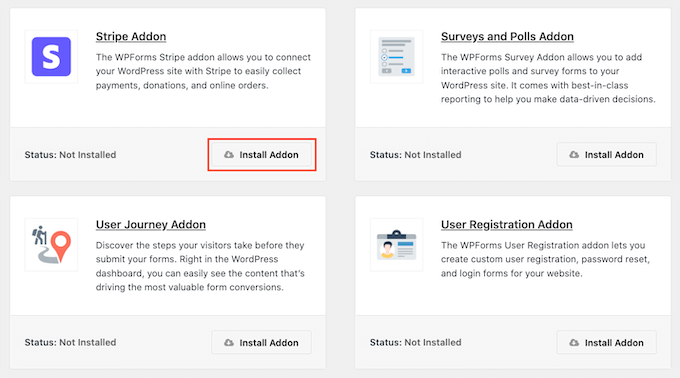
安裝并激活插件后,您需要將 WPForms 連接到您的 Stripe 賬戶。
為此,請轉(zhuǎn)到 WPForms ? 設(shè)置頁面,然后單擊“付款”選項卡。之后,您需要通過單擊“與 Stripe 連接”按鈕來連接您的 Stripe 帳戶。
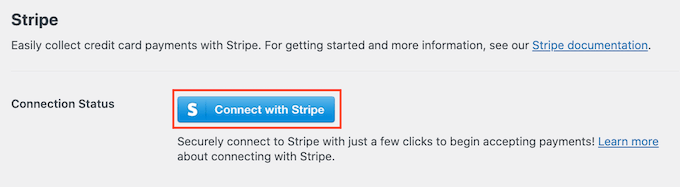
在下一個屏幕上,您可以輸入您的 Stripe 電子郵件地址,然后單擊“下一步”按鈕。完成后,Stripe 現(xiàn)在將要求您輸入密碼,以便它可以登錄您的賬戶。
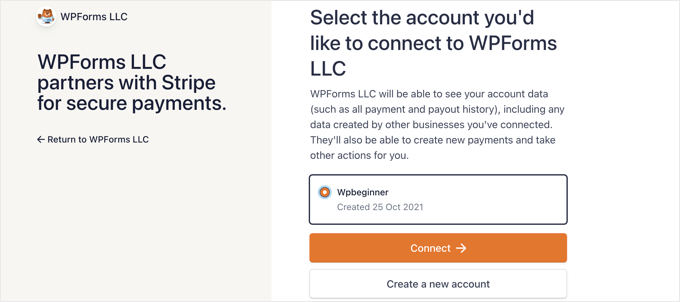
登錄后,您可以選擇您的 Stripe 賬戶,然后單擊“連接”按鈕。然后,您將被重定向回 WPForms 付款設(shè)置選項卡。
為確保您的賬戶已成功連接,您可以轉(zhuǎn)到 Stripe 設(shè)置下的“連接狀態(tài)”設(shè)置。
當(dāng)您看到綠色勾號時,表示您的 Stripe 賬戶現(xiàn)在已使用 WPForms。繼續(xù)并單擊“保存設(shè)置”按鈕以存儲您的設(shè)置。
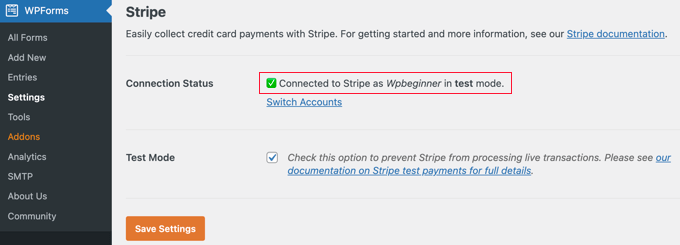
WPForms 現(xiàn)在已準(zhǔn)備好接受信用卡付款。
創(chuàng)建具有多種付款方式的訂單
現(xiàn)在,我們將創(chuàng)建一個可以接受PayPal和信用卡付款的在線訂單。
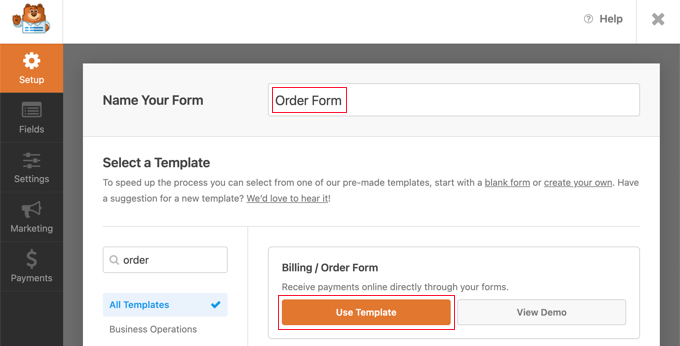
首先,前往 WPForms ? Add New 頁面。在這里,您需要為表單提供標(biāo)題,然后選擇“賬單/訂單”模板。
WPForms 將使用帶有常用字段的簡單訂單表單預(yù)加載表單生成器。
您可以通過單擊任何字段來編輯該字段。
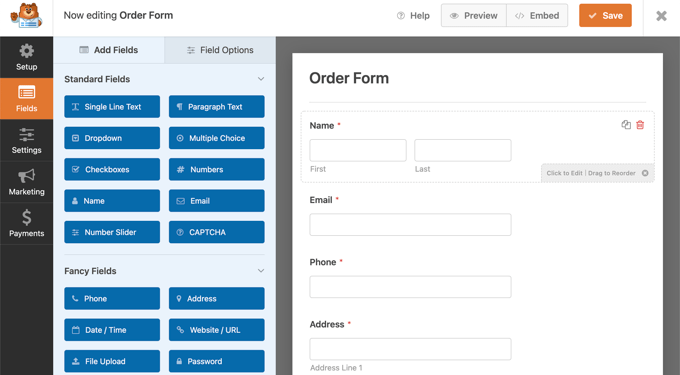
您可以使用拖放從左列添加新字段。
您需要將“多項選擇”字段拖到表單上,以允許您的客戶從多個付款選項中進行選擇。
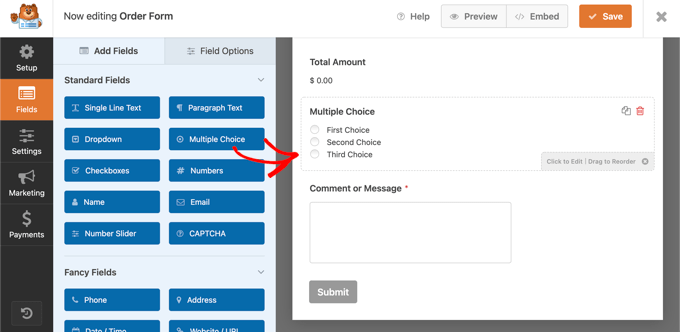
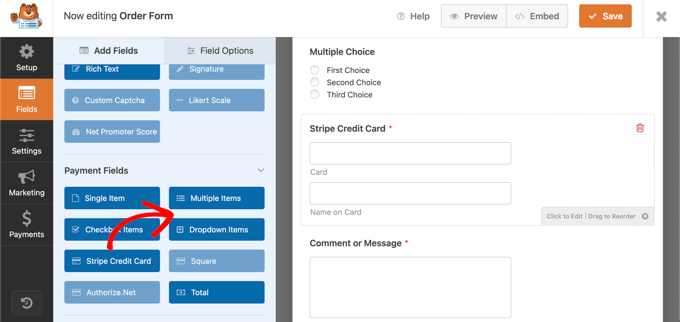
之后,您應(yīng)該將“Stripe Credit Card”字段拖到“多項選擇”字段下方的表單上。
接下來,您需要單擊“多項選擇”字段并更改選項以匹配您提供的付款方式。
首先在標(biāo)簽字段中輸入“付款方式”。之后,您應(yīng)該將前兩個選項命名為“PayPal”和“信用卡”。
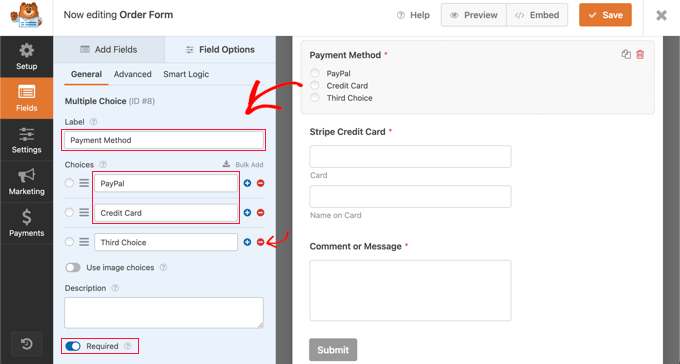
您可以通過單擊紅色減號 - 按鈕來簡單地刪除第三個選項。
之后,您需要將“必需”選項切換為ON。這將確保用戶在提交訂單之前選擇付款方式。
現(xiàn)在我們需要設(shè)置 Stripe Credit Card 字段。我們希望它被隱藏,直到用戶選擇它作為他們的支付選項。我們需要使用 WPForms 的條件邏輯功能。
您需要單擊 Stripe 字段以便對其進行編輯,然后單擊“Smart Logic”選項卡。只需單擊切換到 ON 位置的切換開關(guān)即可啟用條件邏輯。
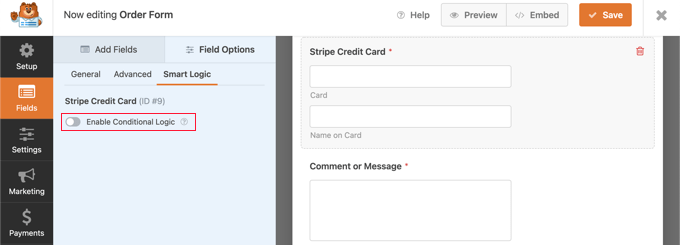
現(xiàn)在,您將看到一些其他選項,這些選項允許您為字段設(shè)置規(guī)則。您需要確保將第一個選項選擇為“顯示”,然后使用下拉菜單,以便其余字段顯示“付款是信用卡”。
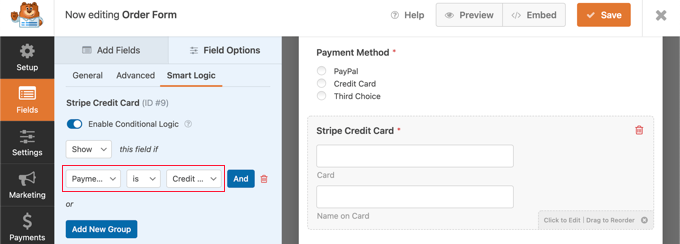
現(xiàn)在,只有在用戶從“付款方式”字段中選擇“信用卡”后,才會顯示“Stripe 信用卡”字段。
在訂單上啟用付款方式
現(xiàn)在,我們將為訂單啟用 PayPal 和 Stripe 付款。
您應(yīng)該首先導(dǎo)航到 付款 ? PayPal 標(biāo)準(zhǔn) 在 WPForms 表單構(gòu)建器中。到達(dá)那里后,您應(yīng)該選中右側(cè)面板中的“啟用 PayPal 標(biāo)準(zhǔn)付款”框。
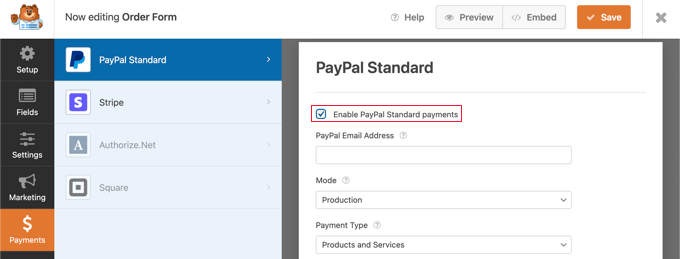
之后,您應(yīng)該填寫其余字段。輸入您的 PayPal 電子郵件地址并將帳戶置于“生產(chǎn)”模式。您還需要配置用戶是否需要提供送貨地址。
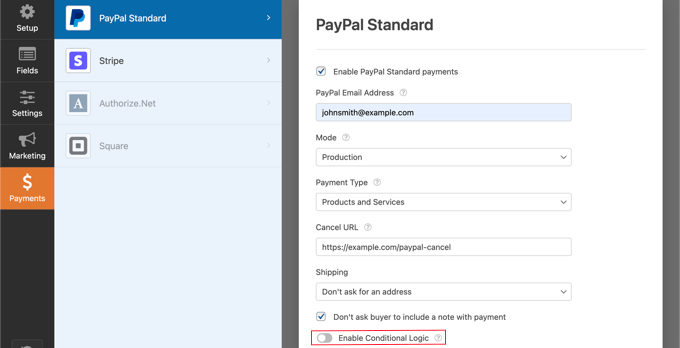
之后,您需要向下滾動到“啟用條件邏輯”選項并將其切換到 ON 位置。這將顯示更多設(shè)置。
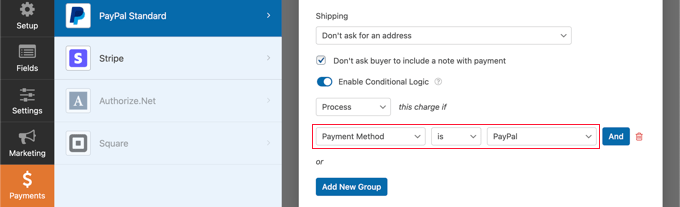
您應(yīng)該將規(guī)則設(shè)置為“如果付款方式是 PayPal,則處理費用”。
接下來,您需要單擊“付款”選項卡的“Stripe”部分,然后選中“啟用 Stripe 付款”框。
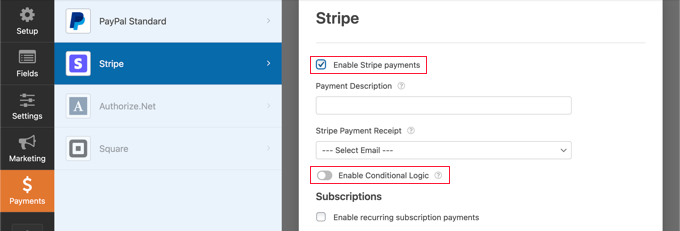
您可以添加付款說明,并根據(jù)需要選擇通過電子郵件發(fā)送收據(jù)。之后,您需要將“啟用條件邏輯”開關(guān)切換到 ON 位置,以便您可以為此付款選項創(chuàng)建規(guī)則。
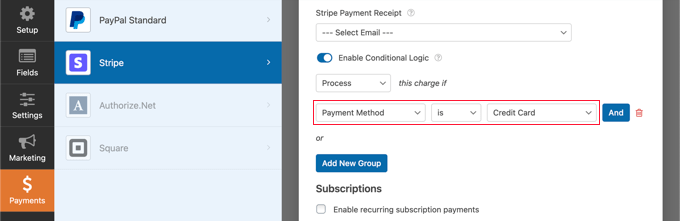
您需要配置規(guī)則,使其顯示為“如果付款方式是信用卡,則處理此費用”。
如果您想通過信用卡接受定期訂閱付款,則可以向下滾動到“訂閱”部分并進行配置。
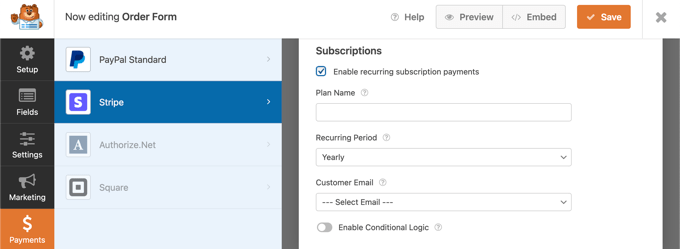
完成后,您需要單擊頂部的“保存”按鈕并退出表單構(gòu)建器。
將訂單添加到您的 WordPress 網(wǎng)站
您具有多種付款方式的在線訂單現(xiàn)已準(zhǔn)備就緒,您可以將其添加到您網(wǎng)站上的任何 WordPress 頁面。
要添加表單,只需編輯帖子或頁面或創(chuàng)建一個新帖子或頁面即可。然后,單擊頁面右側(cè)的加號 + 號,并在 中添加一個 WPForms 塊。
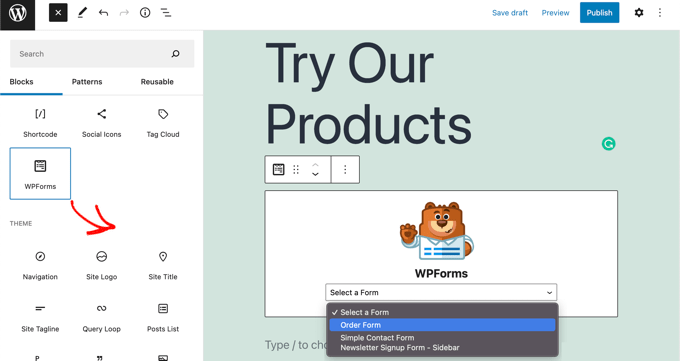
之后,您需要單擊WPForms塊中的下拉菜單,然后選擇您的訂單。完成后,請確保保存或發(fā)布頁面。
現(xiàn)在,您可以通過單擊屏幕頂部的“預(yù)覽”按鈕來查看表單的運行情況。
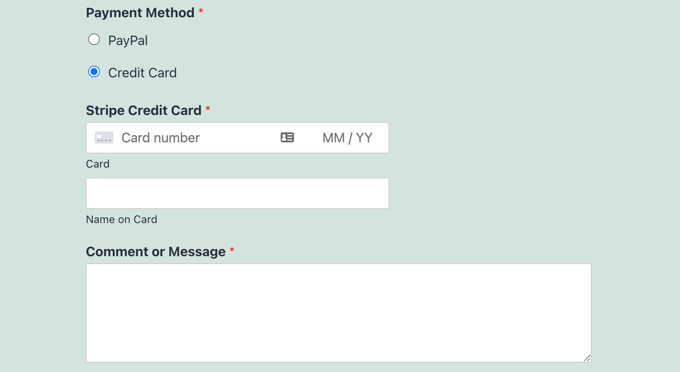
我們希望本教程能幫助您了解如何允許用戶在您的 WordPress 表單上選擇付款方式。





