
自定義頁(yè)面允許您使用與網(wǎng)站其余部分不同的布局。許多 WordPress 網(wǎng)站為其銷售頁(yè)面、登錄頁(yè)面、網(wǎng)絡(luò)研討會(huì)頁(yè)面等使用自定義頁(yè)面布局。在本文中,我們將向您展示如何在 WordPress 中輕松創(chuàng)建自定義頁(yè)面。

為什么要在 WordPress 中創(chuàng)建自定義頁(yè)面?
每次創(chuàng)建新頁(yè)面時(shí),都會(huì)使用模板文件控制該頁(yè)面的外觀。
此頁(yè)面.php模板會(huì)影響您在WordPress中創(chuàng)建的所有單個(gè)頁(yè)面。但是,您可能不希望每次都使用相同的設(shè)計(jì)。
與常規(guī)頁(yè)面相比,的內(nèi)容通常不同,例如大型英雄圖片或這意味著它們通常看起來(lái)與您網(wǎng)站的其他部分完全不同。
但是,嘗試使用標(biāo)準(zhǔn)頁(yè)面模板創(chuàng)建獨(dú)特的設(shè)計(jì)可能需要花費(fèi)大量時(shí)間。您還受到頁(yè)面.php模板的限制,可能無(wú)法創(chuàng)建所需的確切設(shè)計(jì)。這可能使獲得良好的結(jié)果變得困難。例如,如果您正在構(gòu)建一個(gè)銷售頁(yè)面,那么由于設(shè)計(jì)不佳,您可能不會(huì)獲得很多轉(zhuǎn)化。
話雖如此,讓我們看看如何在 WordPress 中創(chuàng)建自定義頁(yè)面,其中包含您想要的確切設(shè)計(jì)、布局和內(nèi)容。
方法 1.如何使用塊編輯器在 WordPress 中創(chuàng)建自定義頁(yè)面(無(wú)需插件)
塊編輯器使您可以使用您已經(jīng)熟悉的工具輕松設(shè)計(jì)自己的模板。
如果您打算在多個(gè)頁(yè)面上重復(fù)使用相同的設(shè)計(jì),這是一個(gè)不錯(cuò)的選擇,因?yàn)槟梢院?jiǎn)單地應(yīng)用相同的模板。如果你想創(chuàng)建一個(gè)完全獨(dú)特的設(shè)計(jì),那么另一種選擇是像往常一樣創(chuàng)建頁(yè)面,然后使用全站編輯器編輯其布局,我們將在方法 2 中介紹。
請(qǐng)注意,這些方法僅適用于,例如 或 Twenty Twenty-Three。如果您沒(méi)有基于塊的主題,那么我們建議您改用頁(yè)面構(gòu)建器。
首先,只需打開(kāi)任何頁(yè)面或帖子。然后,選擇右側(cè)菜單中的“頁(yè)面”選項(xiàng)卡,然后單擊“模板”旁邊的文本。
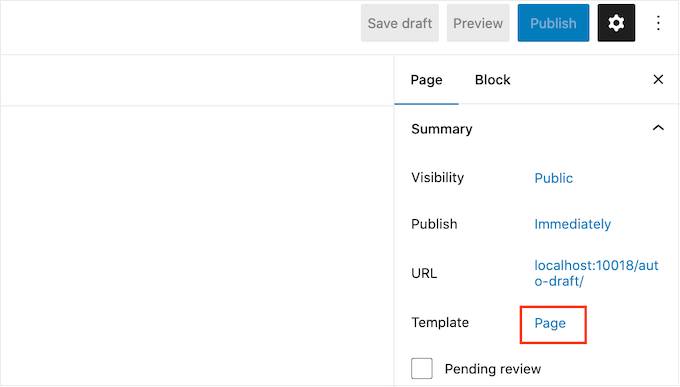
您看到的選項(xiàng)可能因您的 WordPress 主題而異,但文本通常會(huì)顯示“頁(yè)面”、“默認(rèn)模板”或類似內(nèi)容。
在出現(xiàn)的彈出窗口中,單擊“添加模板”圖標(biāo)。

在出現(xiàn)的彈出窗口中,輸入模板的名稱,然后單擊“創(chuàng)建”。
該名稱僅供參考,因此您可以使用任何您想要的東西。
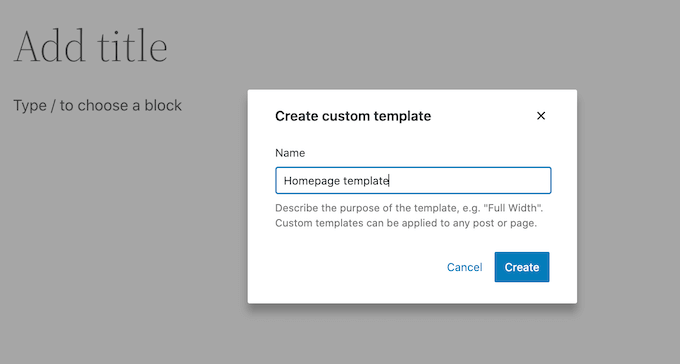
這將啟動(dòng)模板編輯器,其工作方式類似于 。
要向自定義頁(yè)面設(shè)計(jì)添加塊,只需單擊藍(lán)色的“+”按鈕。然后,您可以拖放以添加塊。
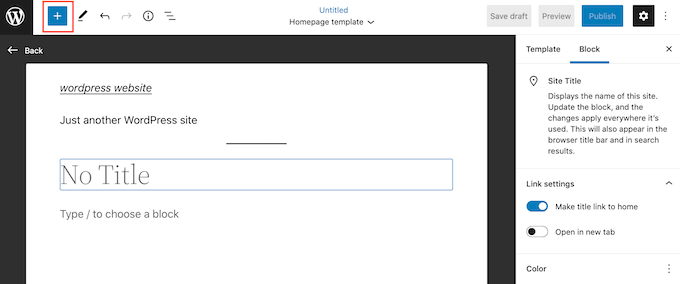
您可以使用熟悉的 WordPress 帖子編輯工具將內(nèi)容添加到塊或更改其格式。例如,您可以在“標(biāo)題”塊中輸入文本、應(yīng)用粗體格式或?qū)⑽谋緩?H2 更改為 H3。
您還可以使用模式創(chuàng)建自定義頁(yè)面。模式是經(jīng)常一起使用的塊的集合,例如事件列表、或。
您看到的模式會(huì)因您的 WordPress 主題而異,但您可以通過(guò)單擊“模式”選項(xiàng)卡來(lái)查看哪些模式可用。
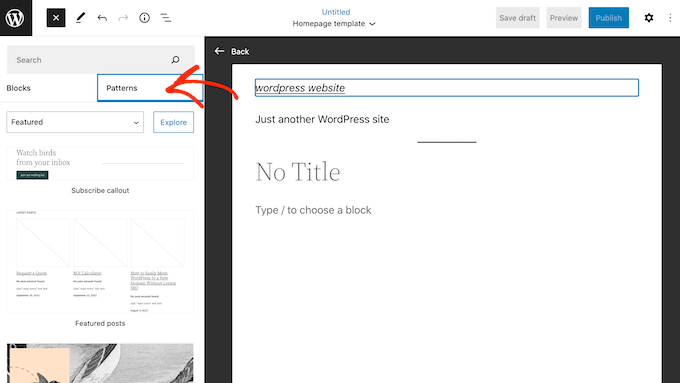
您可以將塊圖案拖放到布局上,也可以單擊該將其添加到模板底部。當(dāng)您對(duì)模板的外觀感到滿意時(shí),請(qǐng)單擊“發(fā)布”按鈕,然后單擊“保存”。
您現(xiàn)在可以將此模板應(yīng)用于任何頁(yè)面。只需在編輯器中打開(kāi)頁(yè)面,然后單擊“模板”旁邊的文本。
在顯示的彈出窗口中,選擇您剛剛創(chuàng)建的模板。
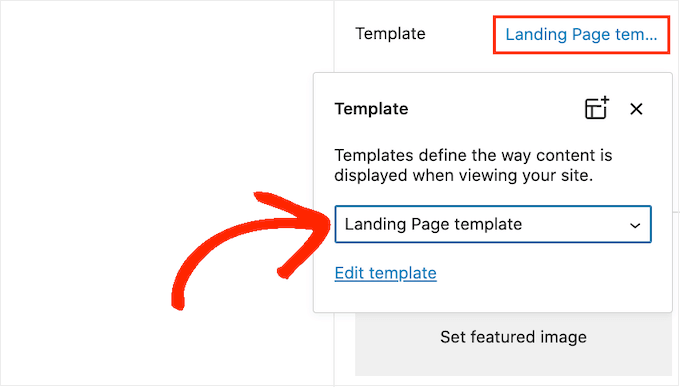
完成后,您可以向頁(yè)面添加內(nèi)容,就像任何其他 WordPress 頁(yè)面一樣。
方法 2.如何使用全站編輯器創(chuàng)建自定義頁(yè)面(僅限基于塊的主題)
如果您使用的是基于塊的主題,則還可以使用全站編輯器創(chuàng)建自定義頁(yè)面。這允許您更改單個(gè)頁(yè)面的布局,而無(wú)需創(chuàng)建自定義模板。
考慮到這一點(diǎn),如果您想創(chuàng)建一個(gè)完全獨(dú)特的設(shè)計(jì),并且不會(huì)在任何其他頁(yè)面上重復(fù)使用,這是一個(gè)不錯(cuò)的選擇。
要開(kāi)始使用,只需像往常一樣創(chuàng)建頁(yè)面,方法是轉(zhuǎn)到頁(yè)面?添加新的頁(yè)面。然后,您可以輸入標(biāo)題、、上傳以及進(jìn)行所需的任何其他更改。
當(dāng)您對(duì)基本頁(yè)面感到滿意時(shí),保存您的更改,然后前往外觀? 編輯器。
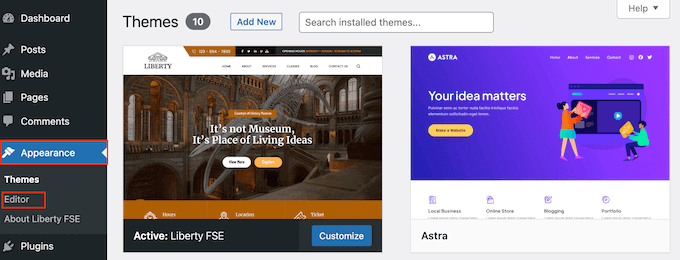
默認(rèn)情況下,完整的站點(diǎn)編輯器會(huì)顯示模板的主頁(yè)模板。
在左側(cè)菜單中,單擊“頁(yè)面”。
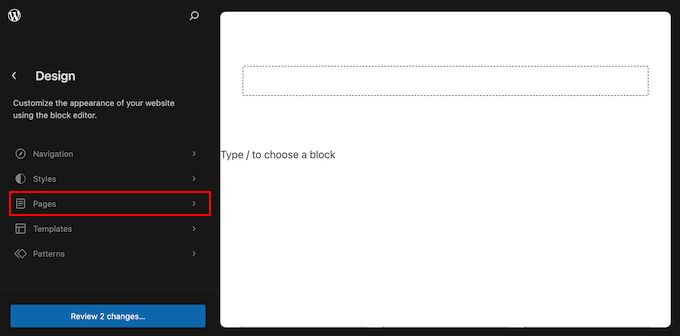
您現(xiàn)在將看到您在 WordPress 網(wǎng)站上創(chuàng)建的所有頁(yè)面。
只需找到您要重新設(shè)計(jì)的頁(yè)面并單擊即可。
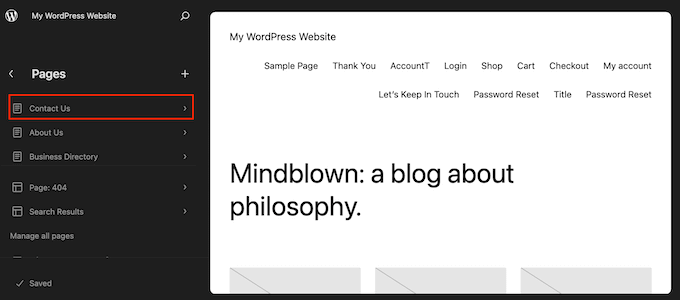
WordPress 現(xiàn)在將顯示設(shè)計(jì)的預(yù)覽。
要繼續(xù)編輯此模板,請(qǐng)單擊小鉛筆圖標(biāo)。
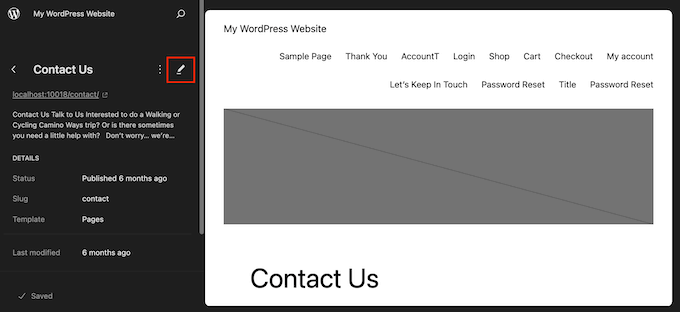
現(xiàn)在,您可以使用全站編輯器工具編輯頁(yè)面布局。例如,您可以單擊藍(lán)色的“+”按鈕添加新塊,或單擊以選擇要自定義的任何塊。
當(dāng)您對(duì)所做的更改感到滿意時(shí),請(qǐng)單擊“保存”按鈕。
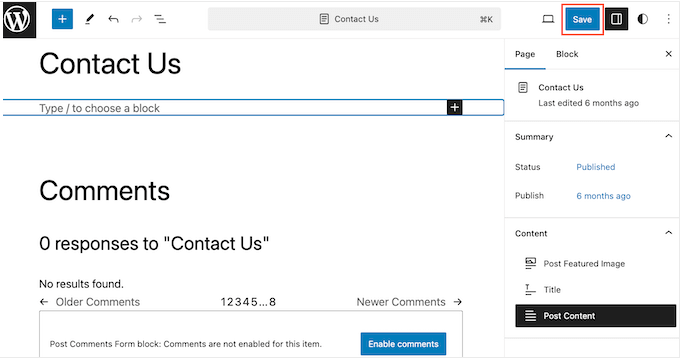
現(xiàn)在,如果您在網(wǎng)站上訪問(wèn)此頁(yè)面,您將看到新的頁(yè)面設(shè)計(jì)在運(yùn)行。
方法 3. 使用 SeedProd 在 WordPress 中創(chuàng)建自定義頁(yè)面(推薦)
過(guò)去,您通過(guò)編寫(xiě)代碼來(lái)創(chuàng)建自定義頁(yè)面,這對(duì)初學(xué)者來(lái)說(shuō)不是很友好。如果您的 HTML、CSS 或 PHP 代碼出錯(cuò),那么它可能會(huì)導(dǎo)致,甚至完全破壞您的網(wǎng)站。
考慮到這一點(diǎn),我們建議改用頁(yè)面構(gòu)建器。
是 WordPress 最好的器。它帶有 180 多個(gè)模板,可讓您在不編寫(xiě)任何代碼的情況下創(chuàng)建自定義頁(yè)面。
如果您使用自定義頁(yè)面來(lái)獲得更多轉(zhuǎn)化,那么 SeedProd 可與您可能已經(jīng)在用于獲得轉(zhuǎn)化的許多流行的第三方工具配合使用。這包括頂級(jí)電子郵件營(yíng)銷服務(wù)、、 等。
首先,您需要安裝并激活 SeedProd。
注意: ,無(wú)論您的預(yù)算是多少,您都可以創(chuàng)建自定義頁(yè)面。但是,在本指南中,我們將使用 SeedProd Pro,因?yàn)樗哂懈嗄0宀⑴c所有集成。
激活插件后,SeedProd 將要求您提供許可證密鑰。
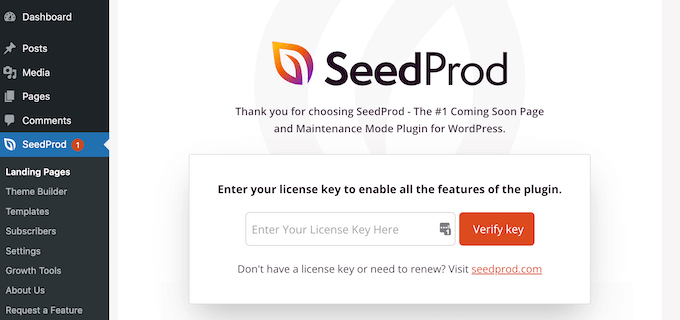
您可以在 下找到此信息。輸入密鑰后,單擊“驗(yàn)證密鑰”按鈕。
選擇自定義頁(yè)面模板
完成此操作后,轉(zhuǎn)到 SeedProd ? 登陸頁(yè)面,然后單擊“添加新登陸頁(yè)面”按鈕。
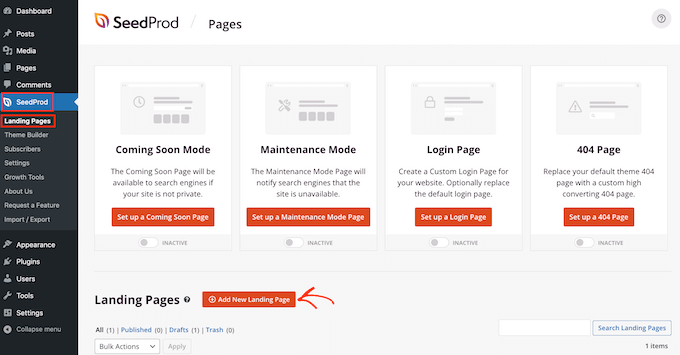
您現(xiàn)在可以為自定義頁(yè)面選擇模板。
SeedProd 的模板分為不同的活動(dòng)類型,例如“潛在客戶”、“擠壓”和“”。您可以點(diǎn)擊屏幕頂部的選項(xiàng)卡,根據(jù)廣告系列類型篩選模板。
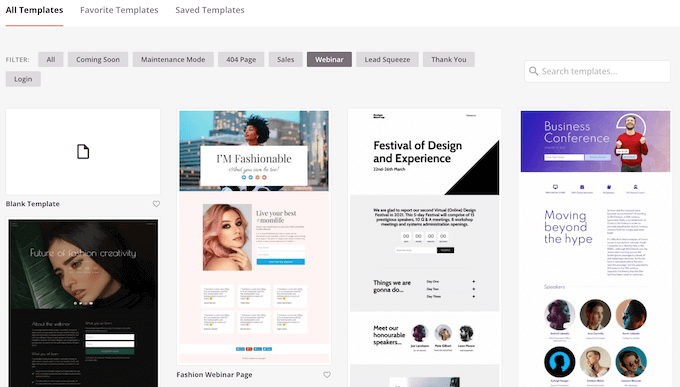
如果您想從頭開(kāi)始,那么 SeedProd 也有一個(gè)您可以使用的空白模板。
要仔細(xì)查看任何設(shè)計(jì),只需將鼠標(biāo)懸停在該模板上,然后單擊放大鏡圖標(biāo)即可。
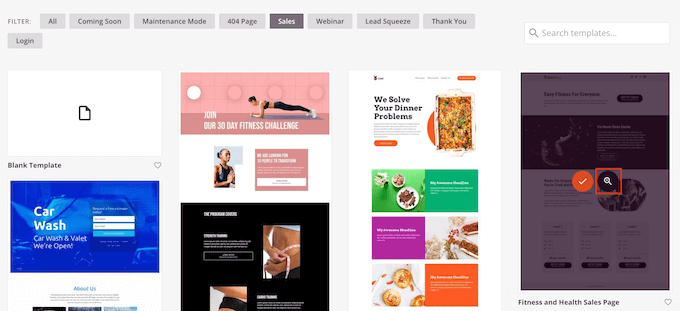
當(dāng)您找到您喜歡的設(shè)計(jì)時(shí),單擊“選擇此模板”。我們?cè)谒袌D片中使用“課程銷售頁(yè)面”模板,但您可以使用任何您想要的模板。
接下來(lái),繼續(xù)輸入自定義頁(yè)面的名稱。SeedProd 將根據(jù)頁(yè)面標(biāo)題自動(dòng)創(chuàng)建一個(gè) URL,但您可以將此 URL 更改為您想要的任何內(nèi)容。
描述性 URL 還將幫助搜索引擎了解頁(yè)面的內(nèi)容,以便他們可以將其顯示給合適的用戶,這將改善您的 。
為了讓您的自定義頁(yè)面有最佳機(jī)會(huì)出現(xiàn)在相關(guān)搜索結(jié)果中,您可能需要添加 URL 中缺少的任何關(guān)鍵字。有關(guān)更多詳細(xì)信息,請(qǐng)參閱我們關(guān)于的指南。
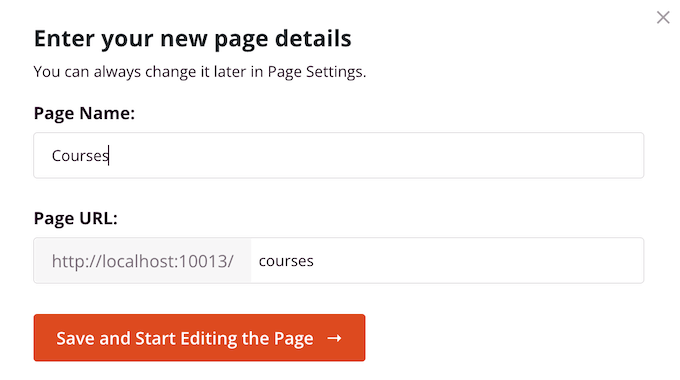
當(dāng)您對(duì)輸入的信息感到滿意時(shí),單擊“保存并開(kāi)始編輯頁(yè)面”按鈕。
設(shè)計(jì)您的自定義頁(yè)面
SeedProd 現(xiàn)在將在其用戶友好的拖放編輯器中打開(kāi)您選擇的模板。您將在右側(cè)看到頁(yè)面的實(shí)時(shí)預(yù)覽,在左側(cè)看到一些阻止設(shè)置。

要自定義塊,只需在頁(yè)面編輯器中單擊以選擇它。然后,左側(cè)工具欄將顯示該塊的所有設(shè)置。
在下圖中,我們將更改“標(biāo)題”塊內(nèi)的文本。

您可以使用左側(cè)菜單中的設(shè)置設(shè)置文本格式、更改其對(duì)齊方式、等。
使用 SeedProd 頁(yè)面構(gòu)建器編輯圖像也很容易。只需單擊任何“圖像”塊,然后使用設(shè)置添加、上傳新圖像或進(jìn)行任何其他更改。

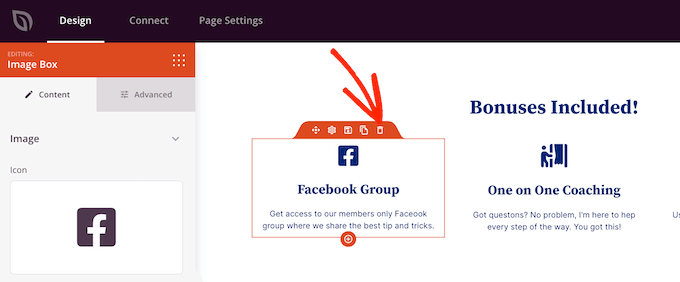
如果要從自定義頁(yè)面中刪除塊,只需單擊以選擇該塊即可。
然后,單擊浮動(dòng)工具欄中的垃圾桶圖標(biāo)。
要將新塊添加到您的設(shè)計(jì)中,只需在左側(cè)菜單中找到一個(gè)塊,然后將其拖到編輯器上即可。
然后,您可以單擊以選擇該塊并在左側(cè)菜單中進(jìn)行任何更改。
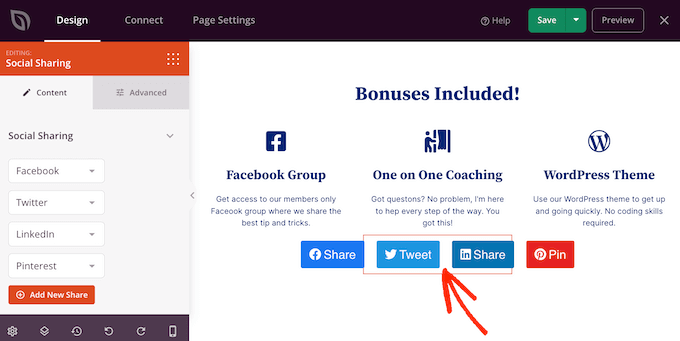
SeedProd 還帶有“部分”,它們是行和塊模板,可以幫助您快速創(chuàng)建自定義頁(yè)面。例如,如果您正在設(shè)計(jì) ,那么您可以使用 SeedProd 現(xiàn)成的英雄、號(hào)召性用語(yǔ)或功能部分。
要查看所有可用的部分,只需單擊“部分”選項(xiàng)卡。
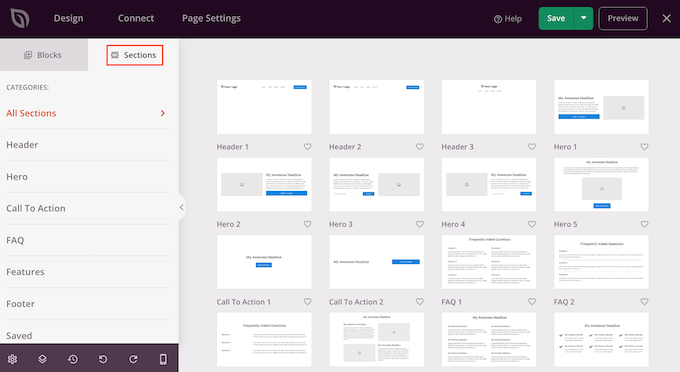
要仔細(xì)查看某個(gè)部分,請(qǐng)將鼠標(biāo)懸停在該部分上,然后單擊放大鏡圖標(biāo)。
當(dāng)您找到要添加到設(shè)計(jì)中的部分時(shí),只需將鼠標(biāo)移到其上,然后單擊小“+”圖標(biāo)即可。
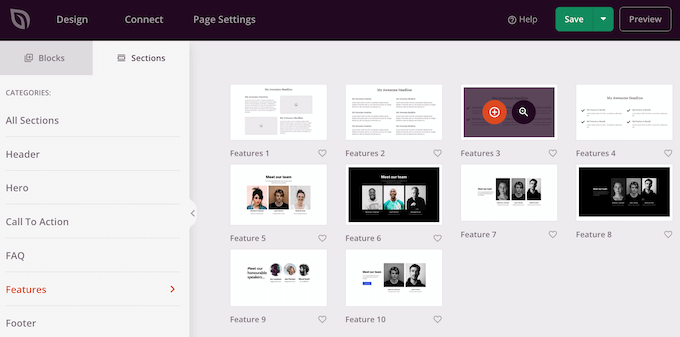
這會(huì)將該部分添加到頁(yè)面底部。您可以使用拖放功能在設(shè)計(jì)中移動(dòng)部分和塊。
如果您犯了錯(cuò)誤或改變主意,請(qǐng)不要擔(dān)心。您可以通過(guò)單擊左側(cè)工具欄底部的“撤消”按鈕來(lái)撤消上次更改。
在這里,您還可以找到重做按鈕、修訂歷史記錄、布局導(dǎo)航和全局設(shè)置。
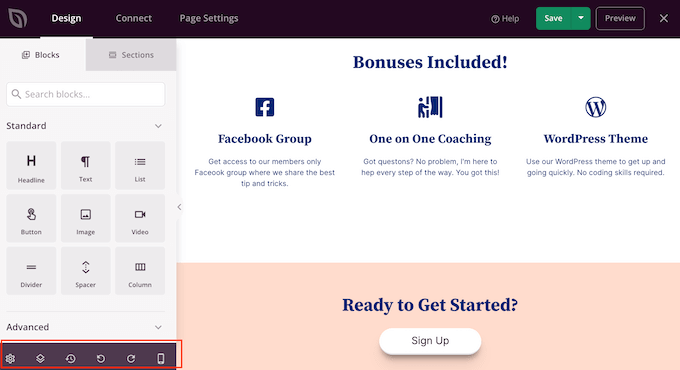
這些額外的按鈕使在 WordPress 中創(chuàng)建自定義頁(yè)面變得容易。
在工具欄的底部,您還可以找到一個(gè)移動(dòng)預(yù)覽按鈕,可讓您查看自定義頁(yè)面的。
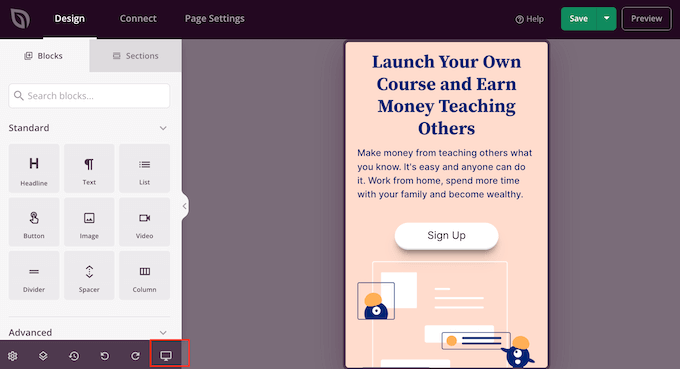
這可以幫助您設(shè)計(jì)一個(gè)自定義頁(yè)面,該頁(yè)面在移動(dòng)設(shè)備上看起來(lái)和在計(jì)算機(jī)上一樣好。
當(dāng)您對(duì)自定義頁(yè)面感到滿意時(shí),可以通過(guò)單擊“保存”旁邊的下拉箭頭,然后選擇“發(fā)布”選項(xiàng)來(lái)發(fā)布它。
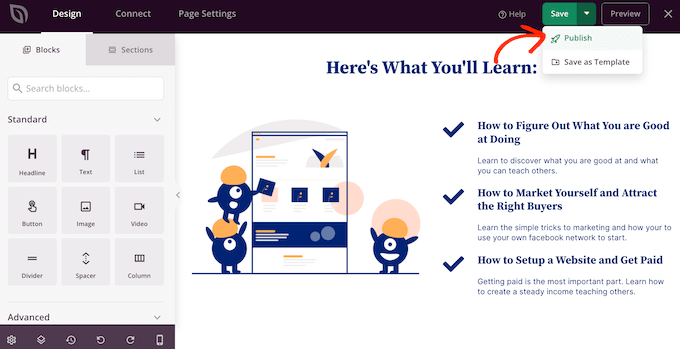
您的自定義頁(yè)面現(xiàn)在將在您的 上上線。
如果您想在任何時(shí)候編輯自定義頁(yè)面,只需轉(zhuǎn)到 SeedProd ? Landing Pages 在您的 WordPress 儀表板中。然后,您可以找到要更改的頁(yè)面,然后單擊其“編輯”鏈接。
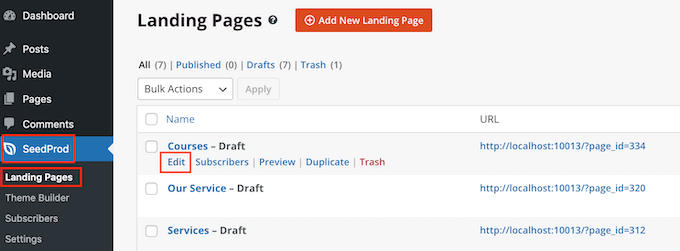
這將在 SeedProd 的編輯器中打開(kāi)設(shè)計(jì),以便您進(jìn)行更改。
方法 4.使用 Thrive Architect 在 WordPress 中創(chuàng)建自定義頁(yè)面
您還可以使用 創(chuàng)建自定義頁(yè)面。Thrive Architect 是另一個(gè)流行的 WordPress 拖放頁(yè)面構(gòu)建器。
它帶有 300 多個(gè)專業(yè)設(shè)計(jì)的模板,旨在幫助您獲得更多轉(zhuǎn)化。

首先,您需要安裝并激活 插件。
激活后,轉(zhuǎn)到 WordPress 管理儀表板中的頁(yè)面 ? 新增以創(chuàng)建自定義頁(yè)面。然后,單擊“啟動(dòng) Thrive Architect”按鈕。
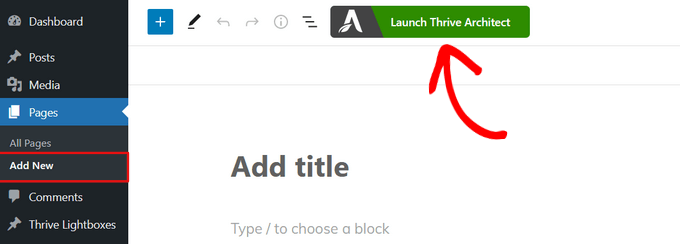
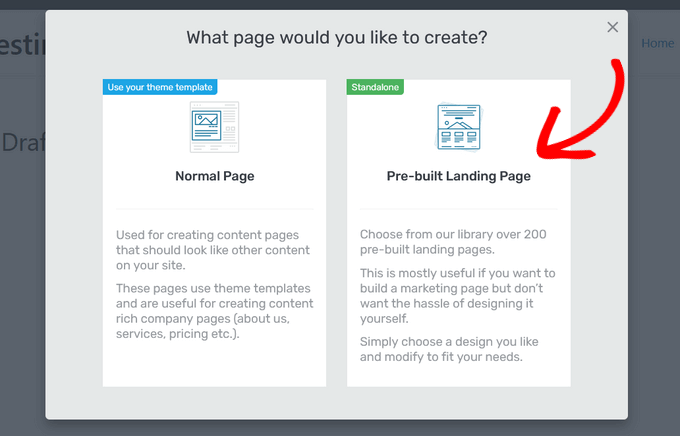
接下來(lái),您可以選擇是創(chuàng)建普通頁(yè)面還是預(yù)先構(gòu)建的登錄頁(yè)面。
我們建議您單擊“預(yù)構(gòu)建的登錄頁(yè)面”,因?yàn)樗鼓梢栽L問(wèn)所有 Thrive 登錄頁(yè)面模板。這些模板是完全可定制的,因此您可以微調(diào)它們以適合您的 WordPress 網(wǎng)站。
當(dāng)您找到喜歡的套裝時(shí),只需單擊即可選擇它。
在下圖中,我們選擇“智能著陸頁(yè)集”。
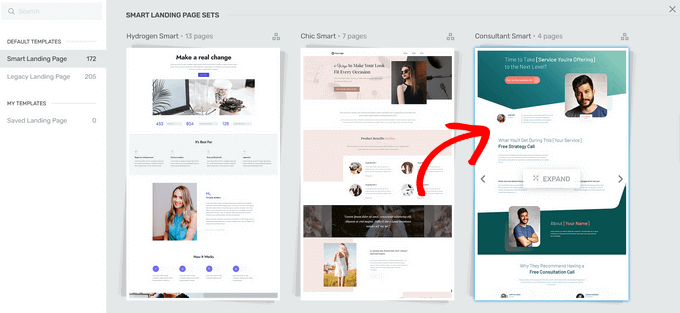
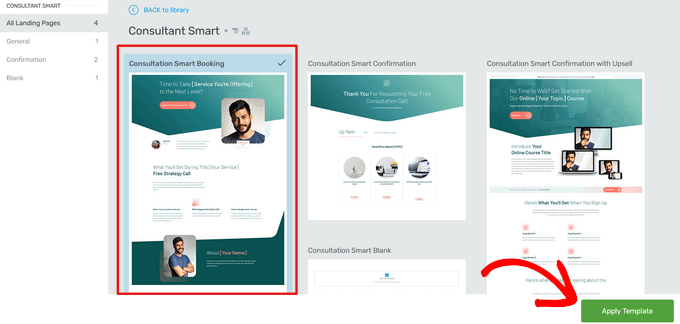
在下一個(gè)屏幕上,您需要從集中選擇一個(gè)特定的模板。
通過(guò)單擊模板然后選擇模板,然后點(diǎn)擊“應(yīng)用模板”按鈕來(lái)選擇模板。
這將在 Thrive Architect 編輯器中打開(kāi)模板。從這里,您可以輕松自定義頁(yè)面模板以匹配您的博客、網(wǎng)站或。
例如,您可以通過(guò)單擊“標(biāo)題”然后輸入您自己的自定義消息來(lái)更改它。
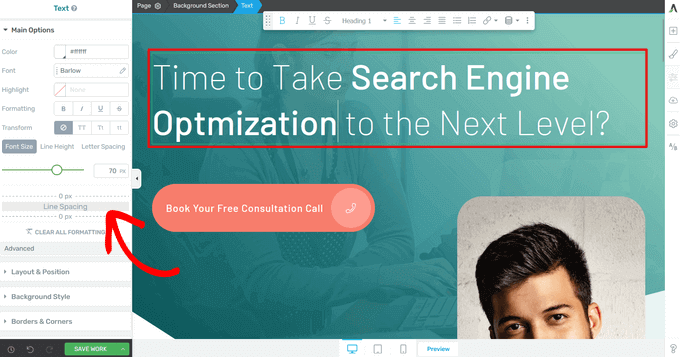
現(xiàn)在,您將在左側(cè)菜單中看到所有自定義選項(xiàng)。在這里,您可以更改排版、字體大小、顏色、格式等。
在左側(cè)面板中,您還可以調(diào)整自定義頁(yè)面的其他設(shè)置,例如布局、、邊框、動(dòng)畫(huà)和滾動(dòng)行為,僅舉幾例。
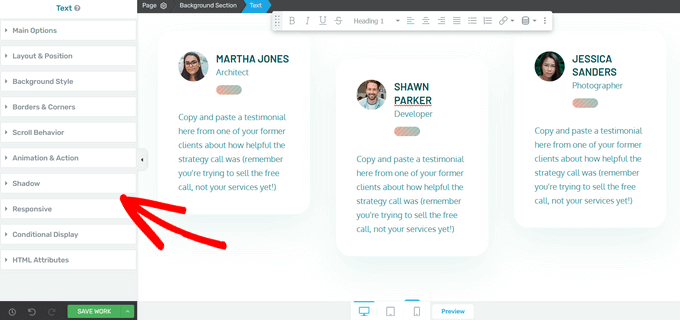
與 SeedProd 的塊類似,Thrive Architect 帶有許多預(yù)構(gòu)建的元素,您可以將其添加到自定義頁(yè)面中。
要向頁(yè)面添加新元素,請(qǐng)單擊屏幕右側(cè)的“添加元素 (+)”按鈕。
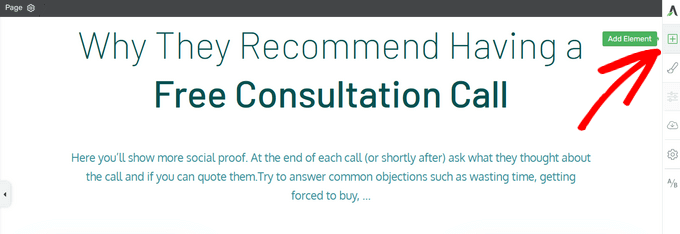
您現(xiàn)在可以從圖像、按鈕、潛在客戶生成表單、定價(jià)表、等元素中進(jìn)行選擇。
要添加元素,只需將其從右側(cè)菜單中拖放到您的頁(yè)面上即可。
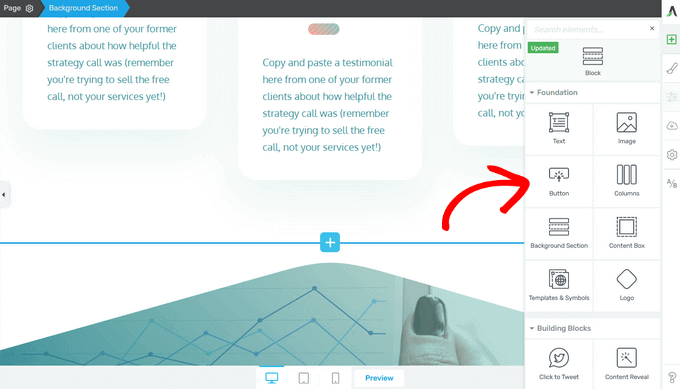
同樣,您可以通過(guò)單擊它們來(lái)編輯添加到頁(yè)面的任何新元素。
當(dāng)您對(duì)頁(yè)面的外觀感到滿意時(shí),請(qǐng)單擊“保存工作”按鈕旁邊的箭頭 (^) 按鈕。然后,單擊“保存并返回到帖子編輯器”選項(xiàng)。
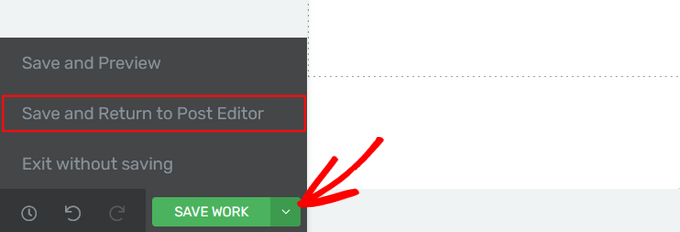
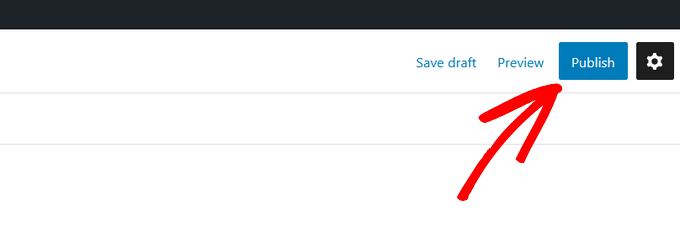
然后,您可以將頁(yè)面另存為草稿,或發(fā)布它以使其顯示在您的 。
發(fā)布自定義頁(yè)面后,您可以訪問(wèn)您的網(wǎng)站以查看其運(yùn)行情況。
我們希望本文能幫助您了解如何在 WordPress 中創(chuàng)建自定義頁(yè)面。






