
標題對搜索引擎和訪問者都有幫助,但并非每個頁面都需要根據其設計顯示標題。在本文中,我們將向您展示如何隱藏特定 WordPress 帖子和頁面的標題。
為什么要隱藏特定 WordPress 帖子或頁面上的標題?
當您創建 WordPress 頁面或發布帖子時,您首先會看到一個“添加標題”字段,您將在其中輸入標題。
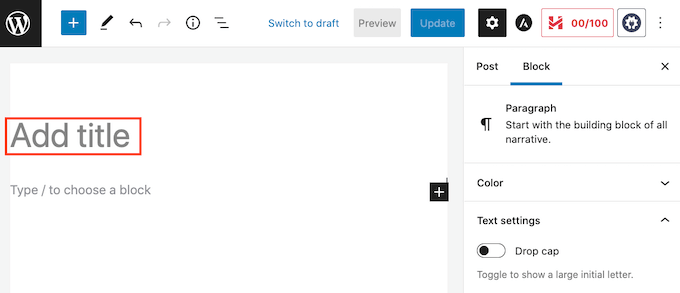
大多數 WordPress 主題在頁面或帖子的頂部顯示此標題。一個描述性的、相關的標題可以讓訪問者知道他們在正確的地方,以及對這個頁面的期望。
標題可能會有所幫助,但并非每個頁面或帖子都需要標題。您網站的主頁就是一個常見的例子。
在其他時候,您可能希望在其他區域顯示頁面的標題。例如,您可以在的開頭使用醒目的橫幅,然后在頁面下方顯示標題。
在本指南中,我們將介紹四種不同的方法來隱藏 WordPress 中的帖子或頁面標題。
方法1:使用完整站點編輯器刪除帖子標題
如果您使用的是 WordPress 或更高版本,并且有一個支持完整網站編輯的 ,那么您可以使用此方法從所有帖子或所有頁面中刪除標題。
不確定您的主題是否支持完整的網站編輯?
如果是這樣,那么您將在 WordPress 儀表板中看到菜單選項外觀 ? 編輯器。
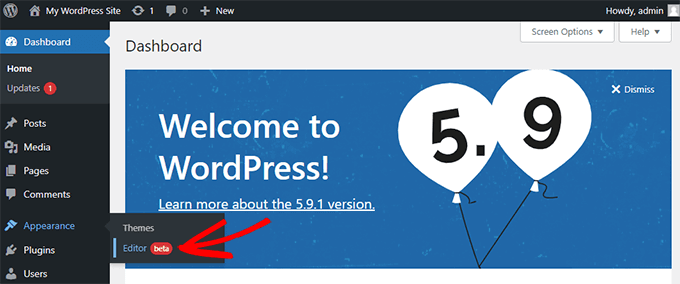
單擊“編輯器”后,將啟動完整的站點編輯器。
從這里,您需要通過單擊頁面頂部的下拉列表,然后單擊“瀏覽所有模板”來選擇要編輯的。

在此示例中,我們將編輯“單篇文章”模板,以便可以隱藏所有博客文章標題。
要隱藏標題,首先您需要單擊博客文章標題。然后,只需單擊三個點選項菜單,然后選擇底部的“刪除帖子標題”選項。
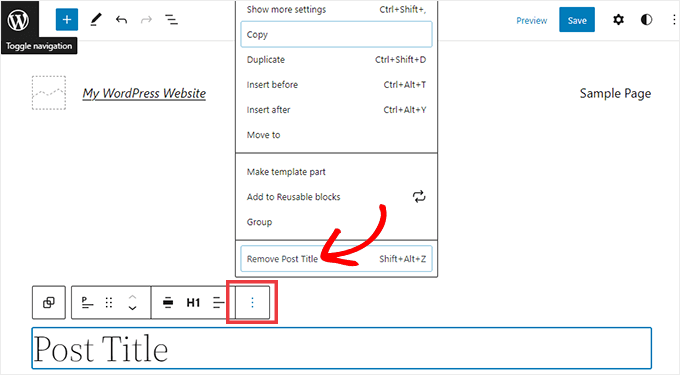
不要忘記單擊屏幕頂部的“保存”按鈕,完成模板自定義后。
就是這樣,您已經隱藏了所有博客文章的標題。
如果您想要一種方法僅在特定帖子或頁面上隱藏標題,那么下一個方法應該適合您。
方法2:使用CSS隱藏選擇性的WordPress標題
您可以通過向 來隱藏頁面或帖子的標題。此方法只是對訪問者隱藏標題,但它仍然加載到頁面的 中。
這意味著搜索引擎仍然可以使用標題來幫助他們理解您頁面的內容,這對您的 有好處,并可以幫助您獲得更多流量。
我們將向您展示如何在特定帖子或頁面上隱藏標題,或者在您的所有帖子和頁面上隱藏標題。
如何使用 CSS 隱藏特定 WordPress 帖子或頁面上的標題
要使用 CSS 隱藏頁面或帖子的標題,您只需要知道它的 ID。
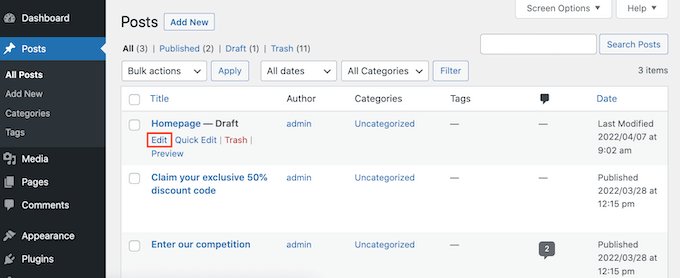
在您的 WordPress 儀表板中,轉到帖子 ? 所有帖子,或頁面 ? 所有頁面。然后找到要隱藏標題的頁面或帖子。
您現在可以打開此帖子或頁面進行編輯。
現在只需查看瀏覽器地址欄中的 URL。
您應該會看到一個“post=”部分,后跟一個數字。例如,'post=100'。
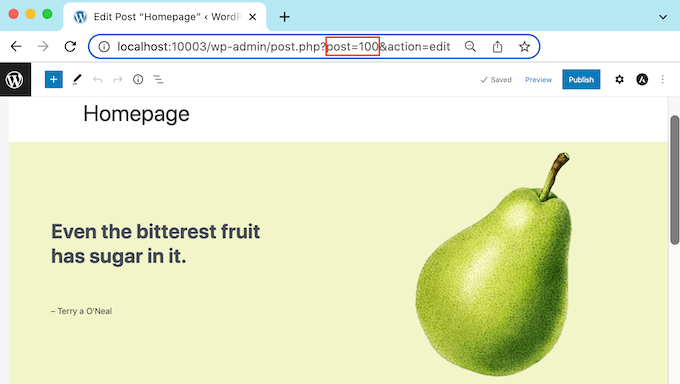
這是您帖子的ID,記下這個數字,因為您將在CSS代碼中使用它。
您現在可以轉到外觀 ? 自定義。
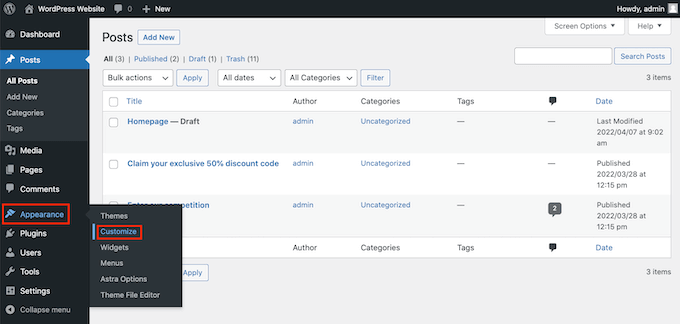
這將啟動 。
在側邊欄中,只需單擊“其他 CSS”。
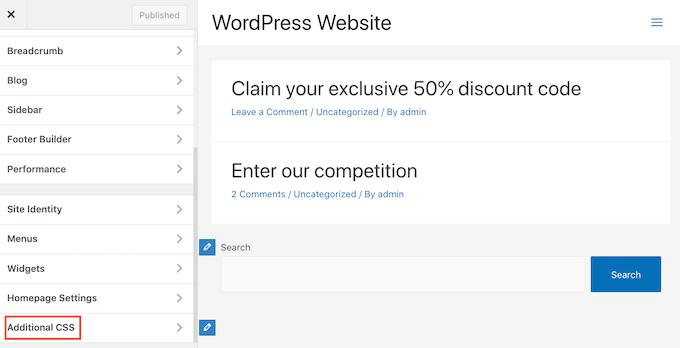
現在滾動到側邊欄的底部。
您現在應該看到一個小型文本編輯器。您將在此處鍵入 CSS 代碼。
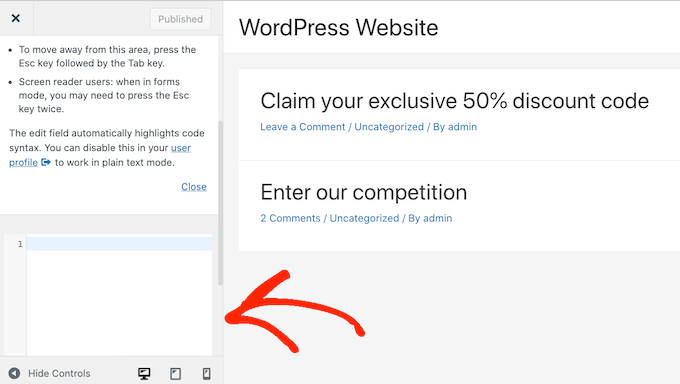
如果要隱藏帖子的標題,則需要使用以下代碼。
只需確保將“100”替換為您在上一步中獲得的帖子 ID。
.postid``-100` `.entry-title {``display``: ``none``;``}
如果要隱藏頁面的標題,則需要使用一些略有不同的代碼。
再次確保將“100”替換為您的真實頁面 ID。
.page-id``-100` `.entry-title {``display``: ``none``;``}
接下來,只需滾動到頁面頂部即可。
然后,您可以單擊藍色的“發布”按鈕。
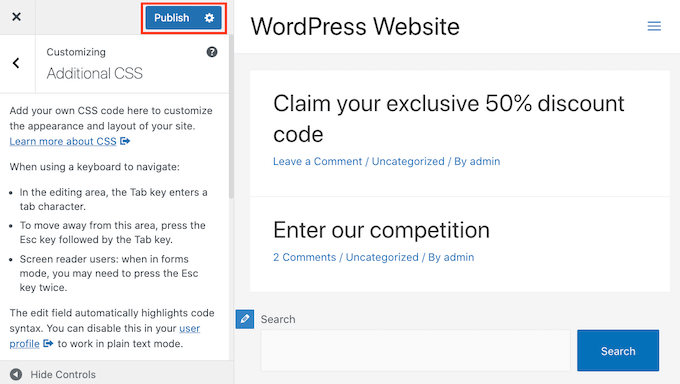
現在,如果您查看此頁面或帖子,標題應該已經消失了。
標題還在嗎?
如果此方法對您不起作用,則您的 可能使用了不同的 CSS 類。這意味著您的頁面或帖子 ID 將與其 URL 中顯示的數字不同。
要獲取正確的 ID,您需要使用瀏覽器的開發者控制臺。
首先,前往該頁面或在您的 WordPress 網站上發帖。然后,您可以打開瀏覽器的開發者控制臺。
此步驟將根據您使用的 Web 瀏覽器而有所不同。例如,如果您使用的是 Chrome,則可以在 Windows 上使用 Control+Shift+J 鍵盤快捷鍵,或在 Mac 上使用 Command+Option+J 快捷鍵。
Chrome 用戶還可以按住 Ctrl+單擊頁面或帖子上的任意位置,然后選擇“檢查”。
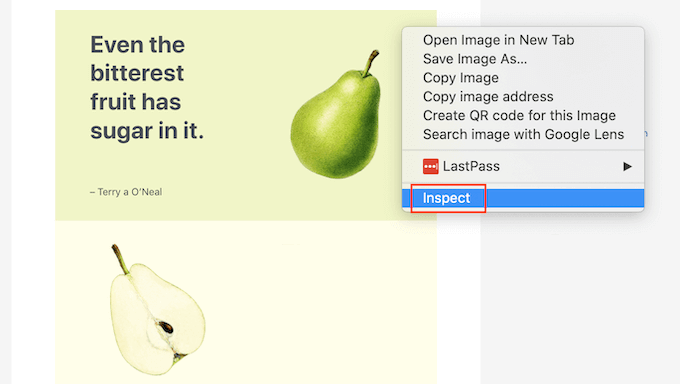
如果您不確定如何打開開發者控制臺,可以隨時查看瀏覽器的網站或官方文檔以獲取更多信息。
在開發者控制臺中,單擊三個虛線圖標。然后,您可以選擇“搜索”。
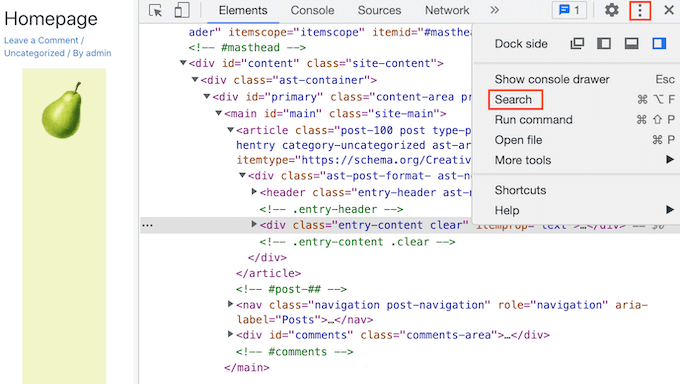
您現在應該在開發人員控制臺的底部看到一個搜索欄。
在此欄中,鍵入 ,然后只需按鍵盤上的 Enter 鍵即可。<body class
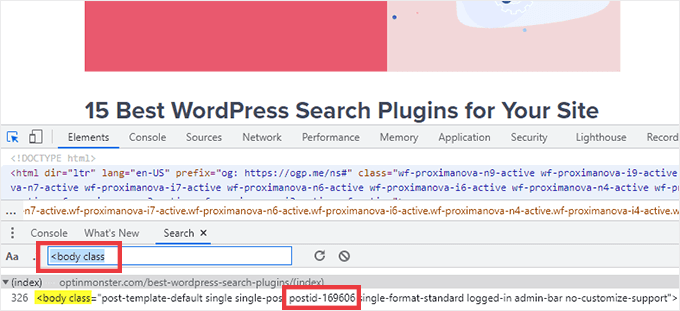
如果您正在查看 WordPress 頁面,您應該會看到類似于以下內容的內容。
<``body` `class="page-template-default page page-id-78 logged-in admin-bar ``no-customize-support wp-embed-responsive is-light-theme no-js singular">
在上面的示例代碼中,您可以看到 'page-id' 值為 78。
如果您正在檢查 WordPress 帖子,控制臺應顯示如下內容:
<body class=``"post-template-default single single-post postid-100 single-format-standard logged-in admin-bar no-customize-support wp-embed-responsive is-light-theme no-js singular"``>
在該示例中,“postid”值為 100。現在,您可以將此值與我們在上一步中提供的 CSS 代碼一起使用。
只需按照上述過程使用 WordPress 定制器將此代碼添加到您的網站即可。
您現在可以查看該頁面或帖子。標題應該消失了。
如何使用CSS隱藏所有帖子或頁面上的標題
要隱藏所有頁面和帖子的標題,請將以下內容復制/粘貼到文本編輯器中。
.entry-title {``display``: ``none``;``}
您想隱藏所有頁面的標題,但不想隱藏帖子的標題嗎?要隱藏所有頁面標題,請將以下內容復制/粘貼到小型文本編輯器中。
.page .entry-title {``display``: ``none``;``}
另一種選擇是隱藏所有帖子的標題。您可以使用以下 CSS 執行此操作。
.post .entry-title {``display``: ``none``;``}
有時您可能希望隱藏所有帖子和頁面的標題。
為此,請添加以下內容。
.entry-title {``display``: ``none``;``}
方法3:使用插件隱藏選擇性的WordPress標題
您可以使用隱藏頁面和帖子標題輕松隱藏選擇性帖子。這個免費的插件可讓您隱藏任何頁面、帖子甚至標題。
首先,您需要安裝并激活隱藏頁面和帖子標題插件。如果您需要幫助,可以按照我們的教程了解如何。
激活后,打開要編輯的頁面、帖子或自定義帖子。
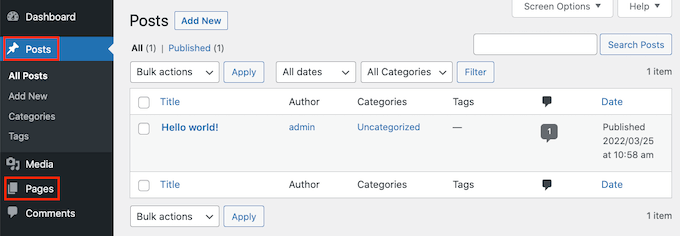
現在只需滾動到右側邊欄的底部即可。
在這里,您會找到一個新的“隱藏頁面和帖子標題”框。
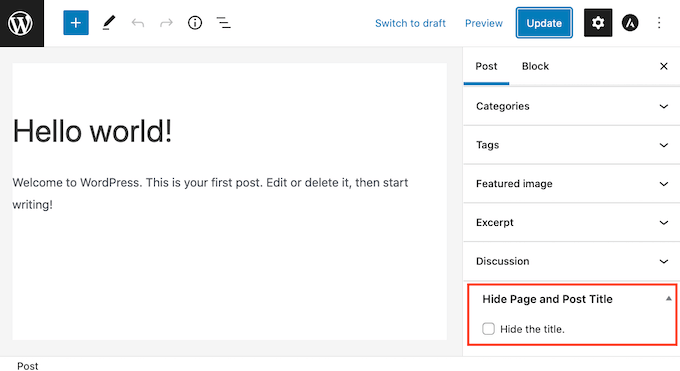
要隱藏標題,只需點擊選中“隱藏標題”復選框即可。然后,您可以像往常一樣更新或發布此帖子。
就是這樣!如果您訪問該頁面,您會注意到標題已經消失。
在某些時候,您可能需要恢復此頁面或帖子的標題。
這很容易。只需打開頁面或帖子進行編輯即可。然后單擊以取消選中相同的“隱藏標題”復選框。
不要忘記單擊屏幕頂部的“更新”按鈕。現在,如果您訪問此頁面,標題應該會重新出現。
方法4:使用SeedProd隱藏選擇性的WordPress標題
另一種選擇是使用頁面構建器插件隱藏標題。
是市場上插件。您可以使用此插件輕松創建,甚至。
這意味著您可以輕松地隱藏自定義頁面設計或主題上的標題。
SeedProd 帶有一個模板庫,其中包含超過 150+ 模板,您可以將其用作頁面設計的起點。讓我們看看從這些主題模板之一中刪除標題是多么容易。
在您的 WordPress 儀表板中,轉到 SeedProd ? Template Builder。然后,您可以單擊“主題”按鈕。
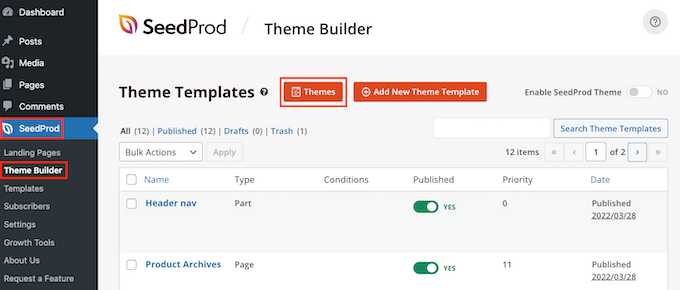
這將啟動 SeedProd 模板庫。您現在可以瀏覽所有不同的設計。
要仔細查看模板,只需將鼠標懸停在模板上即可。然后單擊放大鏡圖標。
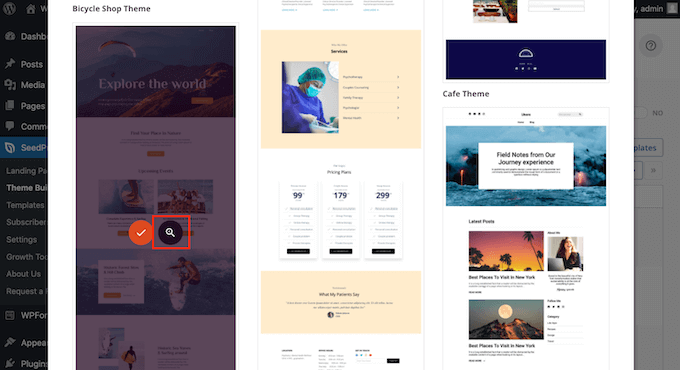
這將在新選項卡中打開模板。
找到要使用的模板后,將鼠標懸停在該模板上。然后只需單擊復選標記圖標即可。
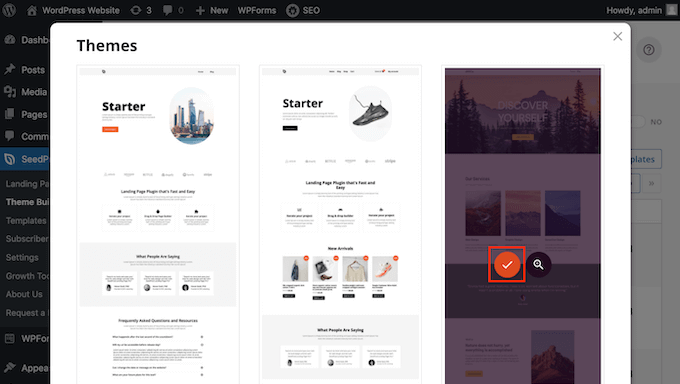
這會將此模板的所有設計添加到您的 WordPress 儀表板中。
不同類型的內容通常有不同的設計。
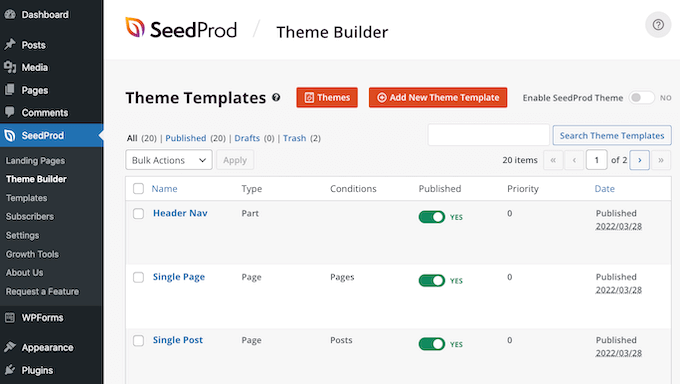
您可以使用這些模板來隱藏不同內容類型的標題。例如,許多 SeedProd 模板都有單獨的主頁設計。
要隱藏主頁的標題,您只需編輯主頁模板即可。
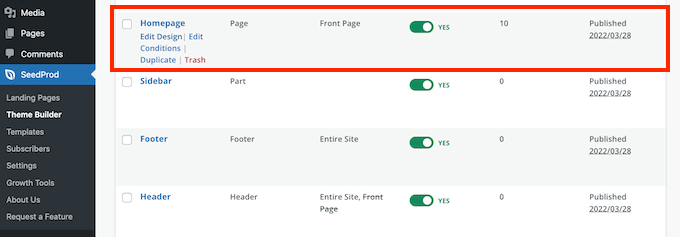
要隱藏所有帖子的標題,您通常需要編輯“單篇文章”模板。
同時,如果您想從頁面中隱藏標題,您通常會編輯 SeedProd 的單頁模板。
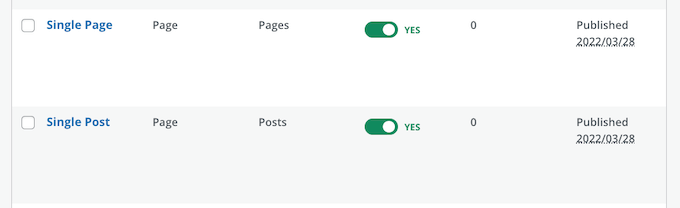
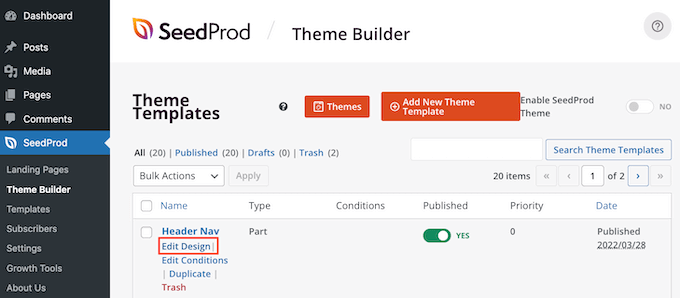
要編輯模板,請將鼠標懸停在模板上。
然后,您可以繼續并單擊“編輯設計”鏈接。
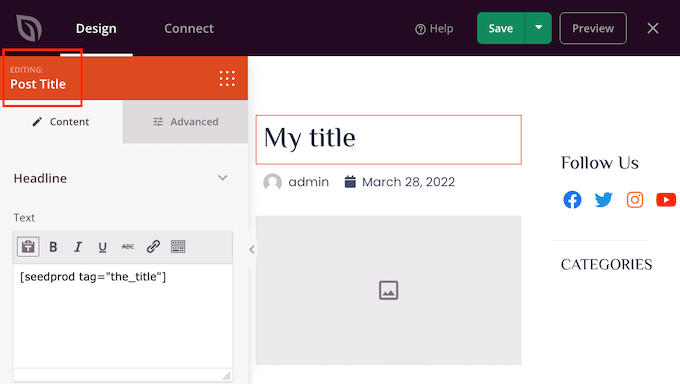
這將在 SeedProd 拖放編輯器中打開此設計。要隱藏標題,請找到帖子或頁面標題。
一旦你發現這個標題,就點擊一下。SeedProd 的側邊欄現在將顯示所選區域的所有設置。
在此面板的頂部,您應該會看到“帖子標題”或“頁面標題”。
確認您選擇了正確的區域后,將鼠標懸停在 SeedProd 主編輯器中的帖子標題或頁面標題上。
您現在應該看到一行控件。
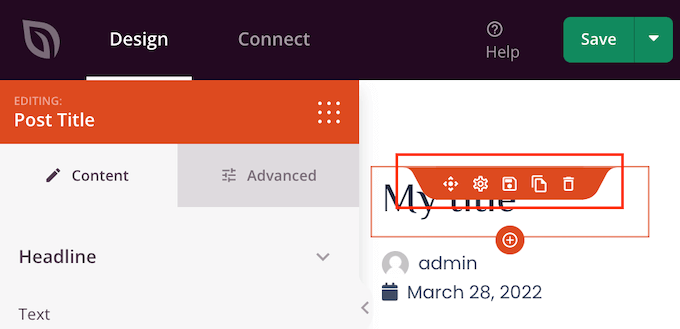
要從此設計中刪除標題,只需單擊“廢紙簍”圖標。
SeedProd 會詢問您是否真的要刪除標題。要繼續刪除它,只需單擊“是的,刪除它!
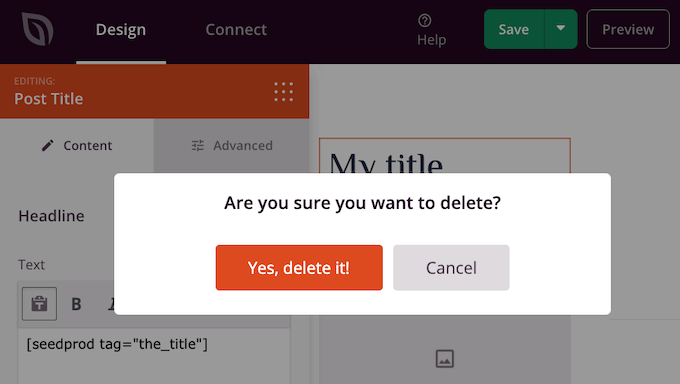
標題現在將從您的設計中消失。
要查看它在您的網站上的外觀,請單擊“預覽”按鈕。

當您對設計感到滿意時,請單擊“發布”按鈕。
根據網站的設置方式,您可能需要從一些其他模板中刪除標題。例如,您可能希望隱藏所有帖子和頁面的標題。在這種情況下,您通常需要同時編輯“單篇文章”和“單頁”模板。
如果您不確定,那么查看構成主題的所有設計可能會有所幫助。為此,只需轉到 SeedProd ? Theme Builder。
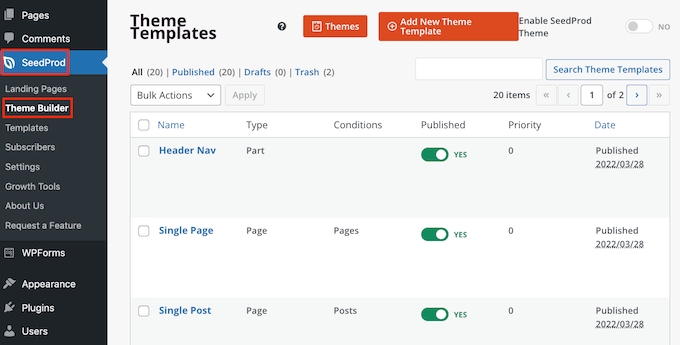
您現在應該看到所有不同設計的列表。現在,您可以按照上述相同過程編輯這些模板中的任何一個。
關于隱藏選擇性頁面和帖子標題的常見問題解答
在隱藏您的頁面或帖子標題之前,您應該考慮一些影響,例如此操作將對您網站的 SEO 產生的影響。
話雖如此,這里有一些關于隱藏頁面和帖子標題的最常見問題。
為什么我不能將“添加標題”字段留空?
在隱藏標題方面,似乎有一個簡單的解決方法。創建頁面時,只需將標題字段留空即可。
起初,這似乎確實解決了問題。WordPress 將向沒有標題的訪問者顯示此帖子。但是,也存在一些問題。
首先,此頁面或帖子將在您的 WordPress 儀表板中顯示為“(無標題)”。這使得跟蹤您的頁面變得更加困難。
如果您創建了很多不同的“(無標題)”帖子,那么您如何知道哪個是您的“聯系我們”頁面?哪個頁面是你的主頁?
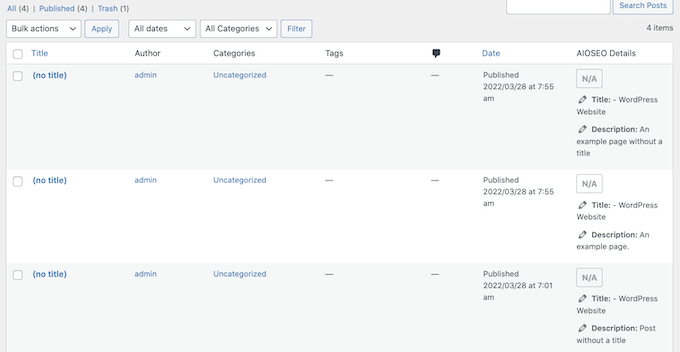
WordPress 還使用標題來創建頁面的 URL。
如果您不提供標題,則默認情況下 WordPress 會使用數字,例如“www.mywebsite/8”。
訪問者經常使用該 URL 來幫助他們了解他們在您的 的位置,因此“www.mywebsite/8”并不是特別有用。
這個模糊的 URL 不是一個,因此搜索引擎可能更難理解您的內容是關于什么并將其包含在相關搜索結果中。
隱藏頁面或帖子標題會影響我的SEO嗎?
如果您更喜歡隱藏頁面或帖子的標題,則需要花一些額外的時間來微調 WordPress SEO 的其余部分,包括設置 SEO 標題。這將有助于確保搜索引擎理解您的頁面內容,即使沒有標題。
在這里,你需要一個好的SEO插件,因為WordPress默認不允許你這樣做。
我們建議使用 這是市場上。這個適合初學者的 SEO 工具包被超過 3 萬個網站使用。






