
更新對于WordPress網站的安全性和穩定性很重要,但是手動管理更新可能既煩人又耗時。在本文中,我們將向您展示如何更好地管理自動WordPress更新。
為什么WordPress中需要更好的自動更新?
保持WordPress更新非常重要。您網站上安裝的所有插件和主題也是如此。您需要安裝WordPress核心,主題和插件的更新才能獲得新功能和修復。
在我們的指南中了解更多信息,了解。
WordPress將在安全或次要版本可用時自動更新。您還可以以及啟用自動更新。
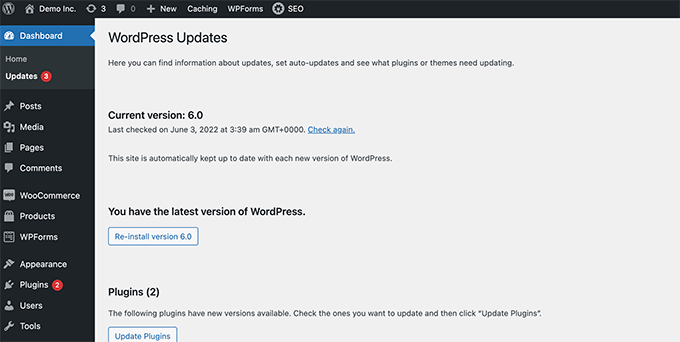
但是,您可能已經注意到,其中一些比其他的更新更頻繁。許多流行的插件幾乎每周都會更新。
一些用戶發現每當他們登錄時,都有新的更新可用于WordPress核心,一個或多個插件或其主題,這有點煩人。當您管理多個WordPress網站時,它會變得更加耗時。
這就是為什么許多用戶希望WordPress自動安裝WordPress核心,受信任插件和主題的更新。但是,雖然WordPress現在允許您在沒有插件的情況下執行此操作,但您仍然無法完全控制自動更新。
讓我們來看看如何完全控制WordPress并最大限度地減少安裝更新所花費的時間。
設置簡易更新管理器
您需要做的第一件事是安裝并激活插件。此插件使您可以完全控制自定義更新,并保留更新內容和更新時間的日志。
激活后,您需要訪問儀表板?更新選項頁面以設置插件。

此頁面可讓您快速訪問以打開或關閉 WordPress 核心、插件、主題和翻譯的更新。此處的默認設置適用于大多數網站。
我們強烈建議您永遠不要關閉WordPress核心,插件或主題的更新。它將嚴重損害您網站的安全性和健康。
為 WordPress、插件和主題設置自動更新
簡易更新管理器允許您從儀表板 ? 更新選項頁面快速啟用 WordPress 核心、插件和主題的自動更新。
只需單擊“快速配置操作”部分中的藍色“自動更新所有內容”按鈕。
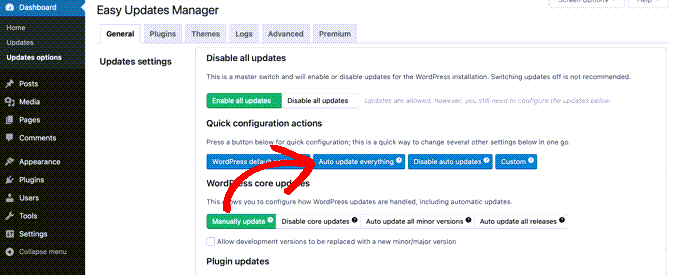
此插件還允許您有選擇地為某些插件或主題打開自動更新。如果您想有選擇地打開自動更新,請單擊“按插件選擇”和“按主題選擇”按鈕。
接下來,我們將向您展示如何選擇自動更新的插件和主題。
為選定的插件和主題設置自動更新
如果您選擇為幾個插件單獨啟用自動更新,則需要切換到儀表板 ? 更新選項頁面上的“插件”選項卡。
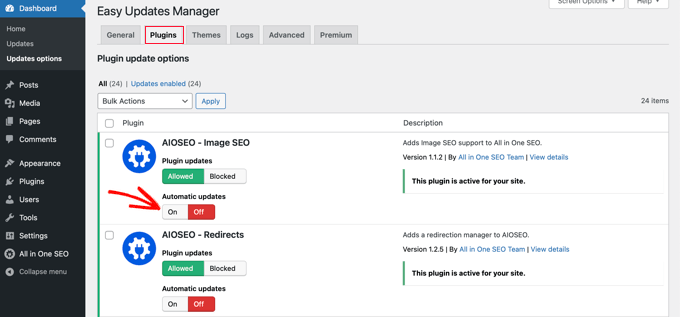
在這里,您將看到WordPress網站上安裝的所有插件的列表。要自動更新某個插件,只需單擊“自動更新”下的“開”按鈕。
當您切換到“主題”標簽時,您將看到網站上安裝的主題列表。
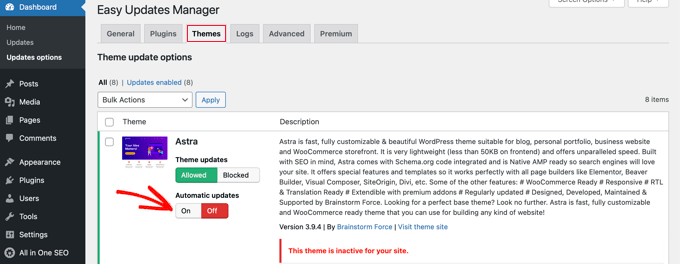
您需要單擊“自動更新”下的“開”按鈕,以獲取要自動更新的主題。
回滾到插件或主題的先前版本
插件和主題不兼容是一些用戶在更新時猶豫不決的主要原因。即使大多數優秀的開發人員都徹底測試了他們的插件,仍然存在可能導致您的網站崩潰的錯誤。
保護網站的第一步是安裝 解決方案。如果出現問題,這將允許您恢復整個網站。
但是,可能需要很多工作。如果您知道哪個插件或主題更新導致了問題,那么回滾該更新會更容易。
您需要做的第一件事是安裝并激活插件。
激活后,返回WordPress網站上的插件頁面。您會注意到您網站上安裝的每個插件下方都有一個新的“回滾”選項。
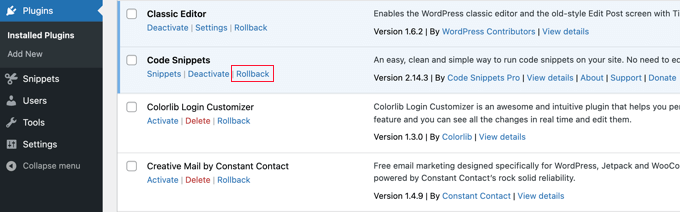
單擊“回滾”鏈接將允許您將插件回滾到所需的任何先前版本。它還可以回滾主題更新。
我們希望本文能幫助您找到一種更好的方法來管理您網站上的自動WordPress更新。





