側邊欄是 WordPress 主題中的小部件就緒區域,您可以在其中顯示不屬于主頁內容的信息。但是,側邊欄可能會分散注意力并占用寶貴的空間。在本文中,我們將向您展示如何輕松刪除WordPress中的側邊欄。
為什么要刪除WordPress中的側邊欄?
大多數都帶有多個側邊欄或小部件就緒區域。
您可以使用邊欄顯示最近發布的帖子、廣告、或不屬于主頁或帖子的任何其他內容的列表。
在WPBeginner,我們使用側邊欄來推廣我們的社交媒體頁面并。
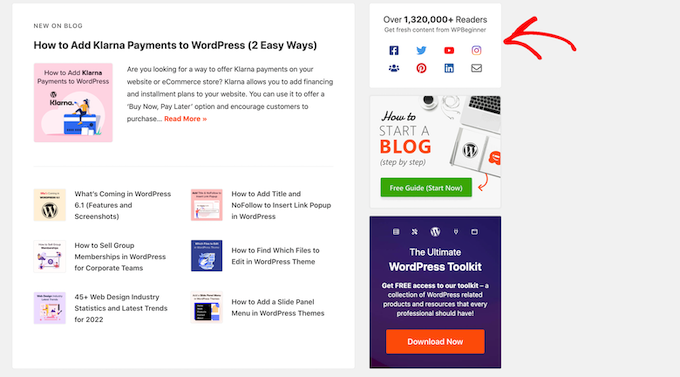
您可以使用輕松地將項目添加到主題的側邊欄。
在大多數WordPress主題中,側邊欄看起來會有所不同,具體取決于訪問者使用的是臺式機還是移動設備。由于智能手機和平板電腦的屏幕較小,WordPress通常會將側邊欄移動到屏幕底部。
根據網站的設置方式,這可能看起來很奇怪。移動用戶還需要滾動到屏幕的最底部才能看到側邊欄內容,這可能會影響用戶體驗。
即使在桌面上,邊欄也可能會分散對最重要的內容的注意力,例如頁面的。
話雖如此,讓我們看看如何在WordPress中刪除側邊欄。我們將向您展示如何從整個網站中刪除側邊欄,以及如何僅在特定頁面或帖子上隱藏側邊欄。
方法 1.使用WordPress主題設置刪除側邊欄
許多都帶有內置設置來刪除側邊欄。根據您的主題,您可以從單個甚至整個網站中刪除側邊欄。
要檢查您的主題是否具有此選項,請轉到外觀 ? 自定義。
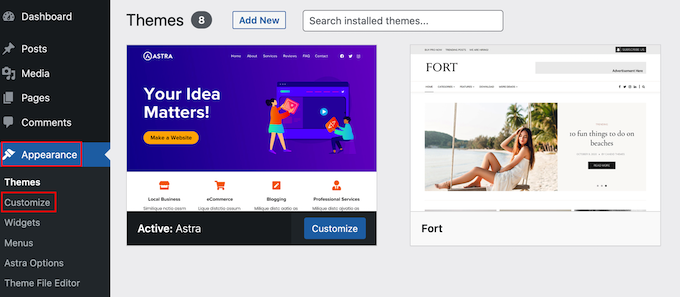
在左側菜單中,查找“側邊欄”或類似設置。
在下圖中,您可以看到流行的的選項。
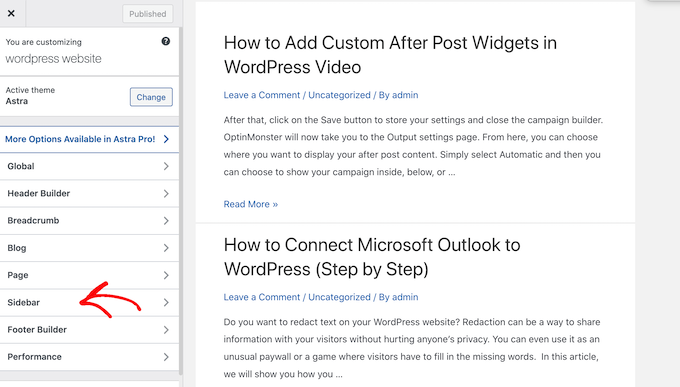
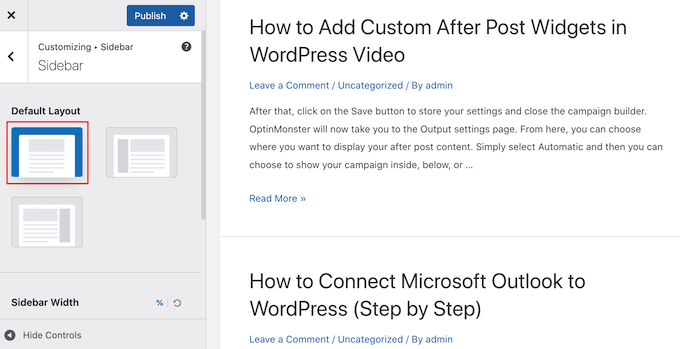
如果您確實看到“側邊欄”或類似選項,請選擇它并查找任何將刪除側邊欄的設置。
這可能是下拉菜單、顯示不同側邊欄布局的縮略圖或其他一些設置。
如果您的主題沒有“側邊欄”選項,那么您可以通過選擇“頁面”或類似部分來刪除側邊欄。
如下圖所示,Astra 還具有“頁面”設置。
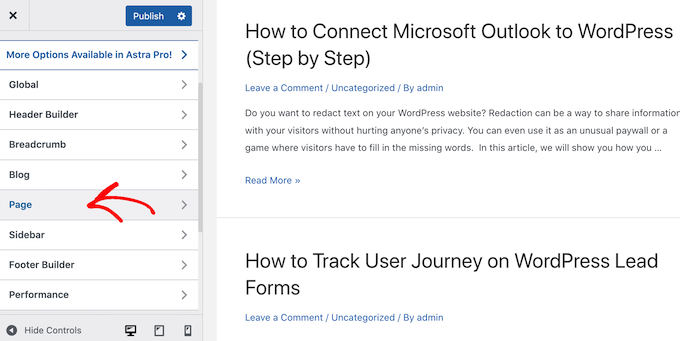
在這里,您將看到不同的布局,包括一些刪除側邊欄的布局,例如“無側邊欄”和“全寬/拉伸”。
只需單擊縮略圖即可將該布局應用于您的網站。
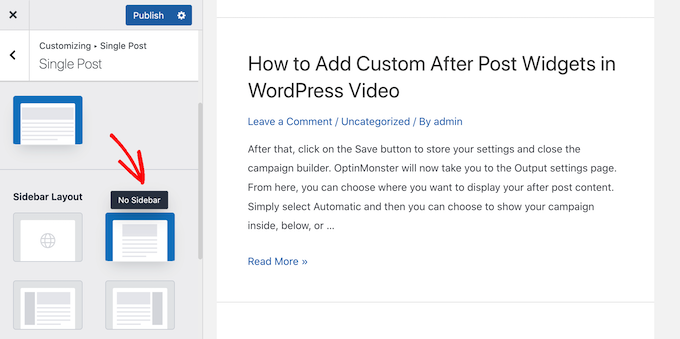
無論您如何刪除側邊欄,都不要忘記單擊“發布”。
某些主題還允許您從單個帖子和頁面中刪除側邊欄。這在設計自定義頁面(如頁面或)時非常有用。
要查看您的主題是否具有這些設置,只需打開要隱藏側邊欄的任何頁面或帖子即可。在右側菜單中,選擇“帖子”或“頁面”,然后查找“帖子設置”或“頁面設置”選項。
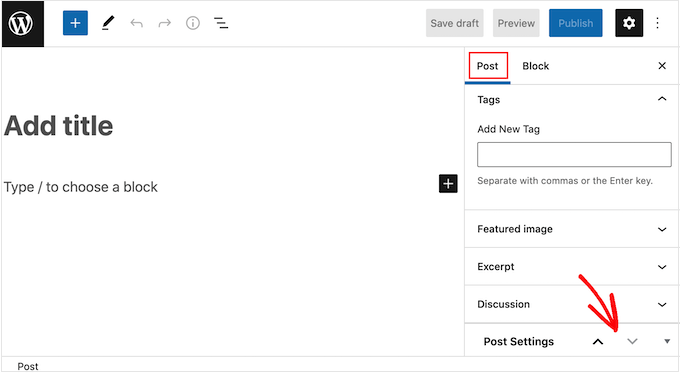
如果您的主題包含此部分,請單擊以展開。您現在可以查找允許您刪除側邊欄的任何設置。
在下圖中,您可以看到流行的主題的帖子設置。
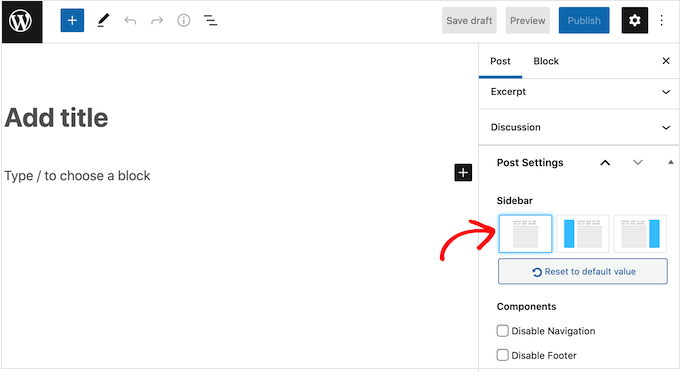
對于某些WordPress主題,無法使用定制器或頁面編輯器刪除側邊欄。如果是這種情況,請繼續閱讀,我們將向您展示在WordPress中刪除側邊欄的其他方法。
方法 2.使用完整站點編輯刪除側邊欄(僅限基于塊的主題)
如果您使用的是 等塊,則可以使用全站點編輯 (FSE) 和塊編輯器刪除側邊欄。
這是一種快速簡便的方法,可以刪除整個網站的側邊欄,盡管它不適用于所有主題。
要啟動編輯器,請轉到外觀 ?編輯器。
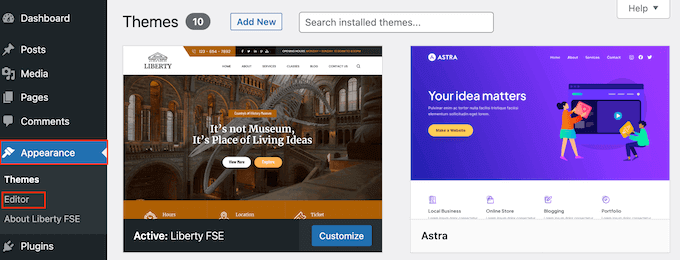
默認情況下,完整的站點編輯器會顯示主題的主模板,但您可以從任何頁面中刪除側邊欄。
要查看所有可用選項,只需選擇“模板”、“模式”或“頁面”。
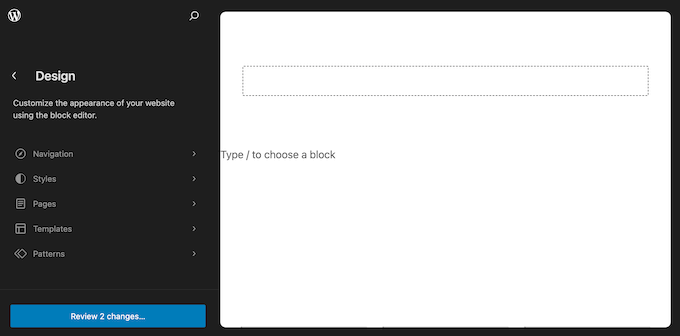
您現在可以單擊要刪除側邊欄的模板或頁面。
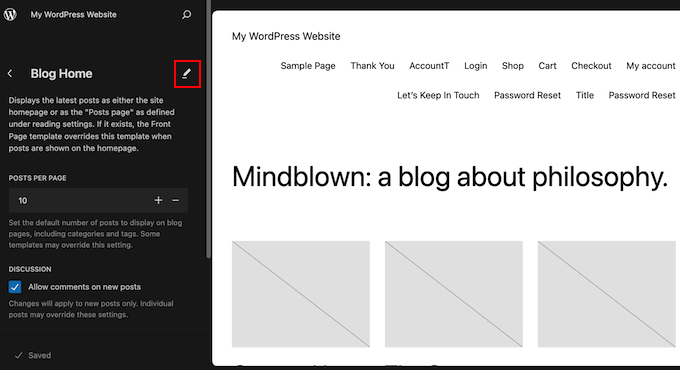
WordPress現在將顯示設計的預覽。要繼續編輯此模板,請單擊小鉛筆圖標。
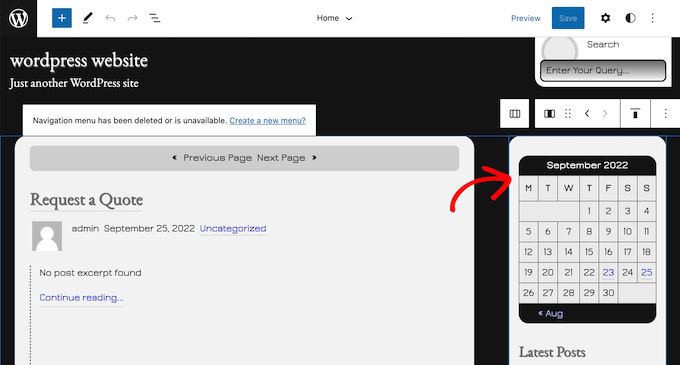
您現在可以單擊以選擇側邊欄。
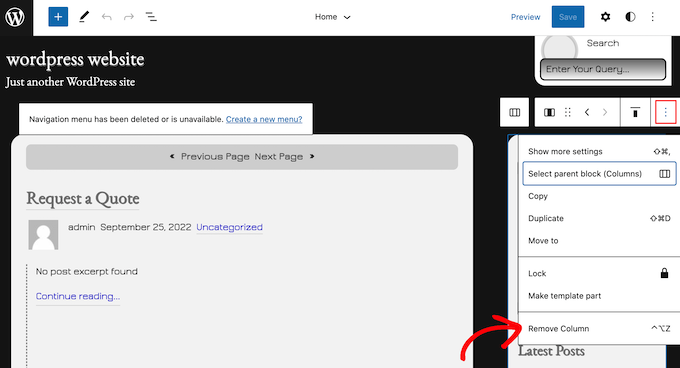
在出現的小工具欄中,單擊虛線圖標。
您現在可以通過單擊“刪除列”或類似設置來刪除側邊欄。
完成此操作后,您可以繼續并單擊“保存”按鈕。
現在,如果您訪問WordPress,您會看到工具欄已消失。
方法 3.從整個WordPress網站中刪除側邊欄(高級)
此方法允許您從每個頁面中刪除側邊欄并在或網站上發布。
您將需要編輯主題文件,因此它不是最適合初學者的選項。但是,此方法應該適用于大多數WordPress主題,包括沒有內置方法來隱藏側邊欄的主題。
請記住,如果您直接編輯WordPress主題文件,則當您更新主題時,這些更改將消失。
話雖如此,我們建議您主題,因為這允許您。
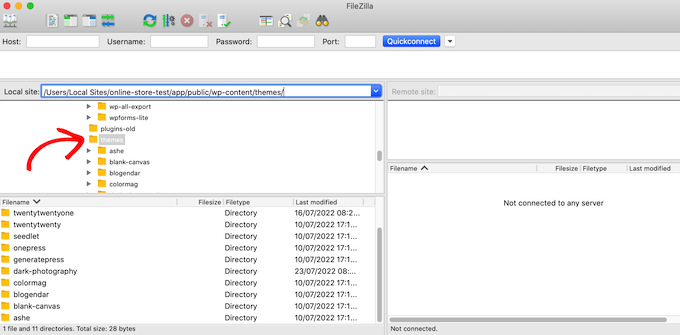
首先,您需要(如)連接到WordPress站點,或者您可以使用WordPress托管cPanel的文件管理器。如果您是 用戶,則可以改用站點工具儀表板。
連接后,轉到/wp-content/themes/并打開當前WordPress主題的文件夾。
WordPress 主題由不同的模板組成,因此您需要編輯包含側邊欄的所有模板。
例如,您可能需要編輯索引.php、頁面.php、單.php、存檔.php、主頁.php等。
若要編輯文件,請在(如記事本)中打開它。然后,找到如下所示的行:
<?php get_sidebar(); ?>
如果您的主題有多個側邊欄,則代碼看起來會略有不同,并且可能會有多個側邊欄代碼。通常,此代碼在函數中將包含“側邊欄”一詞,例如:
<?php get_sidebar('footer-widget-area'); ?>
您只需刪除要刪除的側邊欄的行即可。
現在,保存文件并將其上傳回您的。現在,您可以對所有具有側邊欄的模板文件重復此過程。
完成后,請訪問您的、博客或網站以查看操作中的更改。
您可能會注意到,盡管側邊欄消失了,但您的內容區域仍然具有相同的寬度,這使得側邊欄區域為空。
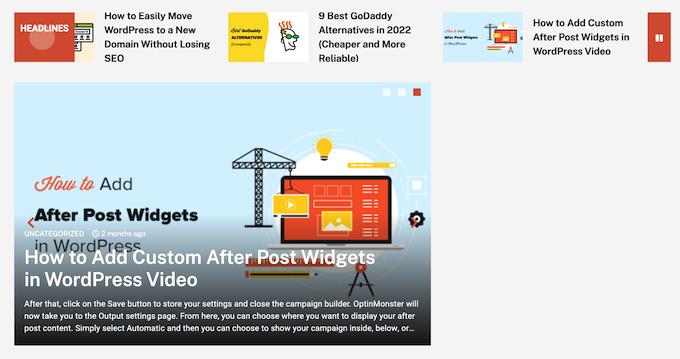
當主題具有內容區域的定義寬度時,會發生這種情況。刪除側邊欄后,您可能需要通過將 WordPress 主題來調整內容區域的寬度。
為此,請轉到主題 ?自定義。在左側菜單中,單擊“其他 CSS”。
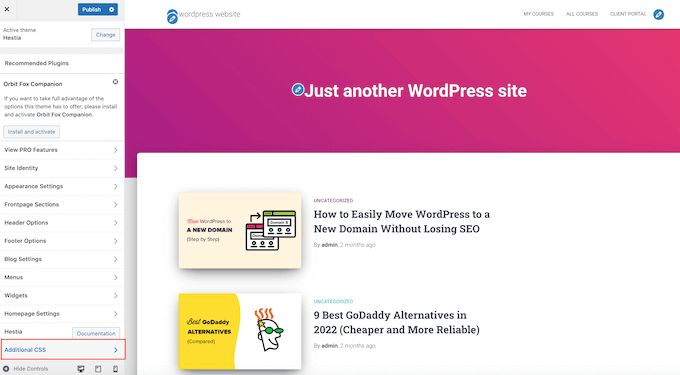
您現在可以繼續將以下代碼粘貼到小代碼編輯器中:
.content-area {
  width: 100%;
  margin: 0px;
  border: 0px;
  padding: 0px;
}
.content-area .site {
  margin:0px;
}
完成后,單擊“發布”按鈕。現在,訪問您的網站,您將看到內容區域占據了 100% 的可用空間。
方法 4.從WordPress中的單個頁面中刪除側邊欄
您可能只想刪除某些頁面上的側邊欄,同時仍顯示網站其他區域的側邊欄。例如,許多網站不會在其顯示側邊欄,因為它會分散購物者的注意力并阻止他們完成購買。
如果您只想從特定頁面中刪除側邊欄,那么我們建議您使用 這樣的。
SeedProd允許您使用簡單的拖放編輯器設計任何類型的頁面。這使得在任何頁面中添加和刪除側邊欄變得容易。
在 SeedProd 編輯器中,只需單擊以選擇要刪除的側邊欄。然后,繼續并單擊垃圾桶圖標。
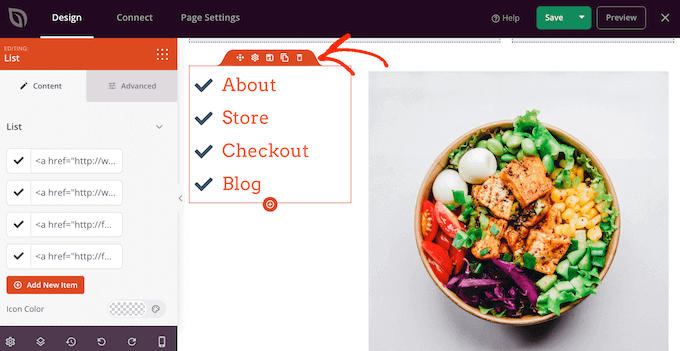
如果要從整個站點中刪除側邊欄,還可以使用 SeedProd 輕松創建沒有任何側邊欄的。
方法 5.從WordPress中的靜態頁面中刪除側邊欄
一些 WordPress 主題帶有多個模板,包括不顯示內容兩側邊欄的模板。您可以使用這些模板從任何頁面中刪除邊欄。
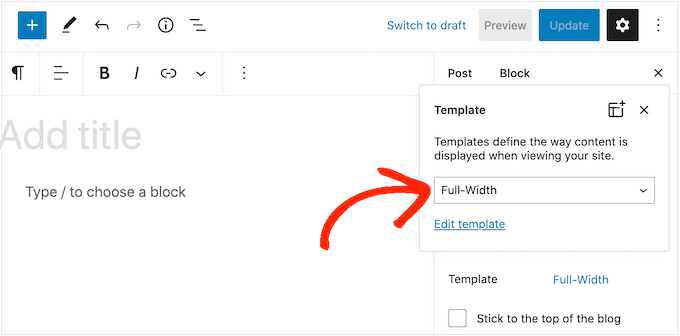
要查看您的主題是否具有全角模板,只需打開任何頁面即可。在右側菜單中,單擊“模板”旁邊的鏈接。
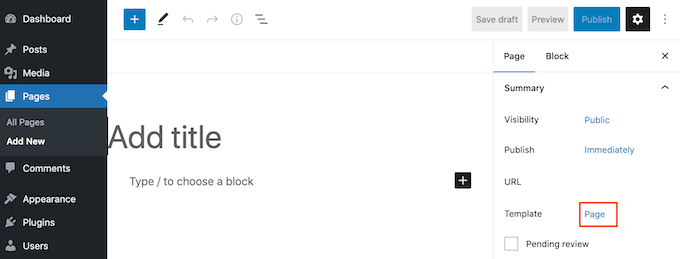
在顯示的彈出窗口中,打開下拉菜單并查找全角模板。
如果找到一個,請單擊它以將模板應用于此頁面。
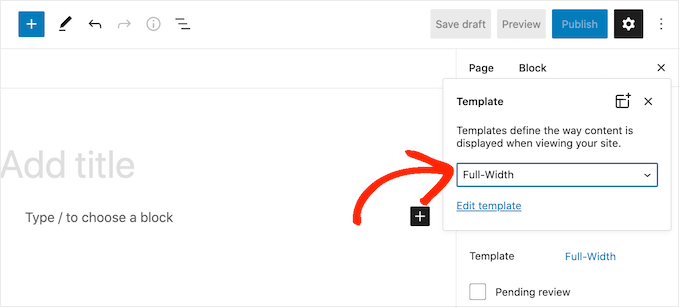
如果您的主題沒有全角模板,則可以手動創建一個。
打開純文本編輯器(如記事本),并將以下代碼粘貼到空白文件中:
<?php
/*
*
Template Name: Full-Width
*/
get_header(); ?>
現在,您可以使用名稱 full-wide.php 保存此文件。
之后,使用FTP客戶端或WordPress托管提供商提供連接到您的網站。
然后,轉到 /wp-content/themes/ 并打開當前主題的文件夾。在此文件夾中,找到頁面.php文件并在任何文本編輯器中打開它。
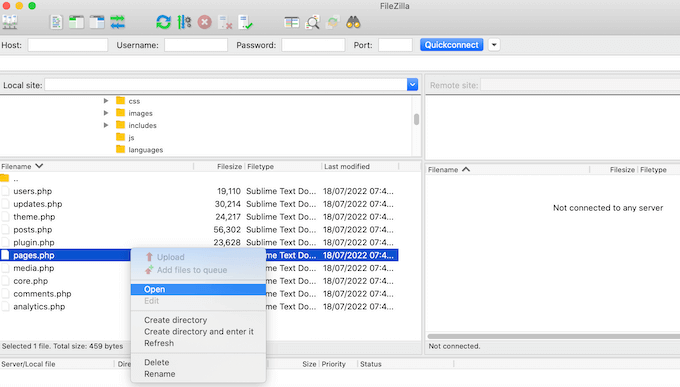
現在,復制行后顯示的所有內容并將其粘貼到全角.php文件中。<?php get_header(); ?>
完成此操作后,找到并刪除如下所示的行:
<?php get_sidebar(); ?>
現在,您可以保存更改并將全角文件上傳到主題文件夾.php。
完成此操作后,您可以按照上述相同過程將此模板用于任何頁面。
注意:如果您在創建全角文件時在中打開了頁面.php則必須刷新編輯器,然后新模板才會顯示在下拉菜單中。
方法 6.從WordPress中的單個帖子中刪除側邊欄
WordPress也有帖子模板,其工作原理類似于頁面模板。
如果要從某些單個帖子中刪除側邊欄,則可以創建自定義單個帖子模板。這類似于創建全寬頁面模板。
首先,您需要使用記事本等文本編輯器創建新的模板文件。完成此操作后,可以將以下代碼復制并粘貼到該文件中:
<?php
/*
* Template Name: Featured Article
* Template Post Type: post, page, product
*/
?
get_header(); ?>
此代碼創建一個名為“精選文章”的新模板,并使其可用于任何頁面或帖子,以及中的任何產品帖子類型。
在您的自定義單個帖子模板中,您只需刪除代碼的側邊欄部分。
完成后,將此文件另存為全角.php。
接下來,您需要使用 FTP 客戶端或文件管理器將文件上傳到當前的 WordPress 主題文件夾。
完成此操作后,您可以將此模板應用于任何帖子。在右側菜單中,只需單擊“模板”旁邊的鏈接。
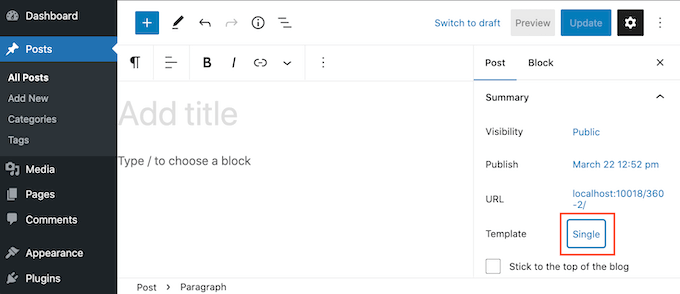
在出現的彈出窗口中,打開下拉菜單,然后選擇剛剛創建的全角模板。
之后,只需單擊“更新”或“發布”即可使您的更改生效。