
恢復模式功能是在WordPress 5.2中引入的,可讓您輕松修復網站上的致命錯誤,這些錯誤可能使WordPress的后端或前端無法訪問。在本文中,我們將向您展示如何在WordPress中輕松使用恢復模式。
什么是WordPress恢復模式?
如果您看到阻止您登錄網站的WordPress錯誤,則將自動切換到恢復模式。
恢復模式允許您通過發送指向管理電子郵件的鏈接來訪問。此電子郵件包含有關阻止您訪問錯誤的詳細信息。
然后,您可以使用該鏈接訪問管理儀表板并解決問題。
例如,您的WordPress網站可能會向您顯示并阻止您登錄儀表板。
這是您可以使用WordPress恢復模式功能重新獲得訪問權限的時候。讓我們看看如何使用WordPress恢復模式,一步一步。
注意:請記住,在嘗試進入恢復模式之前,請始終備份您的WordPress網站。
我們將在這篇文章中介紹不同的方法:
方法1:通過電子郵件鏈接使用恢復模式
如果插件或導致錯誤,則可以使用恢復模式來修復它。
嘗試訪問帳戶時,您可能會看到純白屏幕。有時,屏幕上還會顯示一條消息。

如果是這種情況,請立即登錄您的管理員電子郵件帳戶。請記住檢查您作為 的電子郵件地址的收件箱。
您將在WordPress電子郵件地址上收到一封電子郵件,通知您網站上的特定錯誤。如果WordPress可以確定中斷的原因,則此電子郵件將包含該信息。
例如,如果您的主題目錄中有一個文件損壞或插件不兼容,那么WordPress可能能夠分辨出來。
該電子郵件還將為您提供訪問WordPress管理儀表板的鏈接。
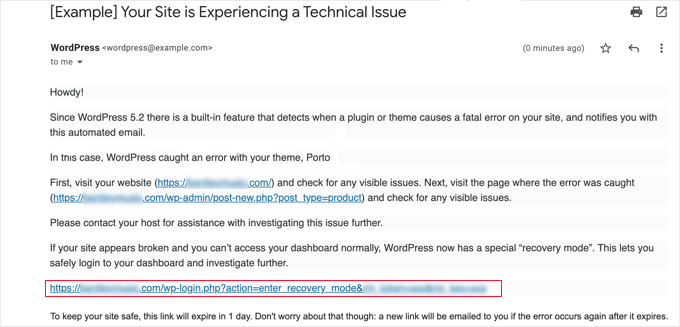
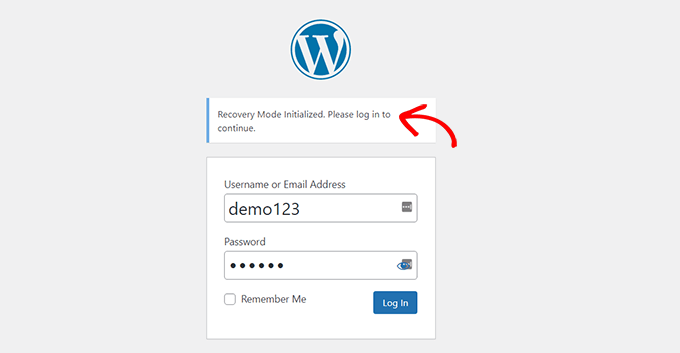
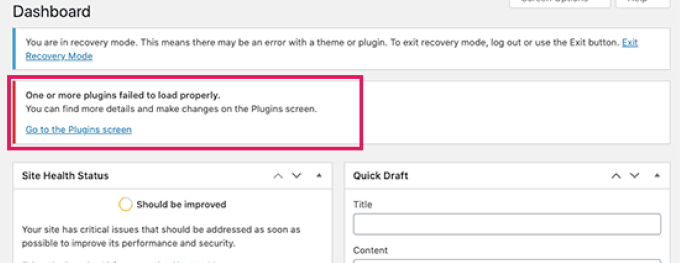
只需單擊提供的鏈接即可轉到WordPress管理區域。在這里,您將看到一個橫幅,告訴您已啟動恢復模式。
然后,您可以正常登錄。

如果WordPress發送的電子郵件未指定導致錯誤的插件或主題,則應停用所有插件。之后,嘗試登錄您的帳戶。
然后,您可以通過逐個激活插件來找出有問題的插件。找到導致問題的插件后,您可以為其找到替代插件或從。
如果由于某種原因,您的網站顯示純白屏幕,但您沒有收到來自WordPress的電子郵件,那么您可以嘗試使用方法2來使用恢復模式。
方法2:使用沒有電子郵件鏈接的恢復模式
您可以使用此方法訪問恢復模式,而無需任何電子郵件鏈接。您可以按照以下鏈接簡單地創建WordPress恢復模式鏈接以訪問恢復模式:
example.com/wp-login.php?action=entered_recovery_mode
您所要做的就是替換為您自己網站的。example.com

此URL將帶您到WordPress管理區域,您將被要求登錄。
在這里,您將看到一條警報,指出您正在登錄恢復模式。
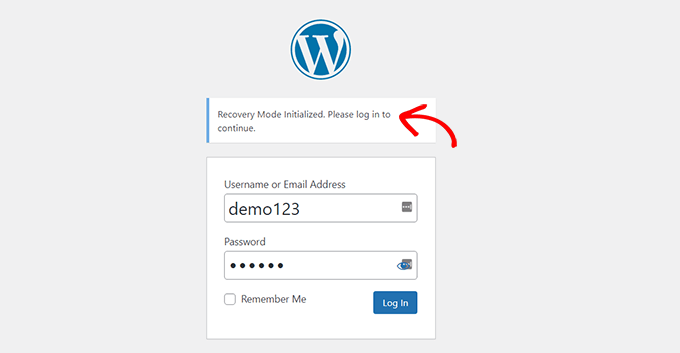
現在,您可以修復網站上的錯誤。
請記住,如果您使用此方法手動訪問恢復模式登錄頁面,WordPress 將不會找到導致錯誤本身的插件或主題。您需要做一些工作才能自己弄清楚。
您可以從簡單地更改主題或停用所有插件開始。這應該可以修復發生的任何錯誤,您將能夠訪問您的。
從那里,您可以一個接一個地重新激活插件以查找問題,或者您甚至可以將到不兼容的早期版本。
獎勵:其他恢復模式選項
如果您不確定網站上阻止您登錄的錯誤,那么您也可以在恢復模式下嘗試以下兩個選項來解決您的問題:
-
下載以診斷問題。
-
運行惡意軟件掃描以確保您的網站或服務器未受到威脅。
例如,您可以安裝并激活插件。
激活此插件后,它將對您的WordPress站點執行許多檢查,并檢測可能導致波動的常見錯誤。
有時,您網站上的惡意軟件可能會導致錯誤。您可以使用恢復模式掃描您的網站以查找并創建一個完全安全的網站。





