跟蹤鏈接和按鈕點擊有助于揭示用戶如何與您的網站互動。您可以使用這些見解來改進您的網站并相應地規劃您的營銷和內容策略。在本指南中,我們將向您展示如何輕松跟蹤WordPress中的鏈接點擊和按鈕點擊。

為什么要在WordPress中跟蹤鏈接和按鈕點擊?
鏈接和按鈕是用戶與互聯網上任何網站交互的兩種最常見方式。這些元素還引導網站訪問者進行購買、注冊并轉化為客戶。
跟蹤您的用戶如何與不同元素進行交互可幫助您了解有效的方法。更重要的是,它可以幫助您了解哪些地方不起作用,哪些需要改進。
例如,如果用戶沒有點擊中的“添加到購物車”按鈕,那么您可以調查阻止他們這樣做的原因。另一個很好的例子是您的。您可以跟蹤用戶比其他人更頻繁地點擊哪些鏈接。
這些見解可以幫助您做出數據驅動的決策,以實現業務成功。
使用MonsterInsights跟蹤WordPress中的鏈接和按鈕點擊
在您的網站上收集營銷數據的最佳工具是谷歌分析。然而,盡管谷歌盡了最大的努力,但許多初學者甚至經驗豐富的營銷人員都覺得它有點嚇人。
這就是的用武之地。它是WordPress最好的Google Analytics插件,可讓您正確設置并充分利用它。
MonsterInsights不僅僅是在頁腳中添加跟蹤腳本。它會自動為所有鏈接、按鈕、購物車區域等添加適當的事件跟蹤。最重要的是,它還會在WordPress儀表板中向您顯示人類可讀的報告。
怪物洞察 有一個,但您至少需要 Pro 計劃才能充分利用它提供的所有強大跟蹤功能。
設置MonsterInsights非常簡單。
首先,您需要安裝并激活插件。
激活后,您將看到歡迎屏幕和設置向導。只需單擊“啟動向導”按鈕,然后按照屏幕上的說明將您的網站連接到Google Analytics。

設置MonsterInsights后,您可以繼續本教程。現在一切都在運行,讓我們開始設置點擊跟蹤。
在WordPress中跟蹤會員鏈接
許多網絡發布商使用聯盟營銷來。
作為聯盟營銷人員,您需要了解您的聯盟鏈接的表現。顯然,您可以跟蹤來自第三方資源的會員收入,但這并不能讓您準確了解用戶如何與您的會員鏈接互動。
大多數聯盟營銷人員使用.這使您可以創建較短的會員鏈接并管理WordPress中的所有鏈接。
例如。https://www.example.com/refer/awesomeproduct/
MonsterInsights可以輕松地在WordPress中設置會員鏈接跟蹤。
只需轉到“見解”?“設置”,然后切換到“發布者”選項卡。從這里,您可以添加會員鏈接的唯一路徑以開始跟蹤。
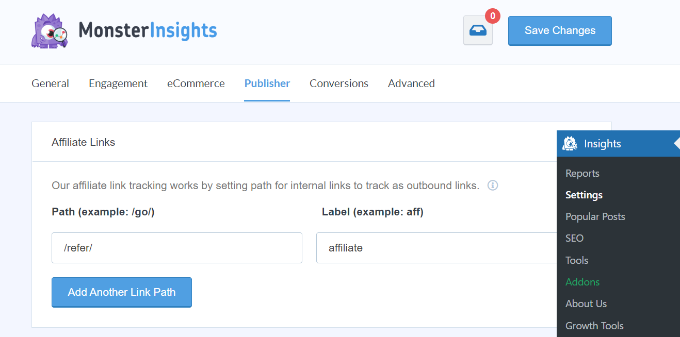
不要忘記單擊“保存更改”按鈕來存儲您的設置。
在幾個小時內,您將能夠在位于WordPress的“見解”?“報告”菜單下的發布商報告中看到您的會員鏈接性能。

在WordPress中跟蹤出站鏈接
出站鏈接是指向外部網站的鏈接。這些也可能是未遮蓋的會員鏈接、指向您的合作伙伴網站的鏈接或您擁有的其他網站。
MonsterInsights會自動跟蹤這些傳出鏈接的所有點擊。您可以通過訪問成效分析 ? 報告頁面并轉到發布商報告來查看它們。

專業提示:如果您發現您向外部網站發送了大量點擊,那么您應該與他們聯系以建立戰略合作伙伴關系。這可以是贊助、交叉促銷、聯盟合作伙伴關系等。
WordPress中的電子商務跟蹤
如果您使用或經營電子商務業務,那么您應該跟蹤哪些產品獲得的點擊次數最多。
怪物洞察 具有強大的電子商務跟蹤功能。現在是時候在您的上啟用電子商務跟蹤了。
如果您嘗試手動設置電子商務跟蹤,則需要修改跟蹤代碼、使用 Google 跟蹤代碼管理器或同時使用兩者。手動方法對于初學者來說可能很棘手,最輕微的錯誤可能會弄亂您的跟蹤和數據。
使用MonsterInsights電子商務插件,該過程非常簡單。您需要做的就是啟用插件,插件將自動在您的網站上設置電子商務跟蹤。
首先,您需要轉到“見解”?“插件”頁面。從這里,您需要為MonsterInsights安裝“電子商務”插件。

之后,您需要轉到 見解 ? 設置 頁面并切換到電子商務選項卡。
從這里,您可以打開增強型電子商務跟蹤。怪物洞察將自動檢測您的并為您打開它。
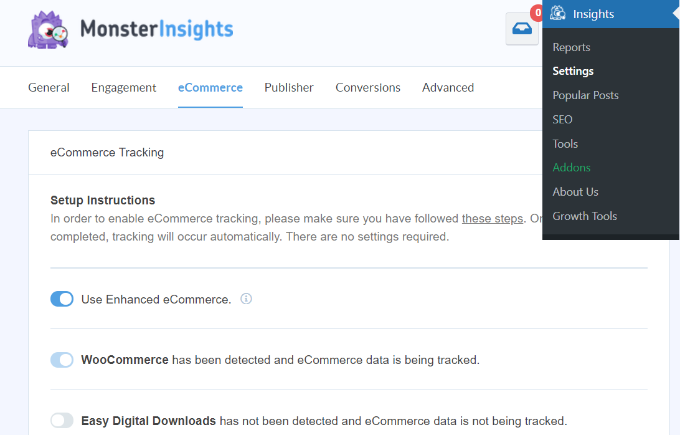
這就是您在網站上成功啟用電子商務跟蹤的全部內容。
最好的部分是MonsterInsights在WordPress儀表板中顯示您的在線商店的性能。只需轉到見解?報告并切換到“電子商務”選項卡。

在頂部,您將看到電子商務轉換的概述。下面,您將找到您的主要推薦來源,以及每個來源的確切轉化次數和收入。
此信息可幫助您了解哪些推薦來源要最大化,哪些推薦來源表現不佳。
在WordPress中跟蹤文件下載
如果您有一個在您的網站上銷售數字下載或提供可下載內容,那么跟蹤文件下載按鈕將幫助您了解用戶如何與這些文件交互。
MonsterInsights會自動跟蹤常見文件類型(如文檔,電子表格,演示文稿,PDF和zip文件)的文件。
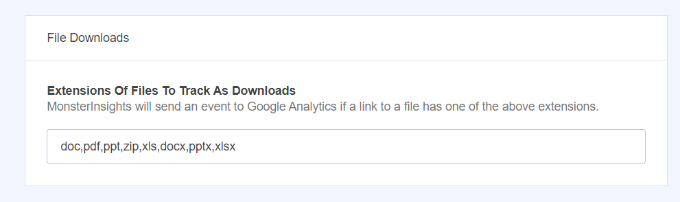
您還可以添加可能要跟蹤的其他文件類型。只需轉到“見解”?“設置”頁面,然后切換到“參與”選項卡。
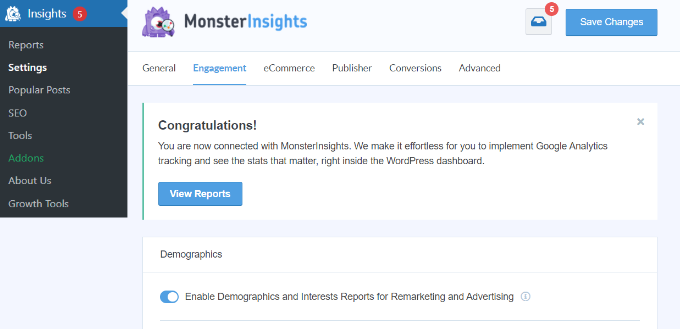
從這里,您需要向下滾動到“文件下載”部分。
在這里,您可以添加要跟蹤的文件類型擴展名。
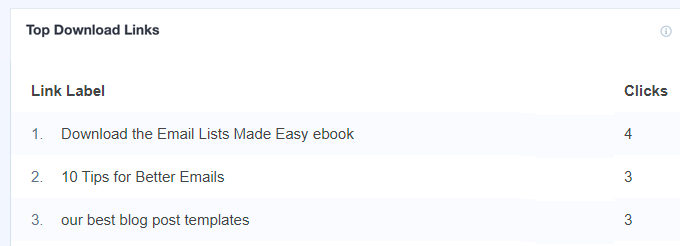
您可以通過訪問成效分析 ? 報告并切換到“發布商”標簽來查看文件下載統計信息。
之后,向下滾動到“熱門下載鏈接”報告,查看哪些文件獲得的下載次數最多。
在WordPress中跟蹤表單轉換
表單在任何網站的成功中都起著重要作用。您將表單用于、購物車、購買和訂購表單以及所有聯系表單。
了解用戶如何與您的表單交互、哪些表單獲得更多轉化以及哪些表單沒有得到足夠的關注非常重要。
讓我們開始使用MonsterInsights跟蹤WordPress中的表單。
首先,您需要轉到 設置 ? 插件 頁面。從這里,安裝“表單”插件。
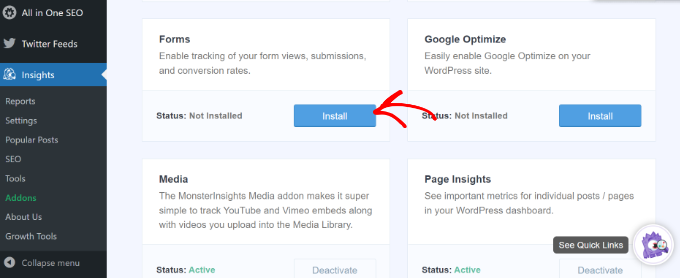
啟用后,MonsterInsights將自動檢測您網站上的表單并開始收集交互數據。它與所有流行的無縫協作,如 Forms,Gravity 等。
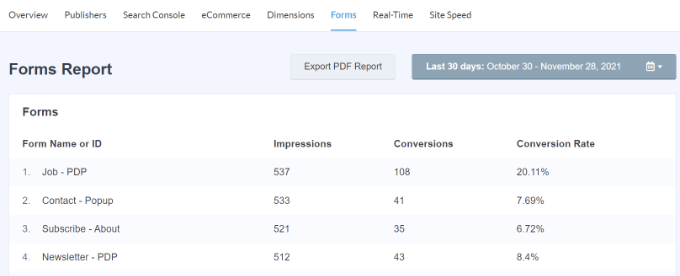
要查看表單報告,您需要轉到“見解”?“報告”頁面,然后切換到“表單”選項卡。
跟蹤WordPress中的任何自定義鏈接
到目前為止,我們已經討論了如何自動跟蹤整個網站上的按鈕和鏈接點擊。如果您想跟蹤WordPress網站上的特定鏈接并創建自定義報告怎么辦?
幸運的是,MonsterInsights也使這變得容易。它被稱為自定義鏈接歸因功能,以下是將其添加到您網站上任何鏈接的方法。只需按以下格式添加您的鏈接:
<a data-vars-ga-category="Call to action clicks" data-vars-ga-action="CTA link click" data-vars-ga-label="Homepage CTA clicks">My custom link</a>
此鏈接包含三個新的鏈接屬性:
-
data-vars-ga-category:為鏈接設置類別
-
data-vars-ga-action:描述此鏈接執行的操作
-
data-vars-ga-label:鏈接的標簽,可幫助您識別鏈接
要在內容中插入鏈接,請首先通過編輯帖子或頁面轉到內容編輯器。接下來,您需要單擊3個點以查看更多選項,然后選擇“編輯為HTML”選項。
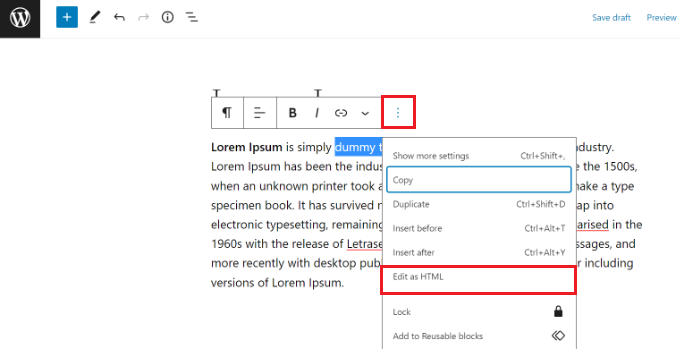
這會將您的文本從可視視圖更改為 HTML 視圖。
現在繼續添加您的自定義鏈接。完成后,只需更新或發布您的頁面或帖子即可。
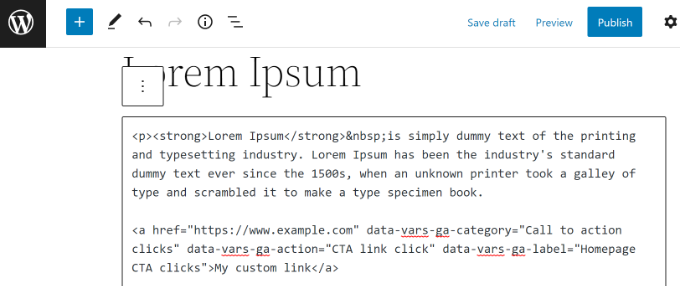
MonsterInsights現在將開始在Google Analytics中跟蹤您的自定義鏈接。
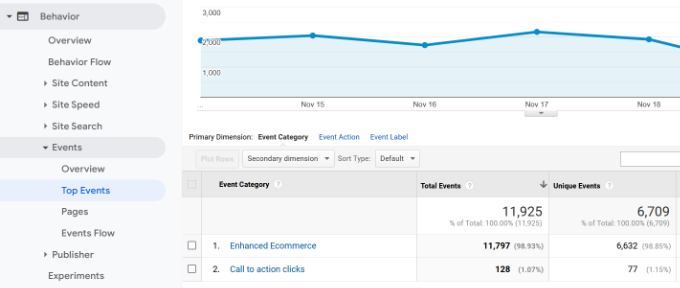
您可以在Google Analytics中找到您的自定義鏈接跟蹤報告,方法是轉到報告 ? 參與度 ? 事件:事件名稱。
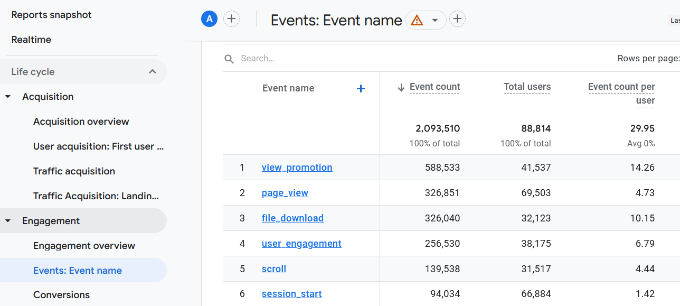
另一方面,您可以通過轉到行為 ? 事件 ? 熱門事件部分在通用分析中查看數據。
請注意,通用分析不再處理和收集您的網站流量數據。但是,您仍然可以訪問和查看過去的數據進行比較。