在WordPress塊編輯器中創建表
WordPress使得使用默認的WordPress塊編輯器添加表格變得非常容易。
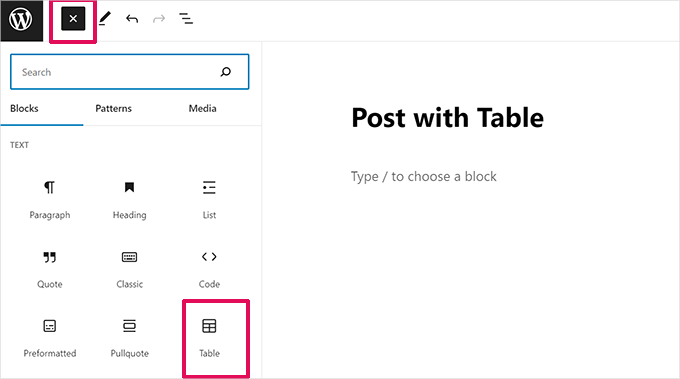
只需創建一個新的帖子或頁面,或編輯現有的帖子或頁面。進入內容編輯器后,單擊“+”符號以添加新塊,然后選擇表塊。
您可以在“文本”部分下找到它,也可以在搜索欄中輸入“表格”。
接下來,系統將提示您選擇要為表添加多少列和多少行。兩個數字都默認為 2。
如果您不是 100% 確定確切的數字,請不要擔心,因為您以后可以隨時添加/刪除表列和行。
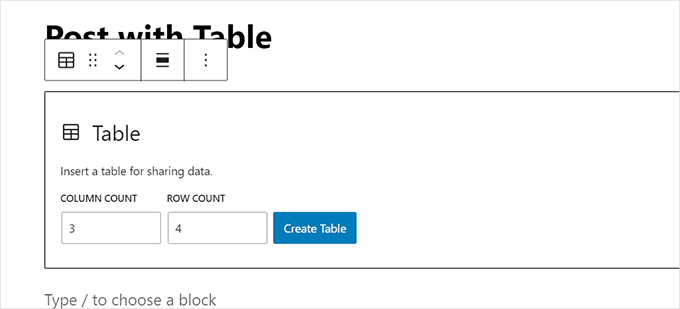
只需輸入行數和列數,然后單擊“創建表”按鈕。
然后,該塊將生成您的表格并將其顯示在屏幕上。
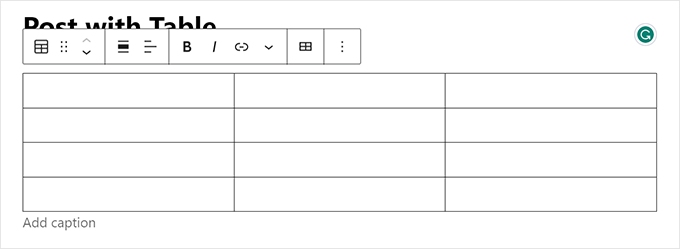
您可以在表格單元格中鍵入內容,它們將根據每個單元格中的內容量自動調整大小。
如果您希望單元格為固定寬度,則可以在右側設置此選項。在這里,您還可以添加表格頁眉或頁腳部分。
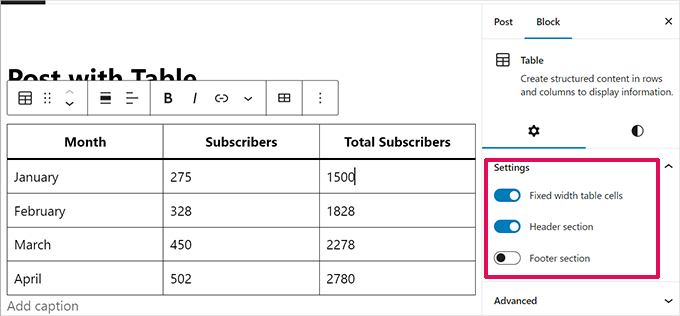
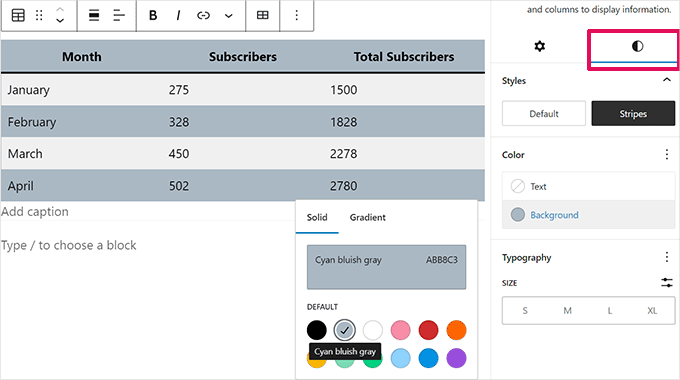
在設置面板中,您還可以切換到樣式選項卡。
您的 WordPress 主題可能會為表格塊提供一堆樣式,或者您可以選擇背景和文本顏色。
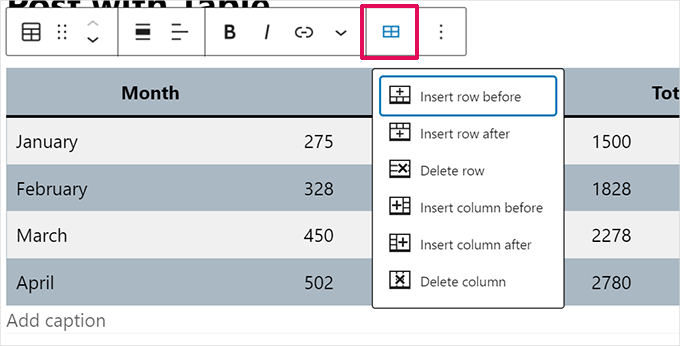
如果要添加新行或新列,只需單擊表中要添加它的點的單元格。接下來,單擊“編輯表”按鈕。
這將顯示一堆用于在表中添加或刪除行和列的選項。
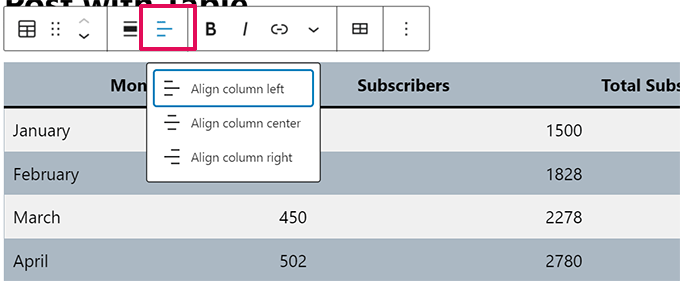
默認情況下,表格列中的文本向左對齊。
您可以通過單擊列內然后單擊“更改列對齊方式”按鈕來更改此設置:
您還可以更改帖子或頁面中整個表格的對齊方式。
只需單擊“更改對齊方式”按鈕,然后從列表中選擇一個選項。
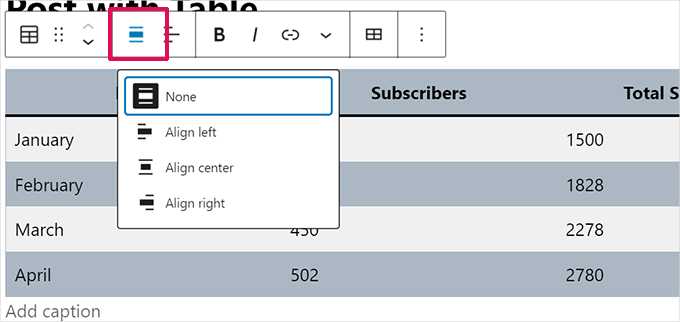
請注意,這些選項可能會使您的表格顯示超出帖子區域的正常邊界。
有些可能在您的WordPress網站上看起來很奇怪,因此請預覽您的帖子或頁面以檢查表格的顯示方式。
以下是我們的表格設置為“寬寬”,因為它出現在我們的演示網站上:
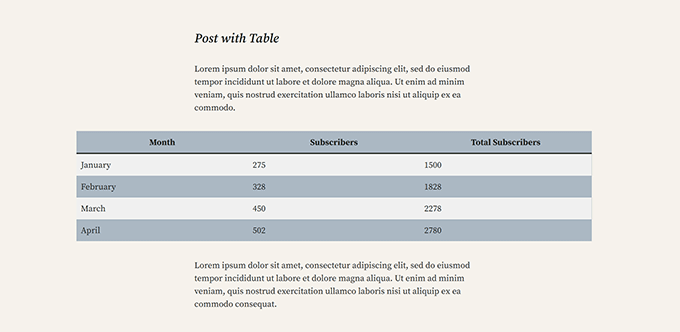
如您所見,它延伸到帖子區域的左右邊緣之外。
古騰堡編輯器中內置的表格工具在如何顯示表格方面為您提供了很大的靈活性。您可以使用表塊以易于理解的格式向讀者顯示數據。
但是,該塊沒有搜索過濾、自定義排序等高級功能。它也不能讓您在網站的多個區域(例如側邊欄小部件或其他頁面)有效地使用相同的表格。
要創建高級表格,您需要使用 WordPress 表格插件。
使用 TablePress 插件創建表
TablePress 是市場上最好的 WordPress 表格插件之一。它是一個免費插件,可讓您輕松創建和管理表。另外,您可以單獨編輯表格,甚至可以添加大量行。
如果您使用的是較舊的經典WordPress編輯器,則TablePress也變得必要,該編輯器不附帶表格功能。
首先,您需要安裝并激活 TablePress 插件。有關更多詳細信息,請參閱有關如何安裝 WordPress 插件的分步指南。
然后,您將在WordPress儀表板中看到TablePress菜單項。轉到 表壓 ? 新增以創建新表。
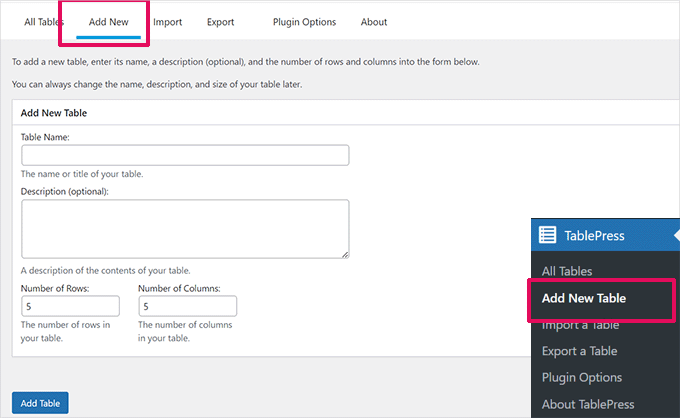
您需要為表鍵入名稱,并確定所需的行數和列數。您也可以在以后添加/刪除表行和列。
添加表名稱、行和列后,請繼續并單擊“添加表”按鈕以創建表。
接下來,您將看到一個包含表格信息的屏幕以及一個可以添加內容的區域。
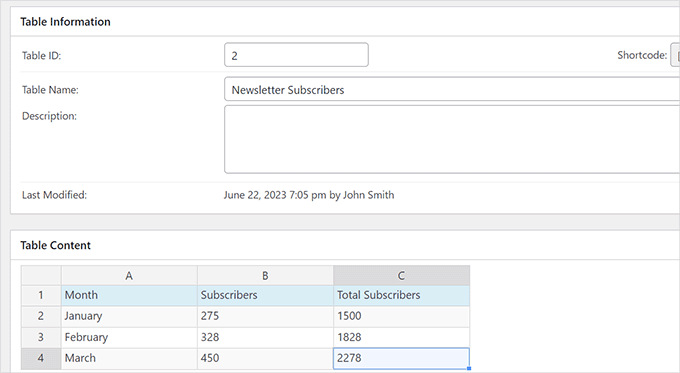
只需在表格的單元格中鍵入所需的數據即可。
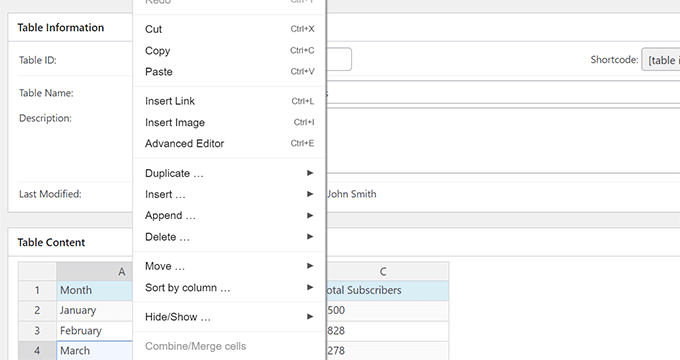
要添加或刪除行和列或執行排序操作,只需在表內單擊鼠標右鍵即可。這將顯示一個選項菜單,您可以在其中進行更多更改。
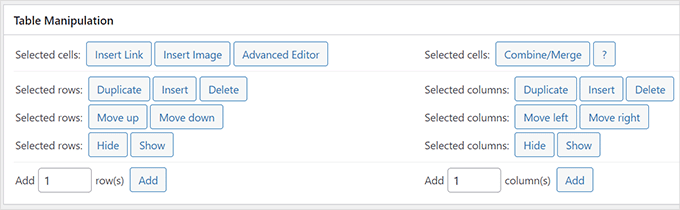
“表格內容”區域下方有高級選項,例如“表格操作”。
從這里,您可以執行添加、刪除和復制行等操作。
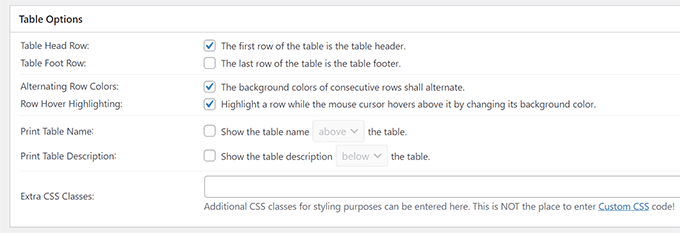
在“表格選項”中,您可以添加頁眉和/或頁腳行,這些行不會與數據一起排序。
您還可以決定在何處顯示表名稱和說明:
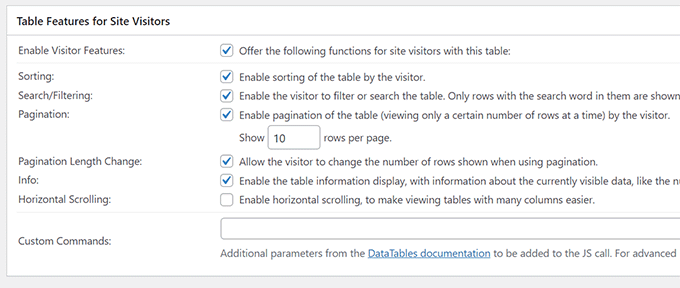
最后,您可以在“網站訪問者的表格功能”部分中設置各種選項。
這些設置允許您創建可由讀者篩選、搜索和排序的響應式表。
對表格滿意后,只需單擊“保存更改”。
之后,復制 表短代碼.在下一步中您將需要它。
現在,編輯要顯示表格的帖子或頁面,并將簡碼塊添加到編輯器中。
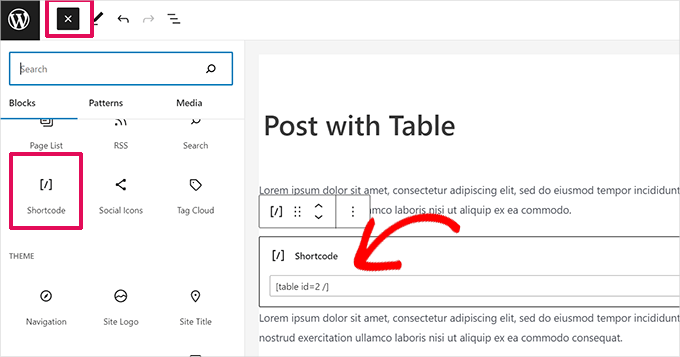
之后,將您之前復制的簡碼添加到短代碼塊中。
不要忘記更新或保存更改。
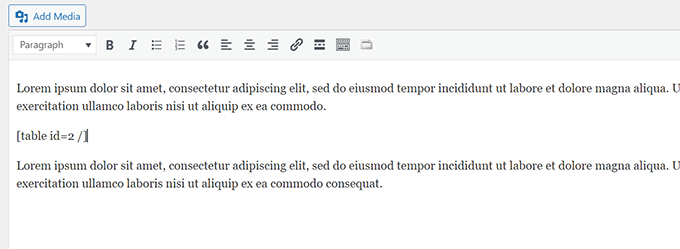
另一方面,如果您使用的是經典編輯器,則只需將短代碼直接添加到您的帖子中: