作為網站所有者,在與訪問者共享有價值的內容的同時保護敏感信息至關重要。幸運的是,編輯文本是實現此目標的一種簡單而有效的方法。通過編輯,您可以隱藏或“涂黑”部分文本,而不會影響整體信息。此外,您甚至可以將編輯變成有趣的游戲或吸引訪問者的獨特方式。在本指南中,我們將向您展示如何輕松編輯WordPress中的文本,并使用這個方便的功能來改善您網站的隱私和用戶體驗。
在 WordPress 中編輯文本的原因是什么?
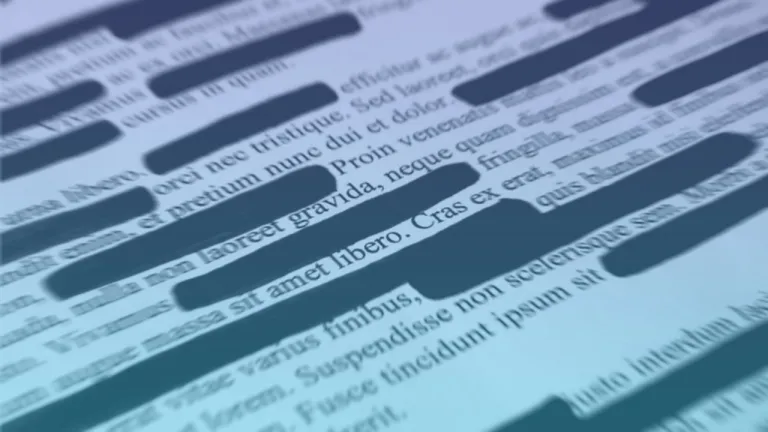
編輯是通過刪除私人或微妙的段落來編輯材料的過程。它是一種向公眾傳播數據和文件,同時保護敏感和機密信息隱私的方法。
Redaction 使您能夠在不違反您的隱私政策的情況下分享現實世界中的示例。例如,如果您要向訪問者演示如何構建出色的簡歷,您可能需要提供一些您實際收到的實際簡歷的示例。每個申請人的姓名、地址和其他私人信息都可以通過編輯隱藏起來。
您編輯的內容保留在您的 WordPress 儀表板中。這意味著您始終可以輕松刪除密文。
編輯可以是一種引人注目的方法,可以向訪問者展示他們在加入您的 WordPress 會員網站時可以期待什么樣的材料。之后,用戶可以購買會員資格以擺脫編輯并查看完整的未剪輯版本。
編輯可以是一種引人注目的方法,可以向訪問者展示他們在加入您的 WordPress 會員網站時可以期待什么樣的材料。之后,用戶可以購買會員資格以擺脫編輯并查看完整的未剪輯版本。
現在讓我們看看編輯WordPress 網站上的內容是多么簡單。
編輯 WordPress 中的文本
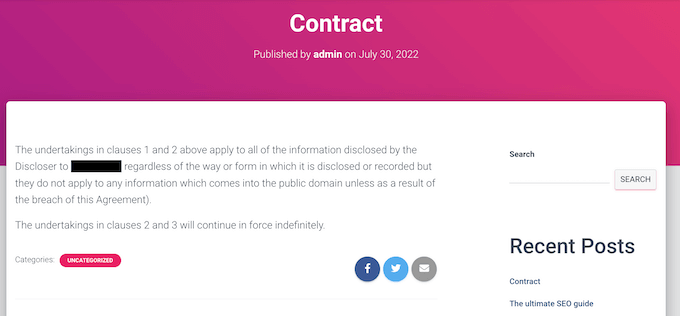
使用 Eyes Only 是在 WordPress 中編輯內容的最簡單方法。任何被編輯的文本都將被此插件替換為黑色塊。
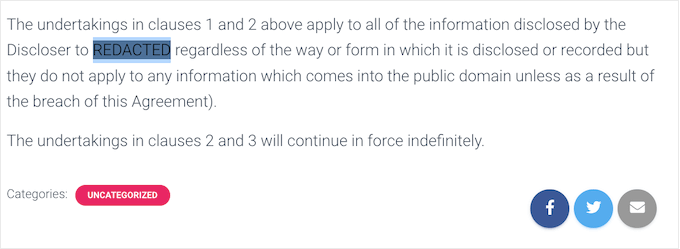
如果訪問者突出顯示該塊,他們將只會看到白色字母的“已編輯”一詞。
下圖說明了這看起來如何。
另一種選擇是自動將任何單詞或短語換成您喜歡的選項之一。例如,如果你不能在你的小公司網站上使用客戶的名字,你可以用一個更模糊的詞來代替信息,比如“客戶”。
插件的安裝和激活
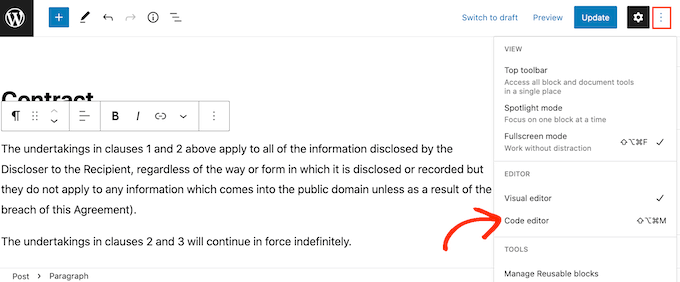
通過在 WordPress 代碼編輯器中修改 HTML,可以在激活后編輯任何文本。只需打開頁面或發布即可開始。
接下來通過單擊右上角的虛線圖標選擇“代碼編輯器”。接下來找到您要編輯的文本。在正文開頭寫下以下標簽:
| 1個 |
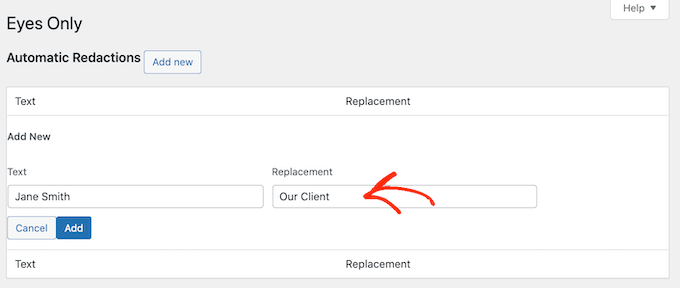
每當您想返回標準純文本塊編輯器時,只需選擇“退出代碼編輯器”。 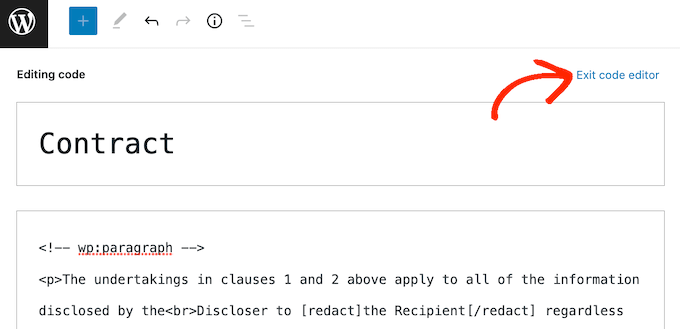 為所有要編輯的文本添加標簽后,您就可以發布或修改頁面。 但請注意,當您連接到您的 WordPress 帳戶時,內容不會顯示為已審查。您需要注銷您的帳戶或在網絡瀏覽器的隱身選項卡中打開該網站,以驗證文本是否已被編輯。 另一種選擇是自動將某些詞換成不同的詞。如果您有一個不想在您的網站上顯示的詞,例如可信賴的供應商或客戶的名稱,這將很有幫助。 您可以使用插件自動編輯文字,確保此類信息永遠不會出現在您的網站上。通過使用這種自動化方法,您還可以節省大量時間和精力。 這種方法還可以使您的頁面更易于閱讀和更具吸引力,尤其是與包含大量涂黑內容的頁面相比時。它通過用替代詞替換每個編輯過的詞來做到這一點。 轉到設置 ? 僅限眼睛以自動編輯單詞或短語。從菜單中選擇“添加新”,然后單擊“下一步”。 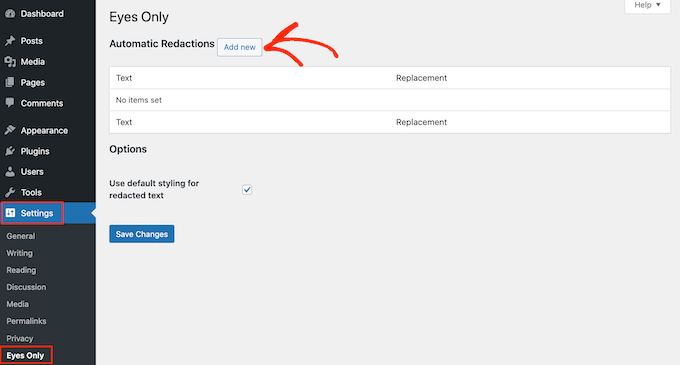 只需在新的“文本”字段中輸入您想要自動編輯的字詞。請記住,文本替換會考慮大小寫。 在“替換”部分中輸入要顯示的文本以代替刪失文本。 我們已將下圖中的“Jane Smith”更改為“我們的客戶”。
然后您可以繼續并單擊“添加”按鈕。 如果您希望自動替換更多單詞或短語,請重復上述技巧。 正如我們已經說過的,文本替換區分大小寫。如果您希望在不考慮大小寫的情況下編輯單詞,則必須構建兩個不同的文本替換規則。 如所附插圖所示,其中一條規則應替換大寫版本,另一條規則應替換未大寫版本。 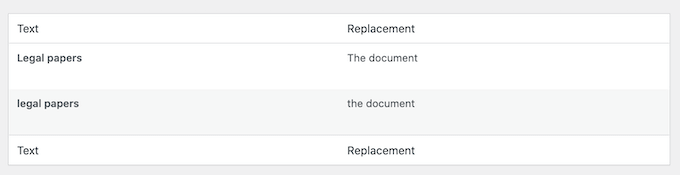 “保存更改”按鈕位于屏幕底部。一旦您對創建的編輯規則感到滿意,請單擊它。 該插件現在將掃描您的網站并替換它自動檢測到的任何匹配項。 您可能最終決定不需要隱藏特定的單詞或短語。在這種情況下,您可以簡單地刪除編輯規則。通過這樣做,屏蔽將立即從您的 WordPress 博客中刪除,顯示原始措辭。 只需導航至“設置”?“僅限眼睛”即可刪除密文限制。 一旦出現“刪除”鏈接,只需將鼠標移到要刪除的規則上并單擊它。 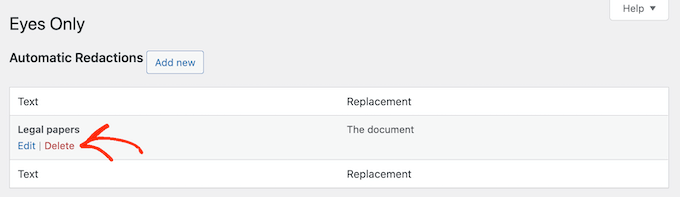 您必須正式聲明您希望刪除該規則。 如果您仍希望繼續,請單擊“是”。 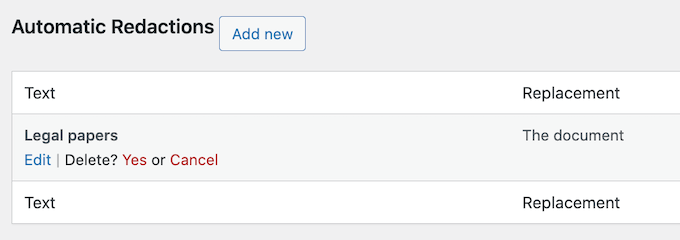 是時候單擊底部的“保存更改”按鈕來保存您的更改了。訪問仍然具有原始術語的任何頁面或帖子,以見證插件刪除密文。 |