
您在將圖像上傳到您的 WordPress 網站時遇到問題嗎?圖片上傳錯誤對于初學者來說可能會非常混亂,因為它們可能會在您不做任何不同的事情的情況下出現。

WordPress 中圖像最常見的問題之一是上傳失敗。無需擔心,因為您可以自行修復。
在本文中,我們將向您展示如何輕松解決 WordPress 圖片上傳問題。您還將了解導致此問題的原因,以及將來如何預防。
是什么導致 WordPress 中的圖像上傳問題
WordPress 圖片上傳問題通常是由不正確的文件權限引起的。您的 WordPress 文件存儲在您的網絡托管服務器上,需要特定的文件和目錄權限。
由于文件權限不正確,WordPress 無法讀取或上傳托管服務器上的文件。上傳圖片時可能會收到以下錯誤:
'無法創建目錄 wp-content/uploads/2019/04。服務器可以讀取其父目錄嗎?
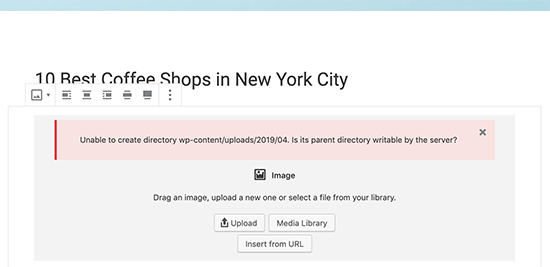
您可能會看到錯誤“上傳的文件無法移動到 wp-content/uploads/”。
您還可能會看到您的圖像從媒體庫中消失,這是此問題的跡象。
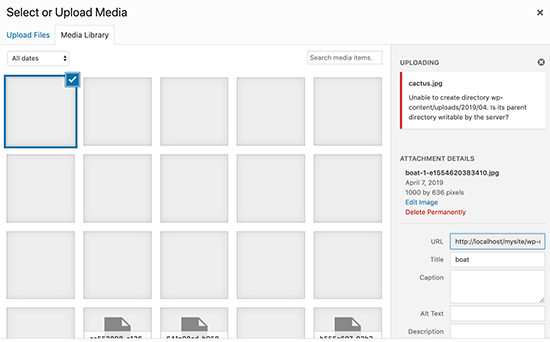
我的網站以前工作正常嗎?誰更改了文件權限?
發生這種情況的原因有很多。如果您的共享托管服務器配置錯誤,您可能無需執行任何操作即可更改這些權限。 也許您的網絡托管服務提供商執行的升級意外更改了文件權限。 如果您網站上的其他一切正常,那么您可以應用正確的文件權限來解決圖片上傳問題。 讓我們看看如何通過設置正確的文件權限來解決WordPress網站上的圖片上傳問題。
修復 WordPress 中的圖片上傳問題
FTP客戶端需要更改文件權限。 通過 FTP 連接到您的網站,然后導航到 /wp-content/ 文件夾。在那里,您會找到上傳文件夾,這是 WordPress 存儲您所有媒體上傳的地方,包括圖像。從上傳目錄的右鍵單擊菜單中 選擇文件權限。
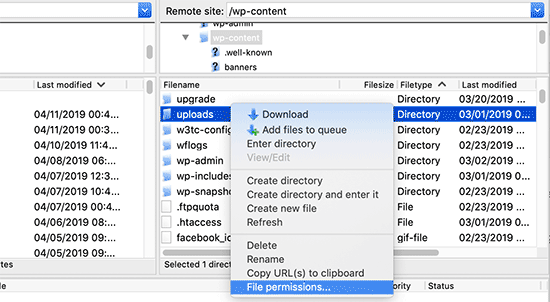
將出現一個具有文件權限的對話框。 第一步,您需要將上傳目錄及其中所有子目錄的權限設置為744。
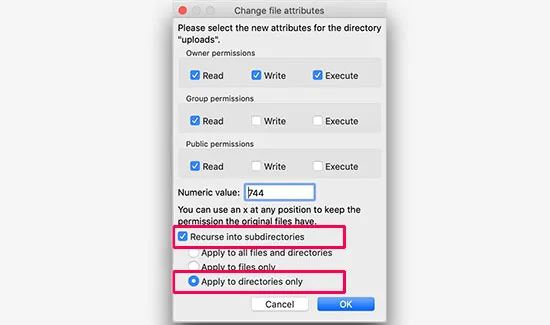
請在數值框中輸入 744,然后選中遞歸到子目錄旁邊的框。選擇“僅應用于目錄”單選按鈕。
單擊確定按鈕應用這些更改。FTP 客戶端現在將對目錄應用文件權限。
注意:如果將目錄權限設置為 744 似乎無法解決您的問題,請嘗試將它們設置為755。 在下一步中,您需要為上傳目錄中的所有文件設置文件權限。 通過右鍵單擊上傳目錄來選擇文件權限。在文件權限對話框中更改數字644 。 應檢查遞歸到子目錄。最后但同樣重要的是,您必須選擇“僅應用于文件”單選按鈕。完成后單擊確定。
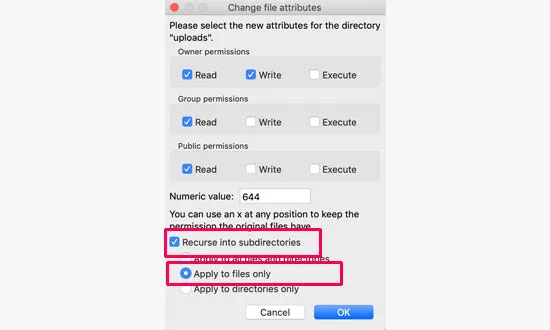
上傳文件夾中的文件現在將由 FTP 客戶端更改其權限。 然后您可以返回到您的 WordPress 管理區域并再次上傳圖像。 您還應該測試您網站上的所有文件上傳表單。 注意:如果您不知道如何使用 FTP 客戶端,也可以使用WordPress 托管公司提供的文件管理器。





