
您的 WordPress 網站需要密碼保護系統嗎?如果您想為您的網站添加密碼保護,有許多不同的方法可以實現,無論是保護您的整個 WordPress 網站、只是一部分內容,甚至是公共頁面的一部分。
該策略在隱私很重要的世界中產生了奇跡,因為建立您自己的私人互聯網空間是一件非常有價值的事情。為了創建這樣一個私人網站,您的整個 WordPress 網站都可以受密碼保護。這篇文章將涵蓋盡可能多的方法。
為什么您的網站應該受密碼保護?
為您的團隊創建一個安全的工作空間來共享數據可能是有益的,一個讓您在處理無法共享的項目時跟蹤您的想法的地方,或者與您的家人共享內容而不必擔心您的數據被出售給第三方等
無論出于何種原因想要擁有私人網站,WordPress 都能提供最安全、經濟實惠且最簡單的解決方案。
網站的頂級密碼保護插件
密碼保護
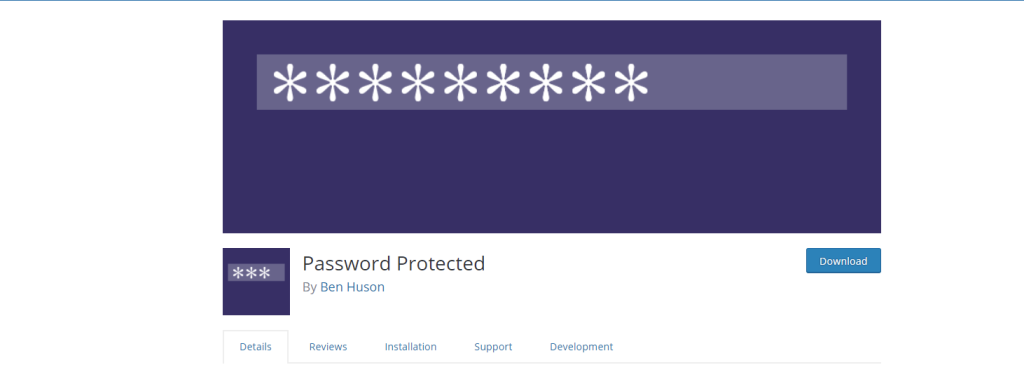
使用Password Protected在您的網站上設置密碼真的很容易,它是為您的整個網站提供文字保護的頂級免費插件之一,活躍安裝量超過 200,000。插件安裝非常簡單。
這是一個完整的網站安全解決方案,但不包括多媒體保護。主要特點:- 網站使用單一密碼進行密碼保護,可以設置管理員訪問權限,易于使用的設置過程,可以訪問提要。
WooCommerce 的密碼保護
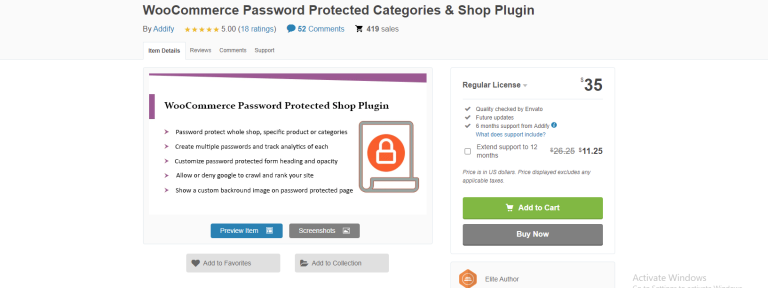
密碼保護是這個插件的一個特點,這是對在線商店的保護所獨有的。使用此插件,您可以用密碼保護您的整個商店,以便只能向知道您密碼的人進行銷售。
WooCommerce 插件的密碼保護可以完全 保護您商店的所有商品和網頁。主要特點:- 創建自定義的登錄頁面、多密碼創建功能、WooCommerce商店和產品的密碼保護。
訪問類別密碼
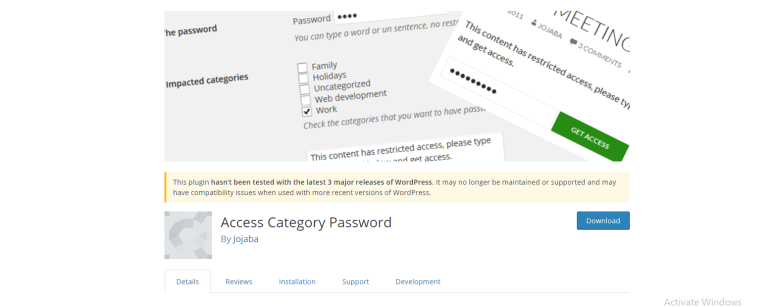
還有一項稱為訪問類別密碼的免費服務,可幫助使用密碼保護網站。相反,此插件旨在僅保護您網站上的特定類別。
啟用插件后,需要密碼才能訪問指定類別中的所有帖子。主要特點:- 可定制的密碼形式,類別的密碼保護選項,為用戶提供非密碼保護的訪問。
密碼設置入門
作為本次演示的一部分,我們將使用免費的密碼保護插件。
以下是步驟:-
>> 1. 安裝密碼保護插件
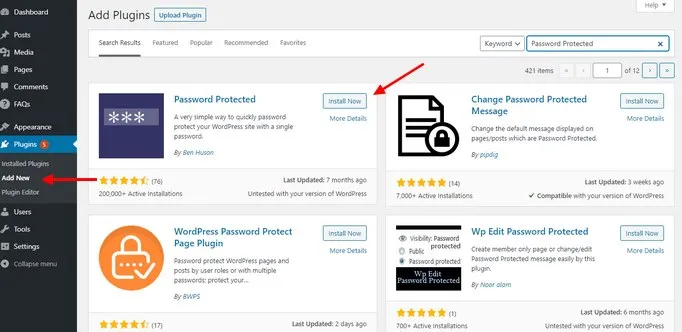
單擊 WordPress 儀表板上的插件 >>添加新插件。
尋找支持密碼保護的插件。然后單擊激活。
在那之后,
>> 2. 選擇如何保護您的網站
您需要在安裝后配置插件。
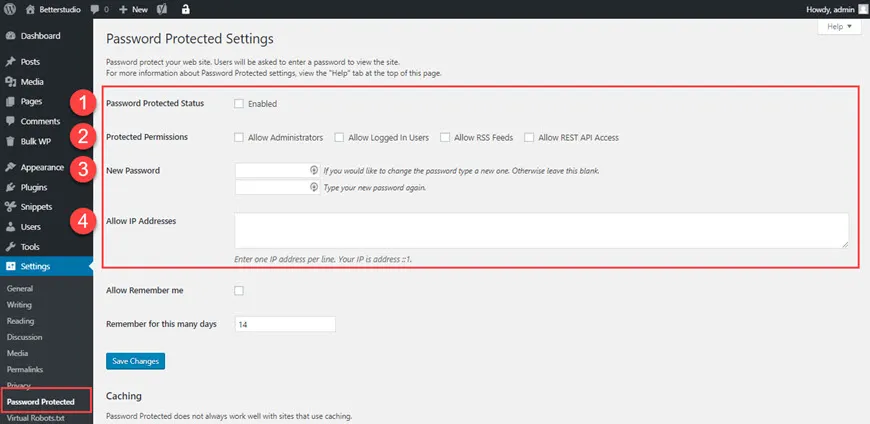
轉到設置 >> 受密碼保護的插件頁面來配置插件。
要為您的網站激活密碼保護,請選擇它旁邊的啟用框。
然后,您可以允許登錄用戶和管理員無需輸入密碼即可查看您的網站。
確保您也設置了自定義密碼。
完成后單擊“保存”保存更改
>> 3.檢查插件
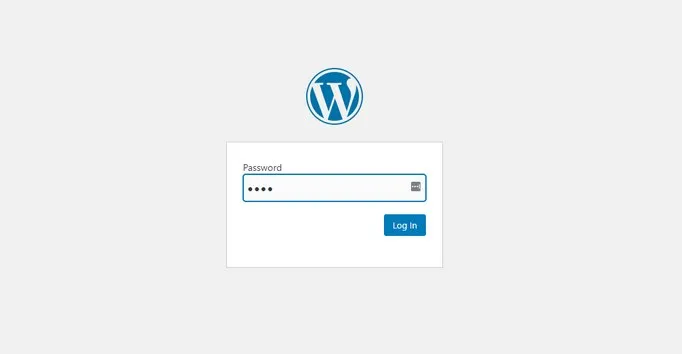
在瀏覽器的私人窗口中轉到您的網站。現在將出現密碼輸入屏幕。
本質上:- 密碼保護插件使用 Cookie 來保護網站。對于在您的站點上不起作用的插件,應將緩存插件作為例外。查看您的托管服務提供商是否具有內置緩存。
密碼保護 WordPress 的選項很多,無論您是想限制對整個站點、部分內容還是中間內容的訪問。
調整您的方法以滿足您的需求。





