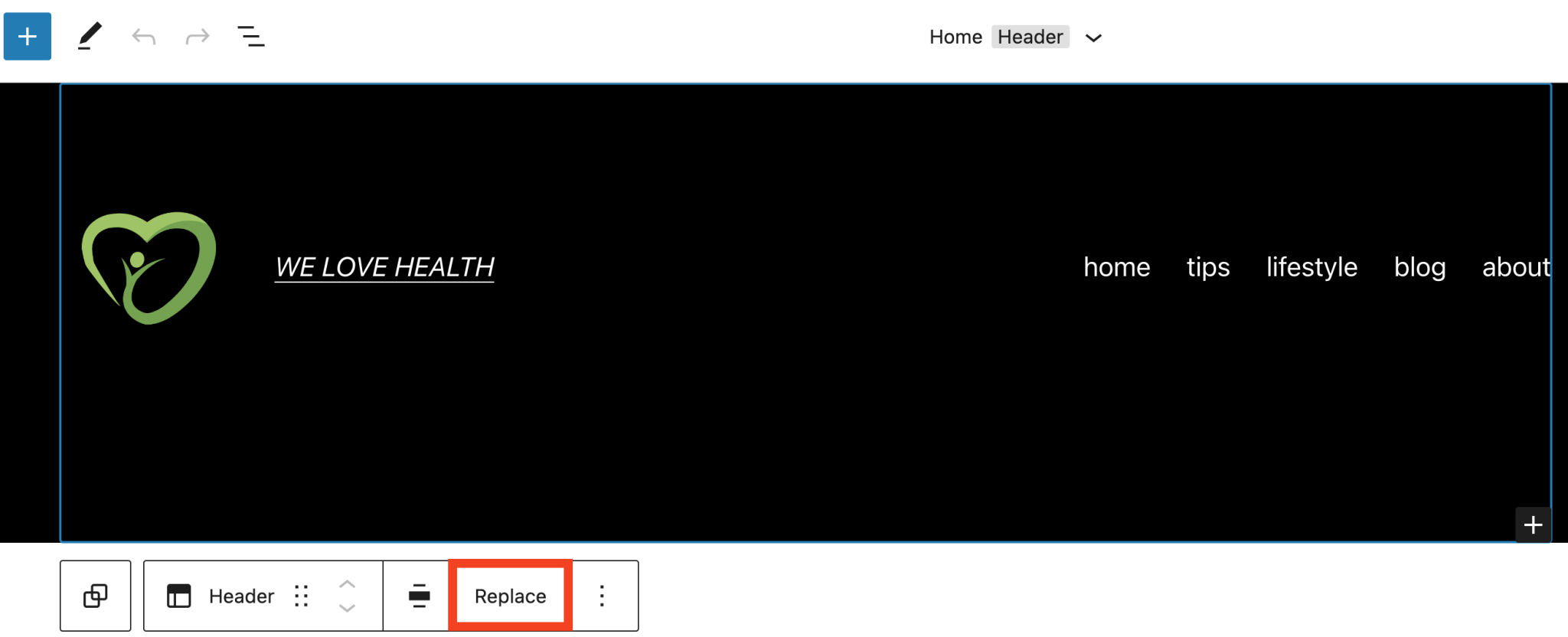
WordPress 擁有世界上最強(qiáng)大的插件的模板。個(gè)人可以根據(jù)它的核心程序提供的規(guī)則自己開發(fā)模板和插件。它可以在瞬間把你的博客改變成 cms、forums、門戶等各種類型的站點(diǎn)。它強(qiáng)大的功能另你刮目相看。模板部分塊是WordPress 5.9中引入的高級(jí)塊,可以與塊主題或支持模板編輯的主題一起使用。此塊最適合用于編輯站點(diǎn)頁眉和站點(diǎn)頁腳等區(qū)域。
示例課程
模板部件塊是一個(gè)高級(jí)塊,用于組織和顯示站點(diǎn)結(jié)構(gòu)。你可以在創(chuàng)建和編輯模板時(shí)使用它們來管理整個(gè)網(wǎng)站重復(fù)區(qū)域中的塊。對(duì)于上下文,此塊最適合用于創(chuàng)建頁眉、頁腳和側(cè)邊欄等區(qū)域。
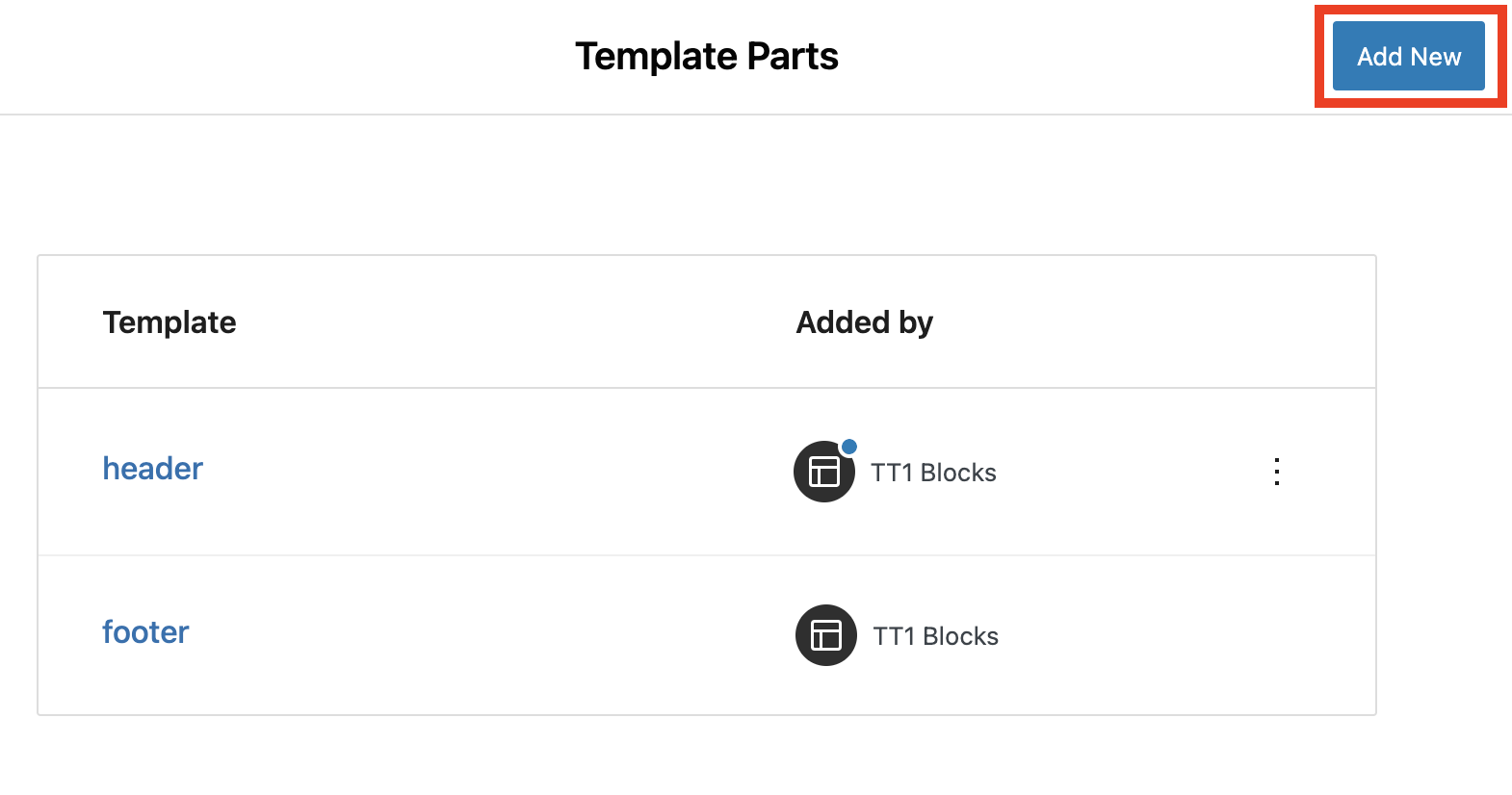
模板部件的目的是讓用戶能夠在任何他們想要的地方添加設(shè)計(jì)或內(nèi)容的可重用部分。與模板一樣,你的主題決定了哪種類型的預(yù)安裝模板部件可用,但你只需單擊“新增”即可創(chuàng)建自己的模板部件。
創(chuàng)建模板部件后,可以使用、重復(fù)使用或編輯它。更改模板零件內(nèi)的塊時(shí),編輯器會(huì)更新包含模板零件的每個(gè)塊模板上的塊。因此,如果你在一個(gè)地方更改模板部件,它將在使用它的所有位置更改。
訪問模板部件
你可以通過站點(diǎn)編輯器訪問模板部件,與模板相同。進(jìn)入儀表板> Appearance > Editor > Template Parts:
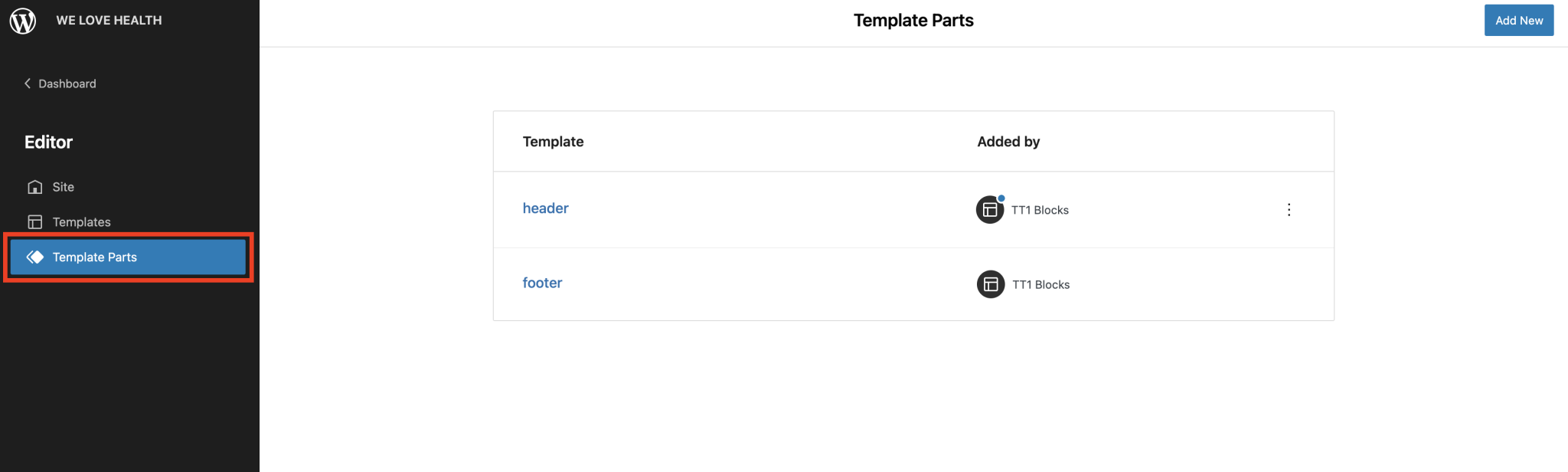
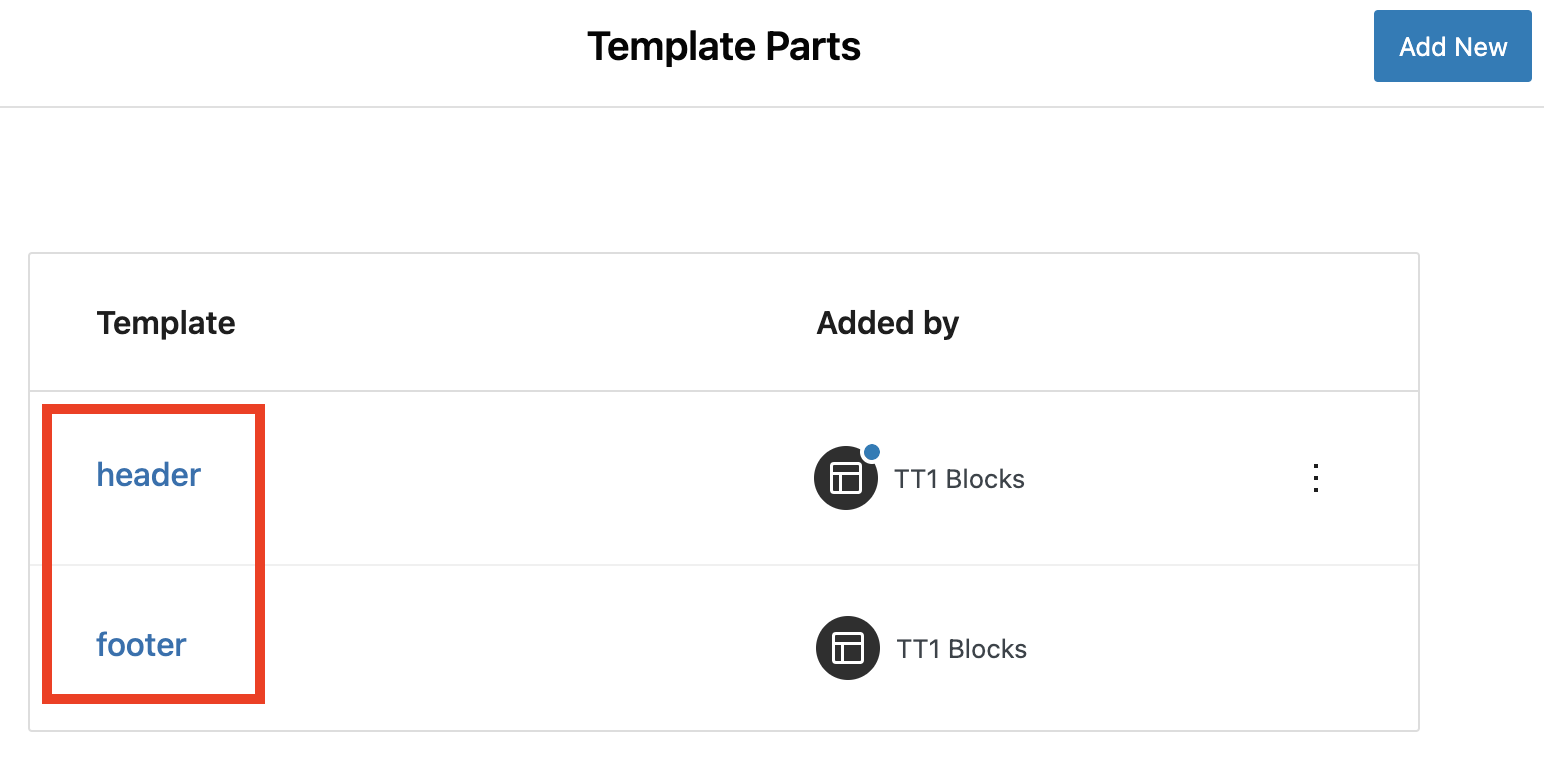
下面是頁眉和頁腳模板部件的特寫屏幕截圖。如前所述,這些將根據(jù)你使用的主題而有所不同:
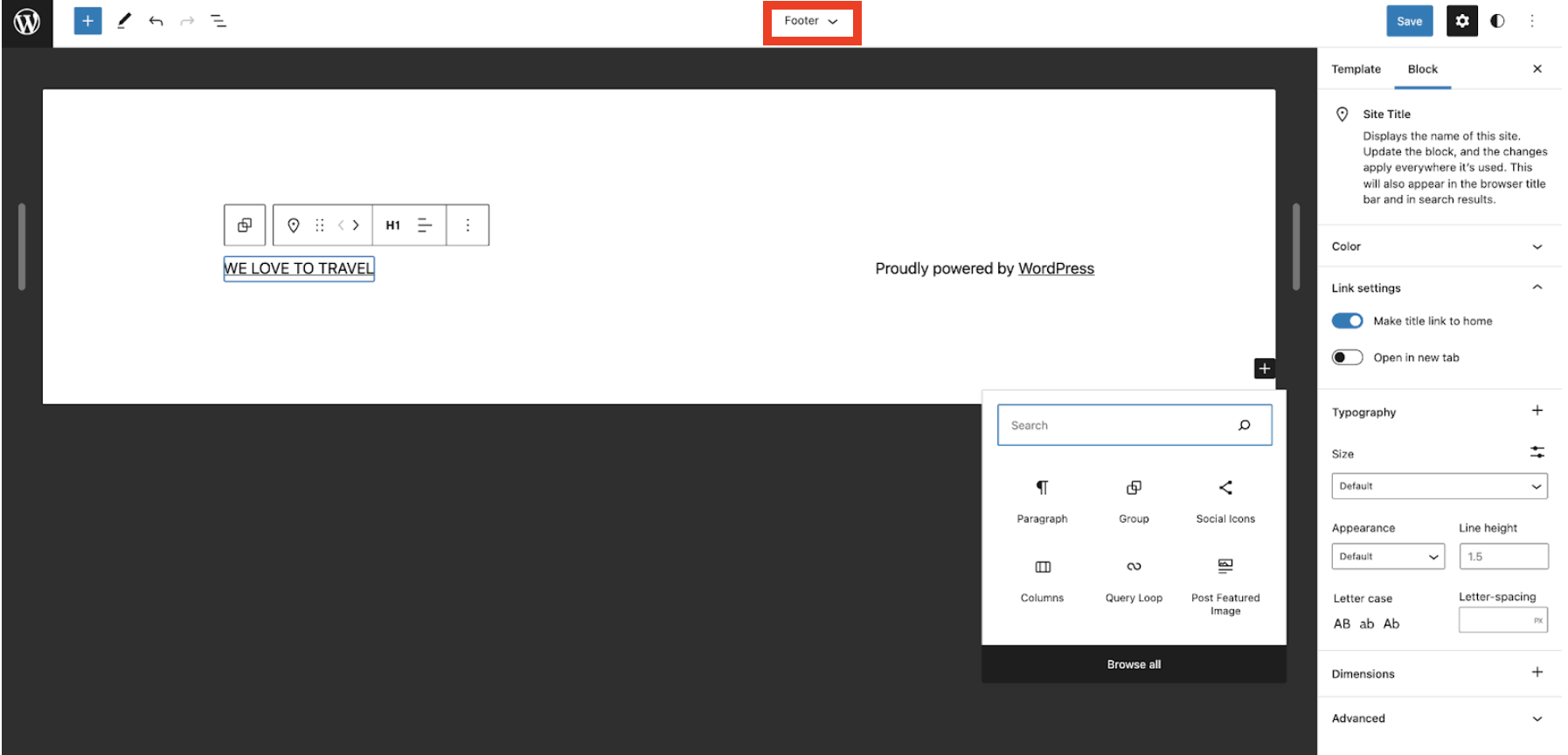
如何通過站點(diǎn)編輯器編輯現(xiàn)有模板部件
- 現(xiàn)有模板部件的外觀會(huì)有所不同,具體取決于你選擇的主題。
- 單擊編輯器左上角的WordPress圖標(biāo),然后向下轉(zhuǎn)到模板部分。
- 選擇要編輯的現(xiàn)有模板部件。
- 進(jìn)行必要的更改,然后單擊右上角的Save保存。
如何通過站點(diǎn)編輯器創(chuàng)建新的模板部件
- 如果你愿意,可以從頭開始創(chuàng)建自己的模板部件。
- 轉(zhuǎn)到Appearance > Editor > Template Parts。
- 點(diǎn)擊 New button 屏幕右上角的按鈕。
- 正確命名模板部件,選擇要顯示模板部件的區(qū)域,然后單擊“Create”。如果選擇“General”,則它不會(huì)綁定到任何特定區(qū)域。
- 自定義你的模板部分,完成后單擊右上角的“Save保存”。
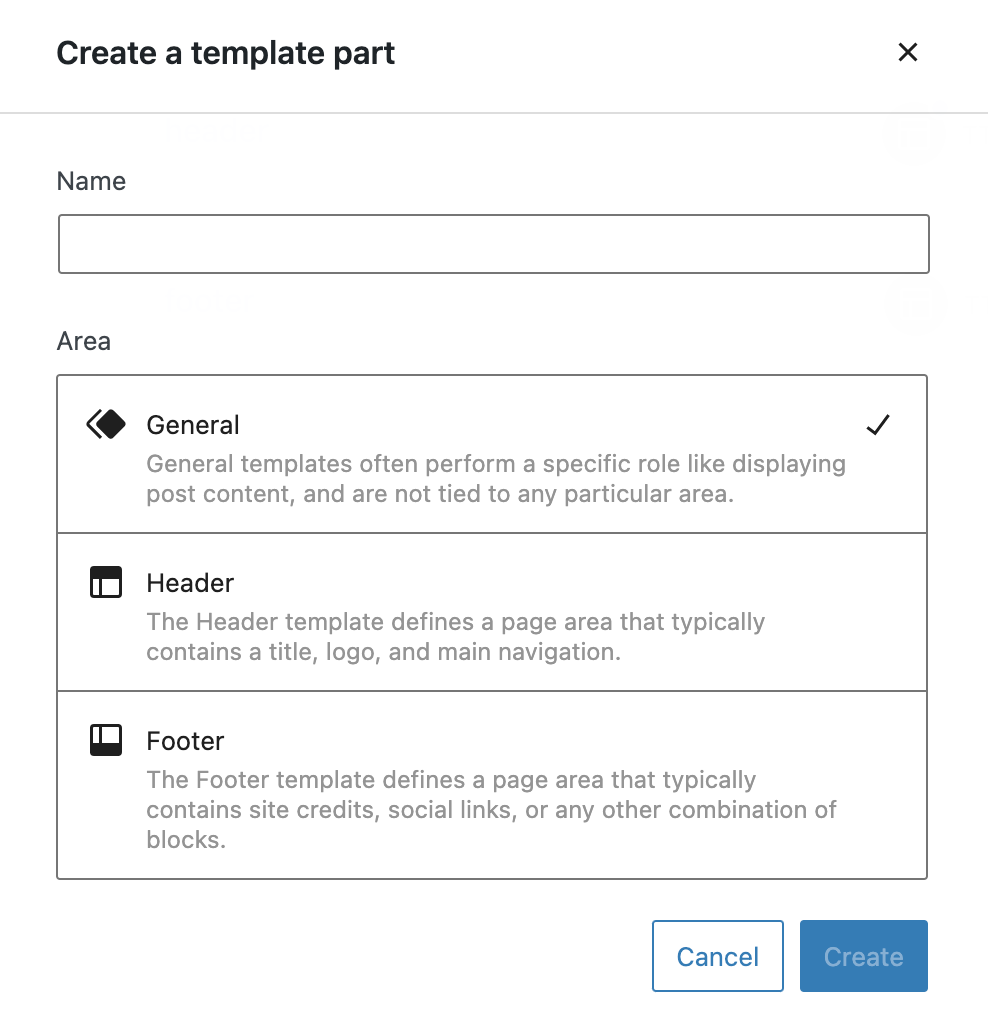
通過站點(diǎn)編輯器或模板編輯器將模板部件添加到模板
要通過站點(diǎn)編輯器或模板編輯器將模板部件塊添加到模板中,請(qǐng)單擊"Add"塊按鈕并選擇模板部件塊。你也可以鍵入/模板部分并按 輸入 在一個(gè)新的段落塊中快速添加一個(gè)。在許多情況下,你還將看到用于選擇模板零件塊類型的選項(xiàng),例如搜索此塊時(shí)的頁眉和頁腳。你可以在塊插入器中搜索頁眉或頁腳以插入塊,或使用快捷方式 /header 和 /footer。
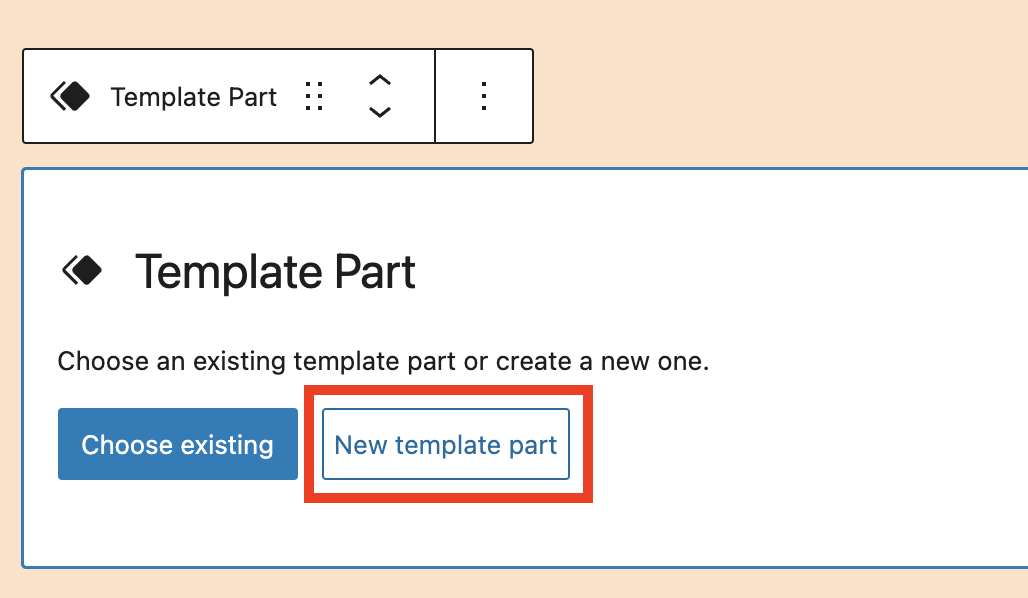
添加模板部件后,你可以從現(xiàn)有部件中進(jìn)行選擇或創(chuàng)建新的模板部件。
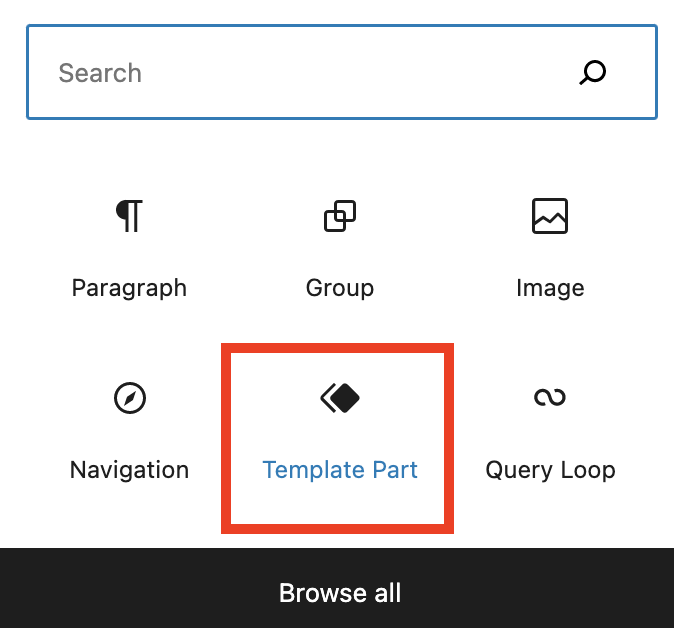
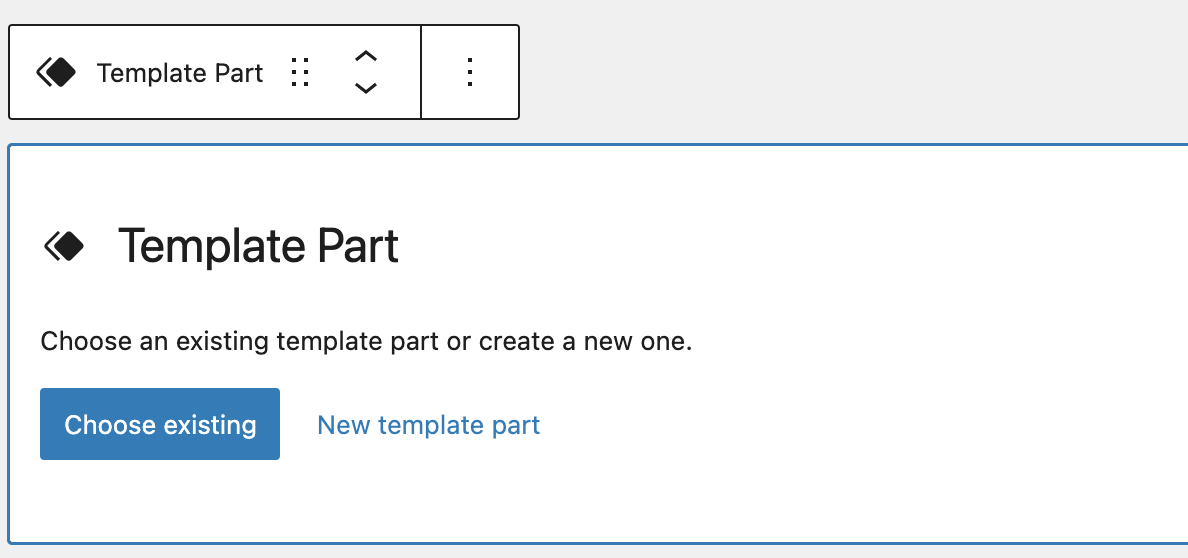
選擇現(xiàn)有模板部件
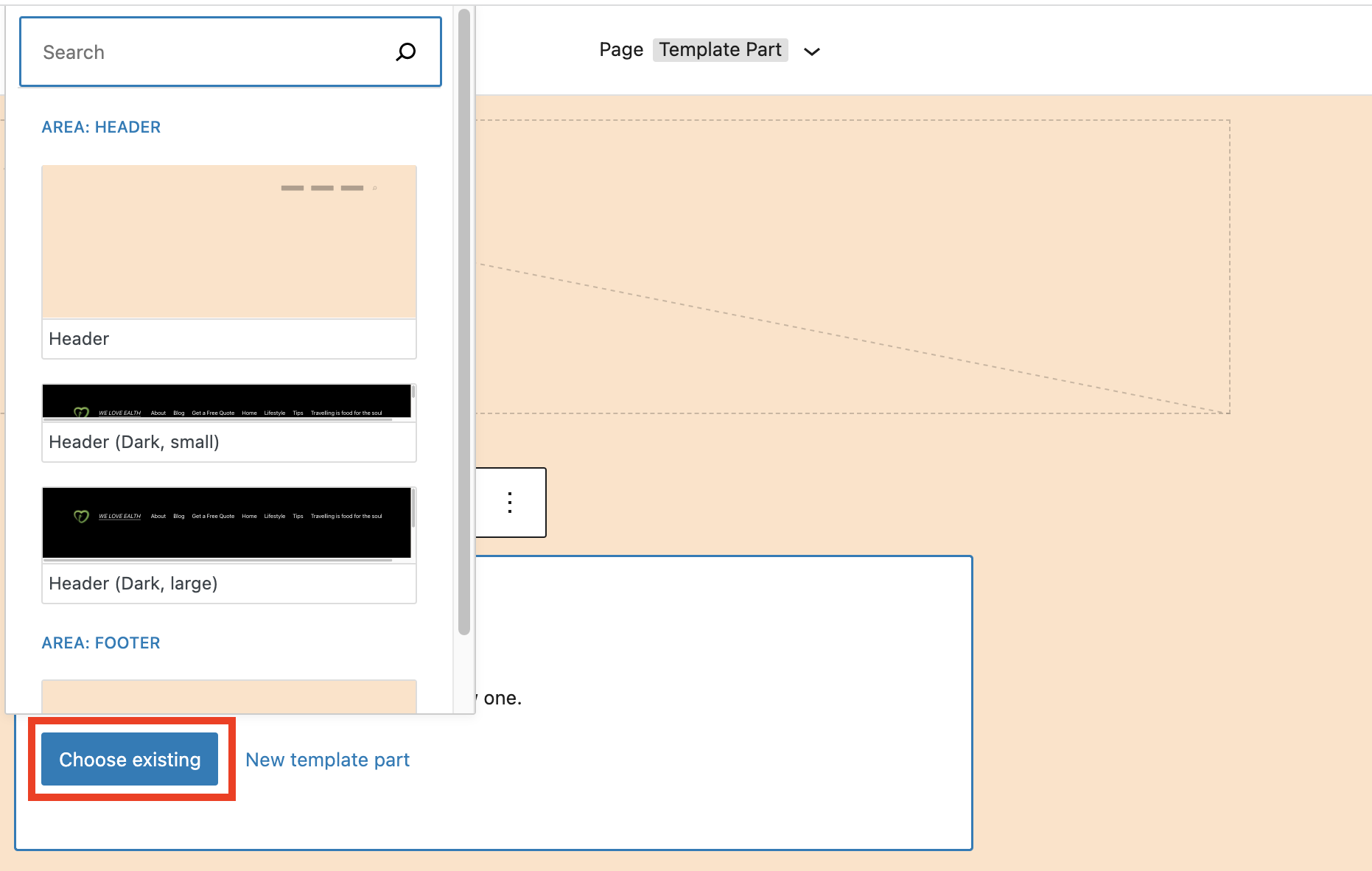
選擇“Choose existing”按鈕將打開一個(gè)模式,你可以在其中搜索、預(yù)覽和選擇現(xiàn)有零件。這些部分將取決于你的主題提供的內(nèi)容,并且還將包括你已經(jīng)創(chuàng)建的模板部分。
創(chuàng)建新模板部件
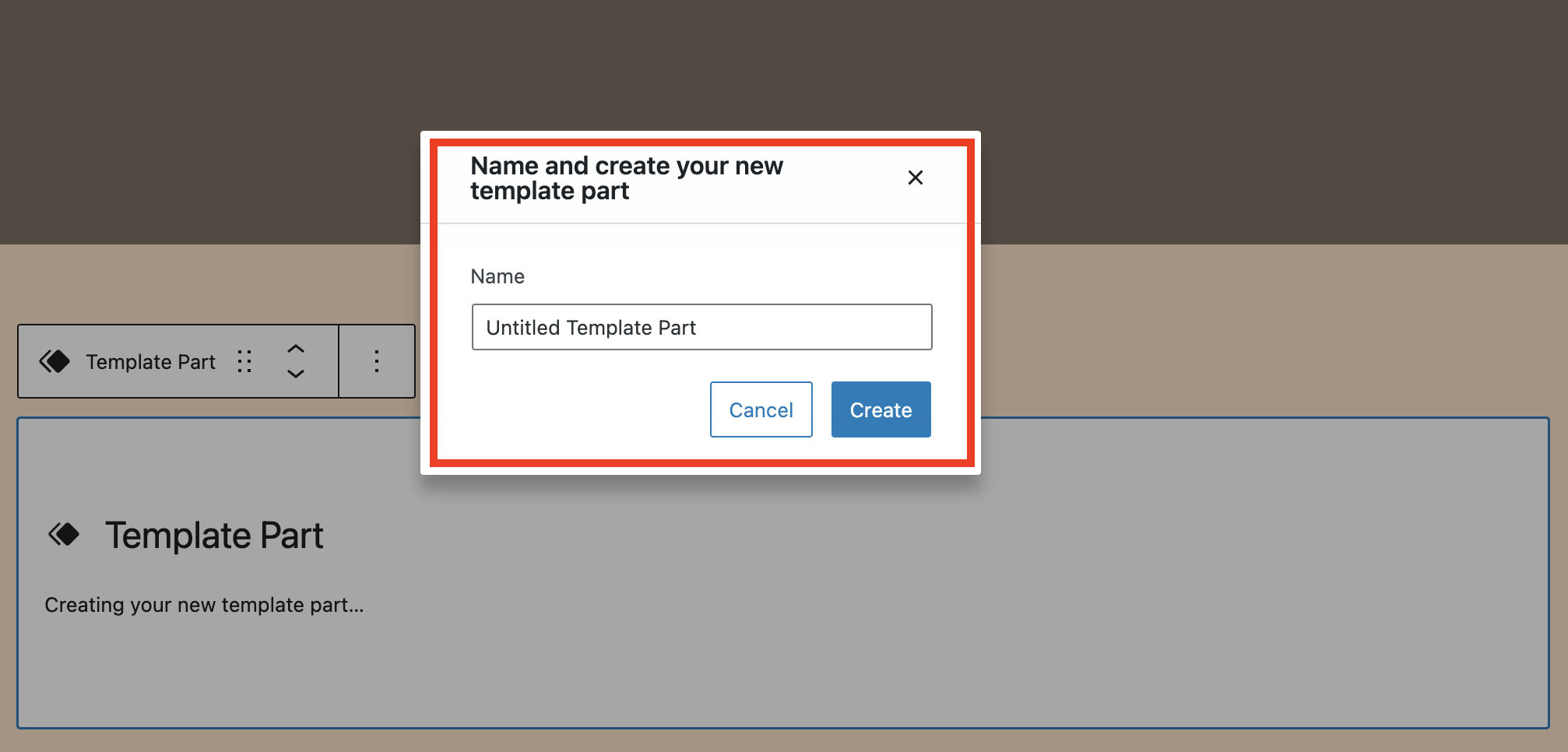
選擇“New template part”按鈕,你將需要命名并創(chuàng)建新的模板部件。單擊“Create”后,你將能夠在正在編輯的模板中創(chuàng)建模板部件
通過模板編輯器管理模板部件
如前所述,在模板中添加現(xiàn)有模板部件或在模板中創(chuàng)建新模板部件的工作方式與通過站點(diǎn)編輯器和模板編輯器相同。請(qǐng)記住,模板編輯器允許塊編輯器用戶編輯和創(chuàng)建頁面或帖子使用的模板。
- 選擇或添加帖子或頁面。
- 打開屏蔽設(shè)置邊欄,然后導(dǎo)航到主頁或帖子設(shè)置選項(xiàng)卡。
- 在“Template”部分下,選擇“Edit”或“New”。
- 從那里,你將進(jìn)入模板編輯模式,你可以在其中添加模板部件塊。
- 選擇“Choose existing”或“New template part”。
- 完成編輯后,單擊“Save保存”。
自定義模板部件
添加或選擇模板零件塊后,可以通過在其中添加其他塊以各種方式對(duì)其進(jìn)行自定義。為了更輕松地查找要編輯的當(dāng)前模板部件,建議你使用以下選項(xiàng)之一:
- 編輯模板時(shí)使用列表視圖快速識(shí)別內(nèi)容中要編輯的頁眉和頁腳。
- 使用下面描述的模板零件焦點(diǎn)模式。
模板零件焦點(diǎn)模式
為了更輕松地專注于編輯單個(gè)模板部件(如頁眉或頁腳),你可以使用僅顯示單個(gè)模板部件的專用模式。有幾種方法可以訪問此模式:
- 在站點(diǎn)編輯器中Site editor > Click on the three dot menu > Select “Edit Header”或相應(yīng)的模板部件名稱
- 在列表視圖中Click on the three dot menu > Select “Edit Header“編輯標(biāo)題”或相應(yīng)的模板部件名稱。
- 從“瀏覽”邊欄中>Navigate to template parts>選擇要自定義的模板部件。
- From the Top Toolbar >單擊要自定義的模板部分旁邊的“Areas”下的三點(diǎn)菜單。
將一個(gè)模板部件替換為另一個(gè)模板部件
如果主題在同一區(qū)域具有多個(gè)模板部件,則可以使用塊工具欄中的“replace”選項(xiàng)將當(dāng)前模板部件替換為另一個(gè)模板部件。如果你沒有看到此選項(xiàng),這是因?yàn)橹黝}未為同一區(qū)域提供多個(gè)模板部件。你還將看到自己創(chuàng)建的任何模板部件。