
你是要清空你的DNS緩存?這是一個故障排除技巧,在DNS更改之后幫助您獲得網(wǎng)站的最新版本。
DNS信息告訴您的瀏覽器在哪里可以找到一個網(wǎng)站。您的計算機將這些信息保存在緩存中,以便快速地將瀏覽器指向正確的方向。
在本文中,我們將向您展示如何清除Mac、Windows和Chrome上的DNS緩存。這將使您可以輕松地刷新存儲在您的設(shè)備上的DNS記錄,并幫助您排除網(wǎng)站問題。

什么是DNS緩存?
DNS緩存就像保存在計算機上的通訊錄,其中包含您訪問每個網(wǎng)站的域名服務(wù)器(DNS)信息。
DNS或域名服務(wù)器是一項告訴您的計算機與域名關(guān)聯(lián)IP地址的技術(shù)。
將DNS信息保存在本地DNS緩存中可幫助您的瀏覽器快速找到網(wǎng)站。
在瀏覽器中輸入網(wǎng)站地址后,它將首先在本地緩存中查找DNS信息。
另一方面,如果信息不在本地DNS緩存中,則瀏覽器將從Internet上的其他DNS服務(wù)器獲取信息。
這樣可以確保每次訪問任何網(wǎng)站時,瀏覽器都會以最短的路徑獲取在互聯(lián)網(wǎng)上定位該網(wǎng)站所需的DNS信息。

但是,這有時可能會引起麻煩。例如,當(dāng)您將WordPress網(wǎng)站移至新域名或?qū)ordPress移至新主機時。
DNS信息可能無法在您的計算機上快速更新,并且您可能最終訪問了舊網(wǎng)站或看到未找到的錯誤。
那么讓我們看一下如何清除各種平臺上的DNS緩存。
如何在Windows中清除DNS緩存
如果您使用的是Windows計算機,則可以通過以下方法清除設(shè)備上的DNS緩存。
首先,您需要單擊開始按鈕并選擇CMD(命令提示符)工具。
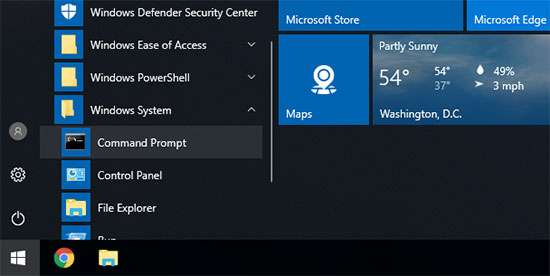
這將啟動命令提示符窗口。在其中,您需要輸入以下文本:
ipconfig /flushdns
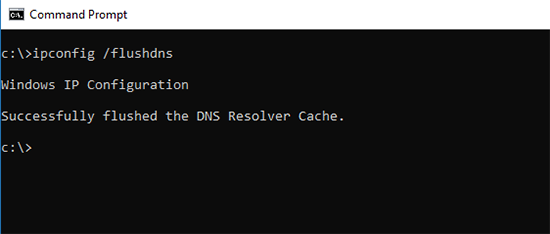
單擊輸入按鈕以執(zhí)行命令,Windows將刷新DNS緩存。
就是這樣,您現(xiàn)在可以繼續(xù)訪問您的網(wǎng)站以獲取更新的DNS信息。
如何在macOS上清除DNS緩存
如果您使用的是Mac計算機,請按照以下步驟清除DNS緩存。
首先,您需要啟動終端應(yīng)用程序。您可以在“其他”文件夾下的啟動板中找到它。您也可以通過打開Finder并轉(zhuǎn)到Applications?Utilities文件夾來啟動它。
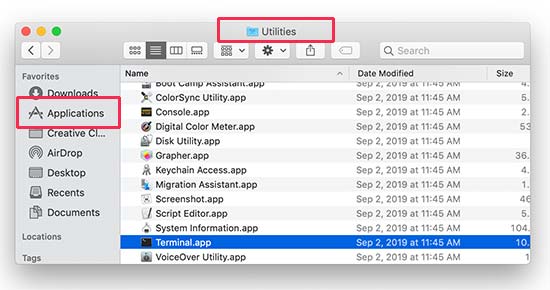
這將啟動終端窗口,您需要在其中輸入以下命令。
sudo killall -HUP mDNSResponder
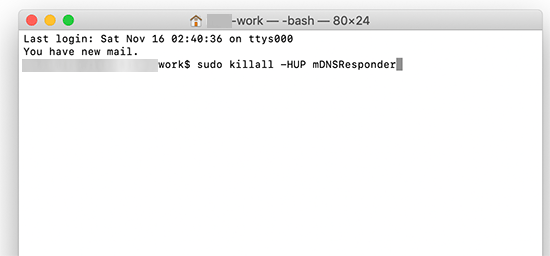
系統(tǒng)將要求您輸入macOS帳戶密碼。與您登錄計算機時使用的密碼相同。
之后,您的計算機將刷新DNS緩存。現(xiàn)在,您可以訪問該網(wǎng)站以獲取最新的DNS信息。
清除Chrome中的DNS緩存
Chrome瀏覽器還保留自己的DNS緩存,并且與操作系統(tǒng)存儲的DNS緩存分開。
如果您使用Chrome瀏覽器作為主瀏覽器,則還需要清除Chrome瀏覽器的DNS緩存。
首先,您需要在瀏覽器的地址欄中輸入以下地址,然后按鍵盤上的Enter鍵。
chrome://net-internals/#dns
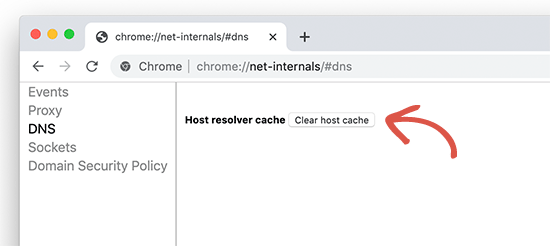
這將加載Chrome的網(wǎng)絡(luò)內(nèi)部設(shè)置頁面。在這里,您需要單擊“清除主機緩存”按鈕,然后Chrome將清除其DNS緩存。
現(xiàn)在請記住,DNS緩存與瀏覽器緩存是分開的。
您的瀏覽器將大量網(wǎng)站數(shù)據(jù)保存在臨時緩存中,以便在以后的訪問中快速加載頁面。
如果您在查看更新后的頁面時遇到麻煩看不到更改,則需要清除瀏覽器緩存。
我們希望本文能幫助您學(xué)習(xí)如何輕松清除不同設(shè)備上的DNS緩存。





