
你想在wp-config文件中設置WordPress錯誤日志嗎?WordPress中的wp-config文件不僅控制您的WordPress網站設置,它還是一個非常有用的調試工具,可幫助您查找和修復錯誤。在本文中,我們將向您展示如何在wp-config文件中設置WordPress錯誤日志。
為什么以及何時需要在WP-Config中設置WordPress錯誤日志
在wp-config.php文件是包含重要的WordPress設置的WordPress配置文件。這些設置告訴您的網站如何連接到您的WordPress數據庫,使用哪個數據庫表前綴,并生成身份驗證密鑰以使您的WordPress網站更安全。
除了默認的WordPress設置,wp-config文件還可用于定義其他幾個參數。它還可以啟用WordPress調試模式并保存WordPress錯誤日志。
這有助于您通過識別導致它們的插件或腳本來查找WordPress錯誤。然后,您可以繼續查找WordPress錯誤的修復程序。
話雖這么說,讓我們來看看如何在wp-config文件中啟用和設置WordPress錯誤日志。
在WP-Config文件中設置WordPress錯誤日志
首先,您需要編輯wp-config.php文件。您可以使用cPanel中的FTP客戶端或文件管理器應用程序連接到您的網站來訪問它。
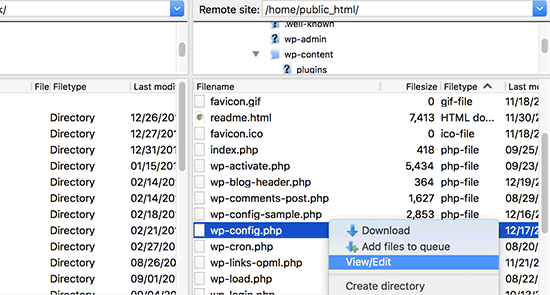
您將在網站的根目錄中找到wp-config.php文件。在任何文本編輯器中打開文件。
在此行之前,您需要添加以下代碼:
define( 'WP_DEBUG', true );
此代碼可能已存在于您的wp-config.php文件中,并且設置為false。在這種情況下,您只需將其更改為true即可。
僅此行將打開WordPress調試模式。但是,單獨使用此調試的缺點是,您將在管理區域內以及網站的首頁中看到WordPress錯誤和警告。
如果要記錄錯誤,則還需要在WP_DEBUG行下方的wp-config.php文件中添加以下代碼。
define( 'WP_DEBUG_LOG', true );
不要忘記保存更改并將wp-config.php文件上傳回您的網站。
查看WordPress錯誤日志
首先,您需要訪問您的WordPress網站并訪問導致錯誤或警告的頁面。之后,您需要使用WordPress托管 cPanel中的FTP客戶端或文件管理器應用程序連接到您的網站。
連接后,轉到/ wp-content /文件夾,然后在其中找到一個名為debug.log的文件。
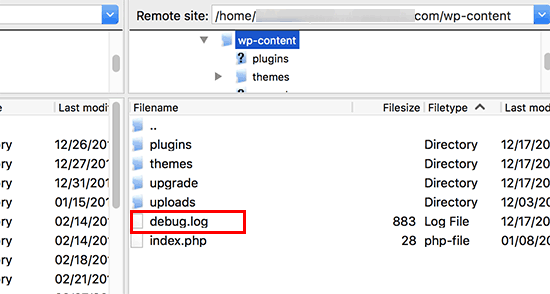
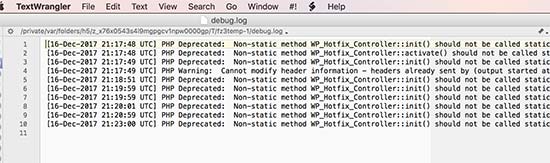
您可以下載,查看或編輯此文件。它將包含記錄的所有WordPress錯誤,警告和通知。
這就是我們希望本文幫助您學習如何在WP-Config文件中設置WordPress錯誤日志。





