
讓我們面對現實吧:一個沒有圖像的網站可能是一件相當枯燥的事情。Joomla有許多不同的方法可以用來向文章和模塊添加圖像。雖然我們對RokGallery有些不偏不倚,但您可以使用由基本Joomla安裝提供的默認工具,以相對輕松地將圖像應用于您的文章和模塊。
為了這個文檔領域的興趣,我們將討論最常見的圖像選項。如果你正在尋找一個更詳細的方法來包圍我們的RokGallery擴展,你可以在這里找到它。
添加圖片的文章
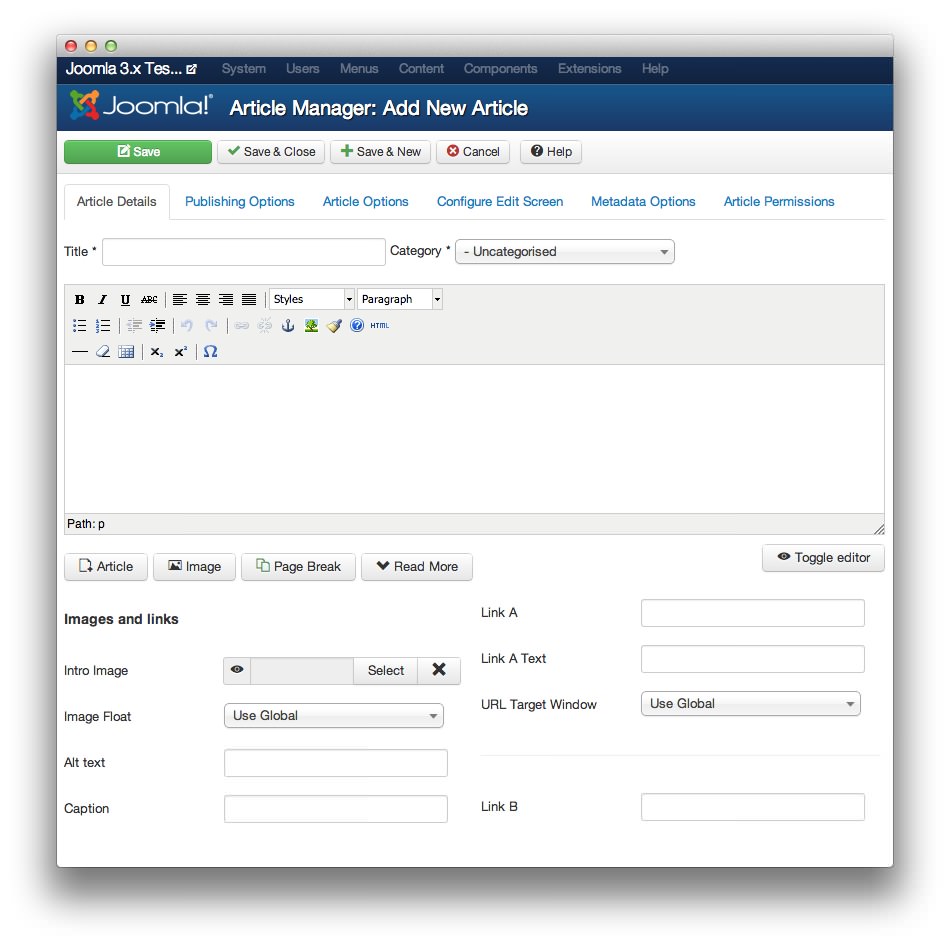
文本編輯器中的小圖像圖標(點1)包含并由編輯器自己支持。一些編輯器(如上圖所示)具有非常基本的圖像插入工具。通常,這個工具用于修改已經被插入到文章中的圖像,通過位于主文本字段下面的圖像按鈕。
在主文本字段下面的圖像按鈕(point 2)是大多數用戶在文章中插入圖像的主要方法。它可以讓你立即訪問媒體文件夾和上傳選項。您可以使用此選項設置圖像對齊、標題、描述和標題。
在圖像和鏈接下的字段(點3)用于在模板預先確定的位置設置圖像。這可以與擴展或模板的內置參數本身相結合。
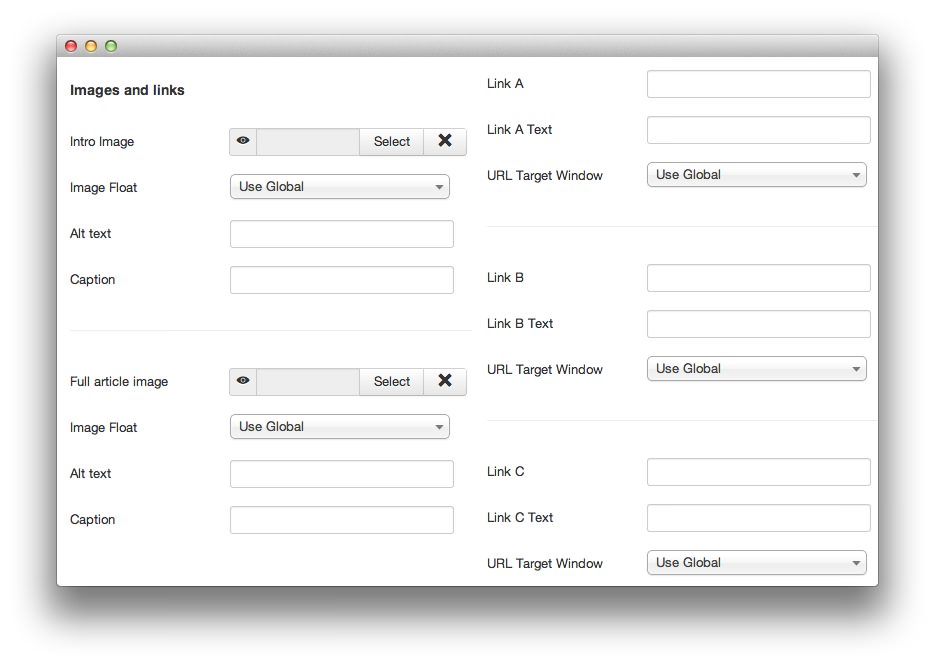
文章編輯屏幕的圖像和鏈接區域使您能夠以一種由各種模板和模塊支持的方式添加圖像。
若要將圖像插入到這些預置字段中,只需單擊Select按鈕(第1點),然后從彈出窗口中顯示的媒體庫中選擇所需的圖像。您還可以通過在彈出窗口中滾動并使用上傳工具來上傳新圖像。
Alt文本(第3點)允許在圖像無法呈現的情況下添加出現在圖像位置的文本。例如,盲人訪客使用盲文顯示器只能讀取這個字段中出現的內容。
標題(第4點)是您想在文章中出現的任何標題。
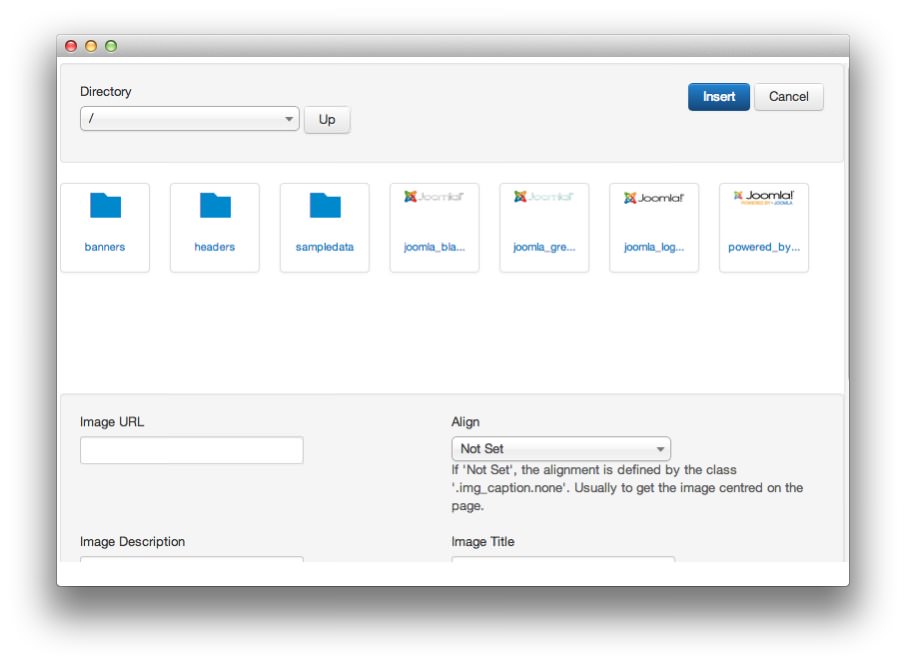
Joomla媒體管理工具使您能夠訪問您的媒體目錄中的文件,以及上傳新文件。您可以通過在您的新文章頁面的文本編輯器中點擊圖像按鈕來訪問這個彈出窗口。
這個工具的頂部提供了基本的導航和選擇控制(點1和2)。你可以使用它快速選擇你的圖像或媒體文件。完成此操作后,點擊插入,將選定的圖像添加到文章中。
如果您希望使用與您的站點分開托管的映像,或者在默認情況下定義圖像的設置,您可以使用該實用工具的底部部分(如下圖所示)。
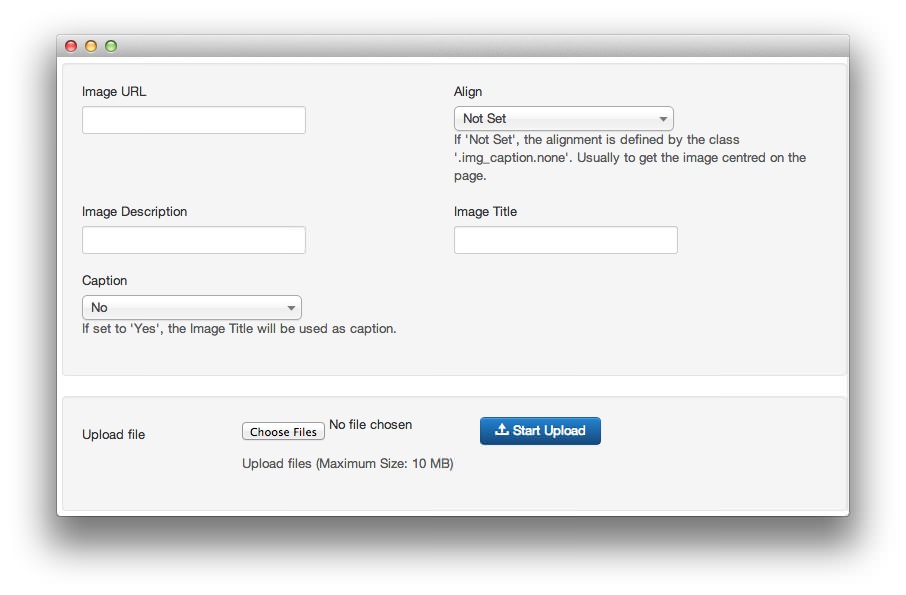
該實用程序的下半部分使您可以控制如何在文章中顯示所選的圖像。它還允許為需要插入的映像設置外部URL(point 1)。
您還可以設置項描述(點2)、標題(點3)、對齊(點4)和圖像標題(第5點)。
如果還沒有將新映像添加到媒體庫,那么可以在彈出窗口的底部使用上傳工具(第6和第7點)。
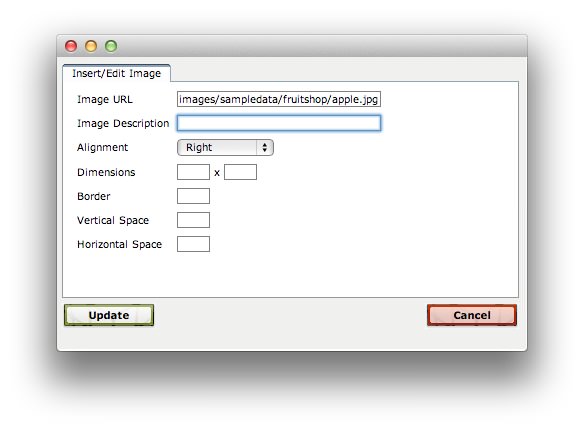
內置在TinyMCE上的集成映像工具非常簡單,盡管它提供了幾個有用的功能,可以改進您在內聯編輯器中放置的圖像的外觀。
例如,您可以設置尺寸(點1),邊框(點2),您的圖像和周圍文本之間的垂直和水平空間(點3),配置圖像對齊,并設置圖像描述,當您將鼠標移動到圖像上時,它會顯示出來。
一旦你做出了你想要的改變,點擊更新(第4點)來鎖定它們。





