
內容工作流不僅僅是關于編寫和發布。無論您是一個獨立的博主還是管理一個團隊,使用Joomla 4新的工作流特性,您都可以輕松地管理您的內容開發。
Joomla 4發布的消息很熱門,讓我們來看看關于這個新的工作流特性的宣傳以及它是如何工作的。在我們繼續之前,請注意,您不需要將數據盡快遷移到Joomla 4,可以等您的活動站點上使用的所有產品(模板、插件、擴展)完全與Joomla 4兼容再來行動!
新的工作流特性
Joomla 4的新工作流特性允許您創建一個定制的工作流來管理文章。它包含了成功執行內容創建所涉及的一切—不管你是在運營一個內容團隊還是一個獨立的博客寫手。
有了這個特性,您可以明確整個團隊的職責,節省您的時間。
該特性的靈活性將允許您根據自己的需要創建各種工作流,你不必拘泥于一個工作流程。在本文中,我們將實現一個工作流。
步驟1:從構思到出版的工作流程(規劃)
要有效地執行工作流程,必須事先計劃好工作流程要做什么。下面是我們將在本教程中實現的內容工作流計劃。
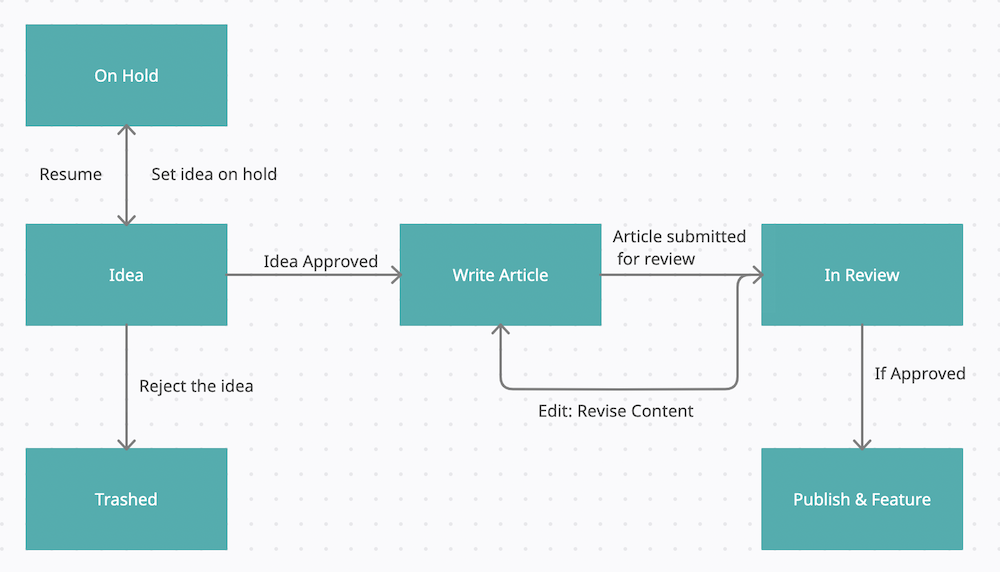
最初,當作者提出一個主題時,它會處于Idea階段。一個想法既可以被擱置,也可以被批準為正在進行中。從In Progress階段開始,文章將進入In Review階段。最后,在審查階段,如果已經準備好發布,就可以將其發布,或者返回到正在進行的階段進行編輯。
步驟2:創建用戶組并添加用戶(可選)
這一步是可選的,因為您還可以使用默認用戶組,如Author、Manager等。
在此步驟中,我們將為編輯部團隊建立用戶組,編輯部可以審查作者提交的文章。如果需要創建新用戶組,請跳轉到“Users > Groups > new”。
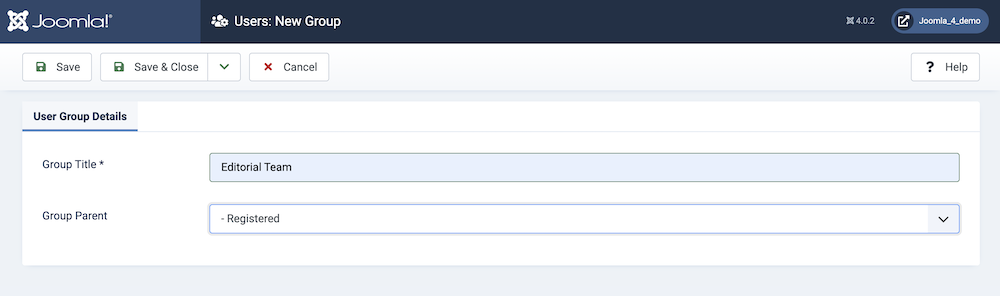
設置群組標題為編輯組,群組家長為注冊組。點擊保存和關閉。
現在,讓我們將用戶添加到這個編輯組用戶組。要做到這一點,請轉到用戶>管理>新。
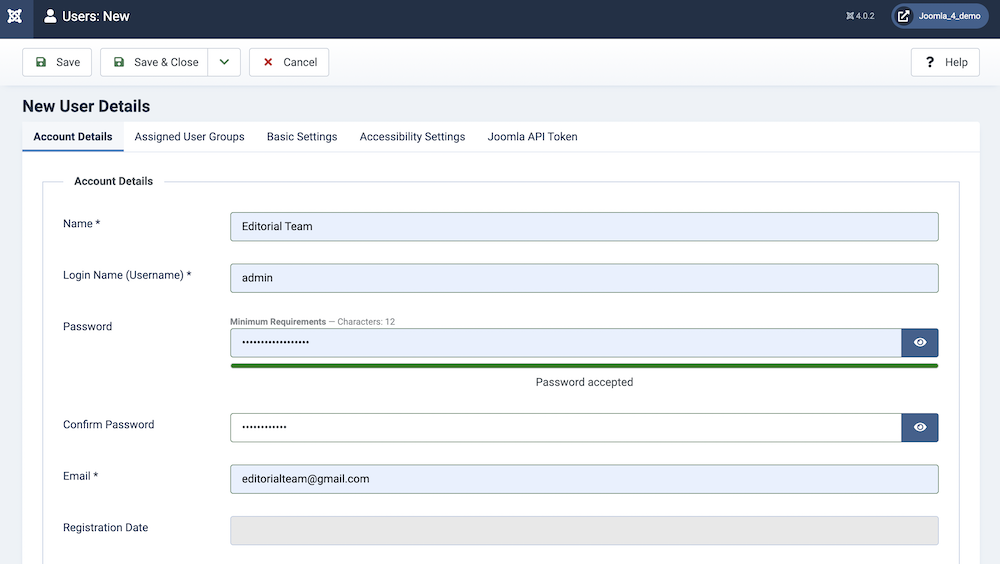
在Account Details選項卡中,設置編輯團隊名稱、用戶名、密碼和電子郵件。向下滾動一點,啟用接收系統郵件選項。
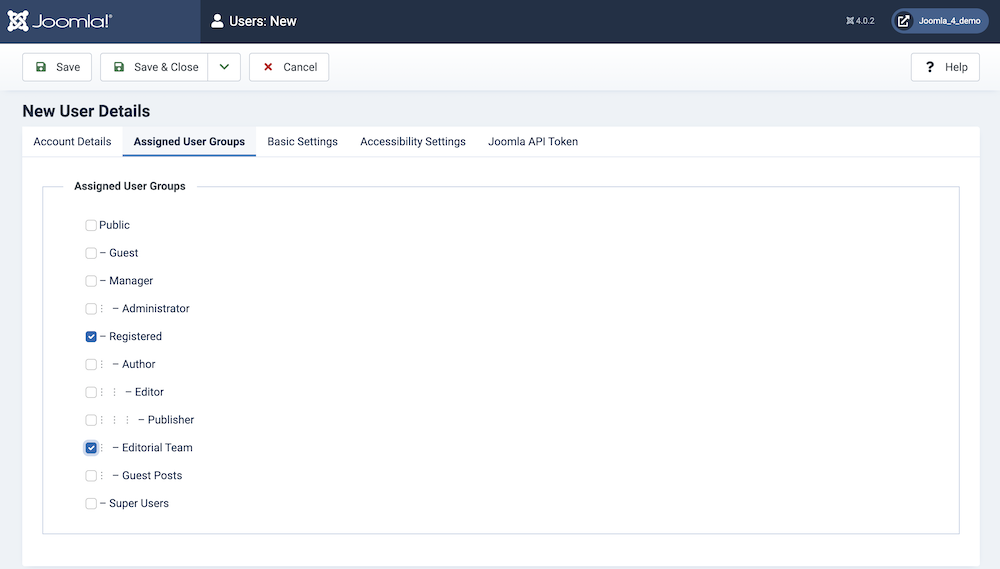
現在,單擊Assigned User Groups選項卡,并選擇我們之前創建的editor Team用戶組。
步驟3:在Joomla 4中啟用工作流

要創建工作流,首先需要啟用Joomla 4中的工作流選項。要做到這一點,請進入管理員面板,并導航到內容→文章→選項→集成。向下滾動到底部,您將看到啟用工作流的選項。
一旦啟用了工作流,現在每個項目都可以在發布之前進行轉換。
步驟4:創建一個新的工作流
您可以根據需要使用新的Joomla 4工作流特性創建不同類型的工作流。它將在Articles類別中被選中,以提供一個新的過濾器。
添加一個新的工作流導航到Joomla C
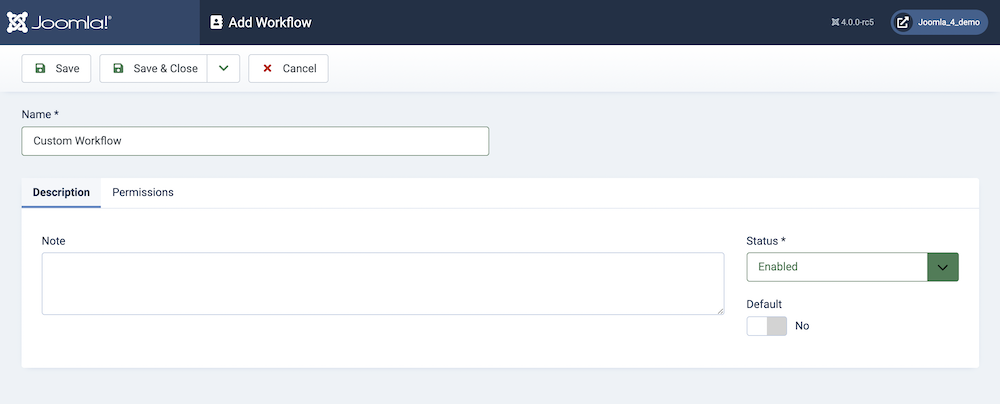
讓我們將名稱設置為自定義工作流。點擊保存和關閉繼續創建工作流階段。
步驟5:創建工作流階段
現在我們需要創建工作流階段。在規劃階段,我們創建了一個工作流程,包括以下幾個階段:

構思
擱置
進行中
檢查中
發表
垃圾
未發表的
根據您的工作流程,您將有不同的階段來進行轉換。
要為工作流創建stage,請轉到Content > workflow,然后單擊stage。
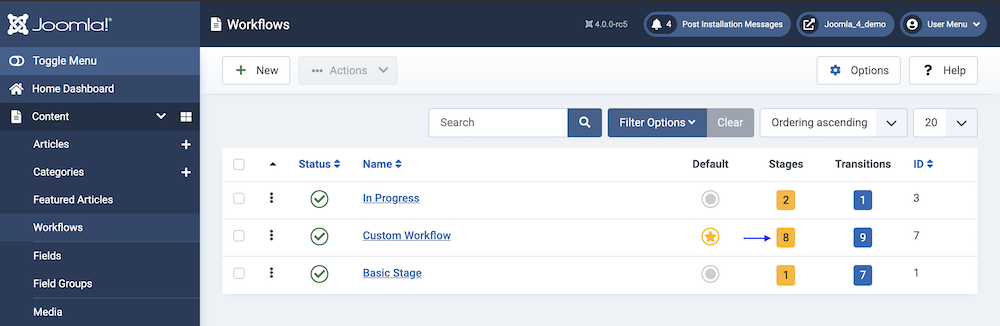
點擊New,輸入stage name,點擊Save & Close。
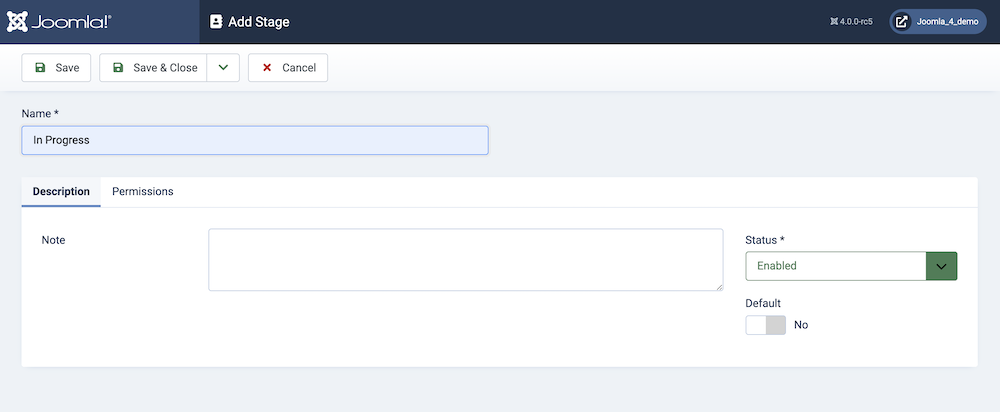
重復這個過程來創建其余的階段。
步驟6:創建過渡動作
一旦我們創建了階段,我們需要添加過渡動作來連接這些階段。按照規劃圖創建從一個階段到另一個階段的流程。讓我們添加下面的轉換操作,看看它是如何工作的。
過渡:要添加一個新的過渡,請轉到內容>工作流>過渡。單擊New,并添加以下信息。
名稱:暫停
當前階段:概念
目標階段:等待
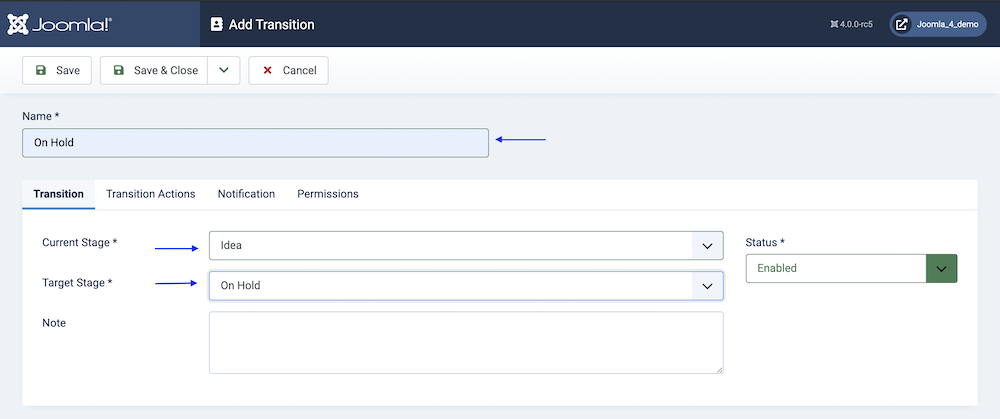
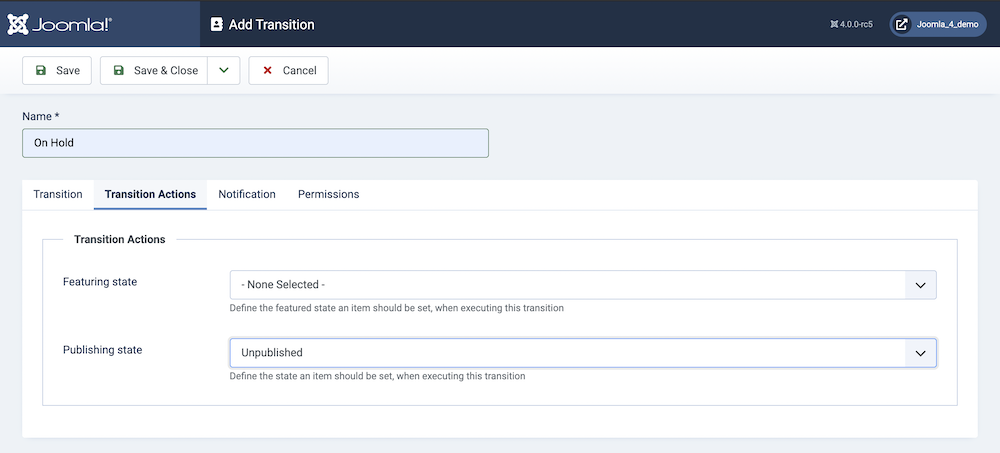
轉換動作:轉換動作選項卡允許您定義在轉換完成后項目將處于什么狀態。
例如,它可以被發布、未發布、存檔等。根據轉換設置發布狀態。
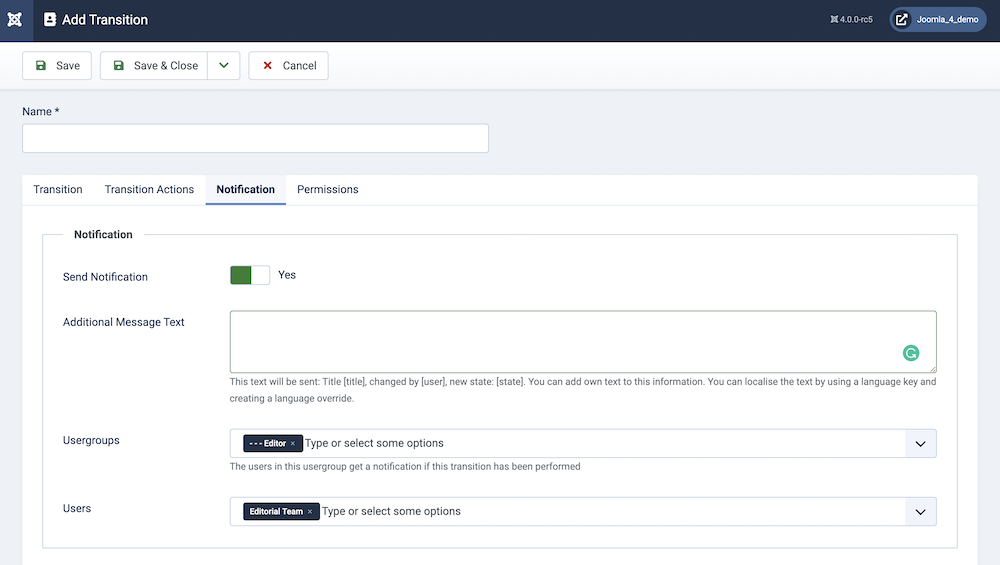
通知:轉換通知選項卡允許您定義在該狀態期間是否發送通知。例如,如果一篇文章已經寫好,但需要校對,您可以向編輯發送電子郵件通知。
Usergroups選項允許您定義誰將接收通知,我們將其設置為Editor。
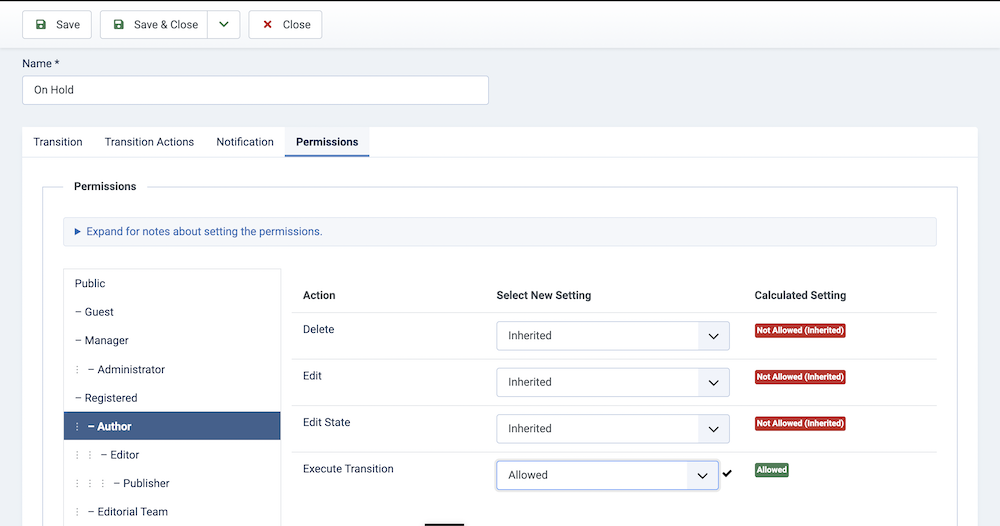
權限:現在單擊過渡的權限選項卡。選擇用戶組,對于執行過渡動作,在下拉菜單中選擇“允許”。單擊Save & Close。
重復此過程以添加其余的轉換。
為物品指定類別
文章可以分配到類別。它們對應于特定的工作流,可以以各種方式進行定制。要分配一個類別,轉到內容→類別。打開一個類別,您將看到工作流選項卡。從下拉菜單中,您可以選擇該類別的工作流。
您還可以設置一個狀態,父類別,也可以限制訪問和權限。
最終輸出
讓我們創建一篇文章,看看我們剛剛創建的自定義工作流的最終結果。
結束
這只是我們今天討論的一個工作流場景。類似地,您可以創建一個適合您的工作流程計劃并實現它。不過,這個特性有點難以理解。但一旦掌握了竅門,就可以輕松地管理內容開發和發布過程。
您對工作流特性有什么看法?您打算如何使用它?請在評論中告訴我們。





