
是什么讓您對Joomla感到最驚訝?對我而言,Joomla強大的自定義功能是此功能強大的CMS中最有趣的事情。每當我探索Joomla的內部設置時,我都會學到新東西。今天,我已經積累了7個有用的Joomla功能,其中許多人可能都不知道。讓我們看看這些是什么!
1.一次登錄到后端和前端
我非常喜歡的一種便捷功能,尤其是在發布文章或頁面(通過SP Page Builder)進行編輯時。Joomla的默認系統在后端沒有提供文章預覽鏈接。但是作者可以從前端存檔中查看未發布的文章/頁面的預覽-鑒于此,您需要在前端登錄。要添加文章,首先您需要登錄到后端,然后需要在前端再次登錄以查看預覽!這就是默認的Joomla文章發布系統的設計方式。
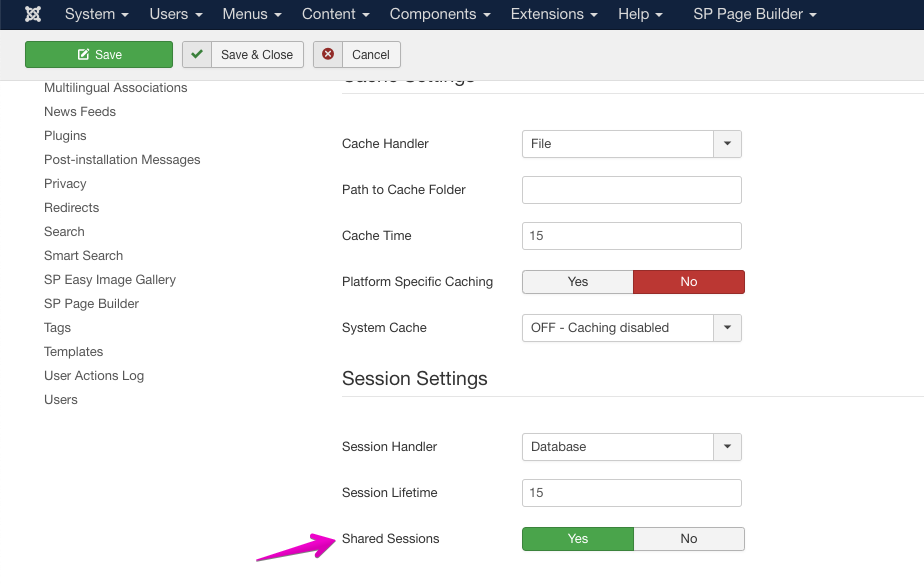
但是Joomla中有一個秘密功能,可避免您分別在后端和前端登錄。只需打開共享會話功能。從現在開始,如果您登錄到后端,則將自動登錄到前端,反之亦然。
如何啟用?
轉到Joomla控制面板>系統>全局配置>系統選項卡>會話設置>共享會話。設置為是,然后保存更改。
2.從后端搜索文章內容
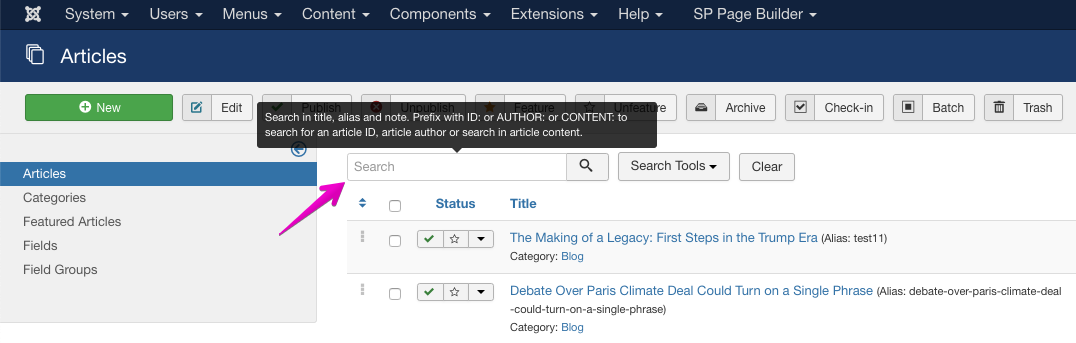
Joomla 3.9附帶了許多新功能 以及最著名的隱私工具。在3.9x版中,您可以在后端文章列表界面上按內部內容搜索Joomla文章。以前,此搜索系統默認情況下會考慮文章標題文本和URL。現在,您也可以按文章的內部文本進行搜索。
如何使用?
轉到Joomla管理控制臺>文章>搜索。使用此格式,CONTENT: keyword然后按Enter。Joomla將找到該單詞并過濾文章。
3.確定可上傳的文件類型
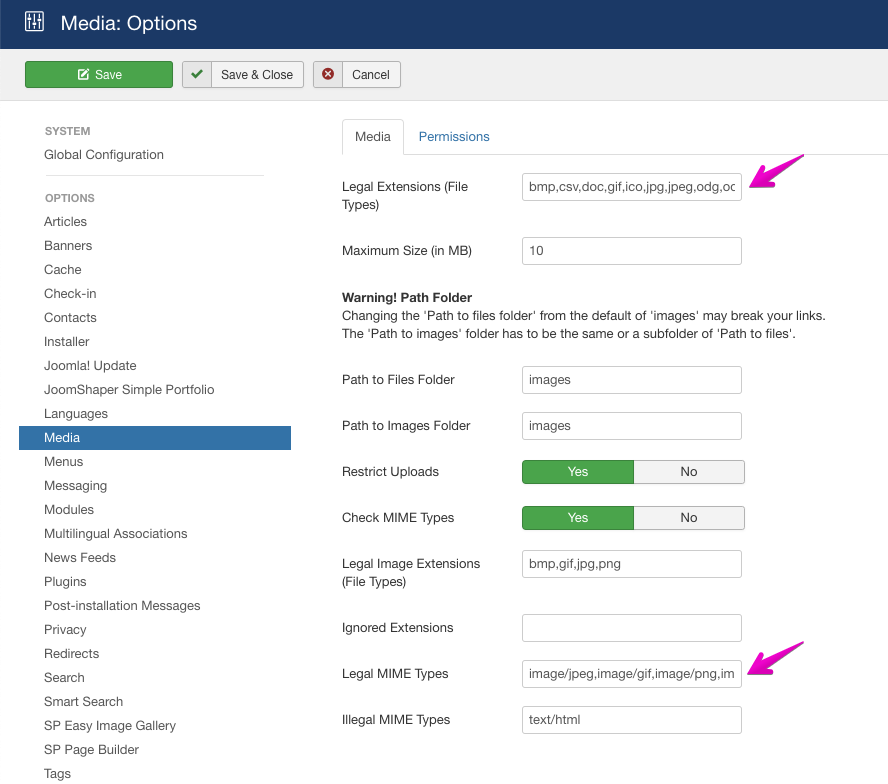
如您所知,管理員可以在很大程度上自定義Joomla網站。甚至,您可以決定可以通過Joomla媒體上傳器上傳哪些文件類型。這將使您的服務器免受站點用戶可能上傳的有害文件類型的影響。
如何使用?
要定義您/用戶可以上傳到您的Joomla網站的“法律”文件擴展名(文件類型),請轉到管理控制面板>媒體>選項(右上角)>法律擴展名(文件類型)和法律MIME類型。相應地設置它們。
4.重命名管理區域中的短語
您是否知道您可以覆蓋/重命名Joomla管理區域中使用的短語?這將幫助您為管理控制面板提供更個性化和用戶友好的外觀。查看下面的屏幕截圖。我們將更改標記項目的名稱。
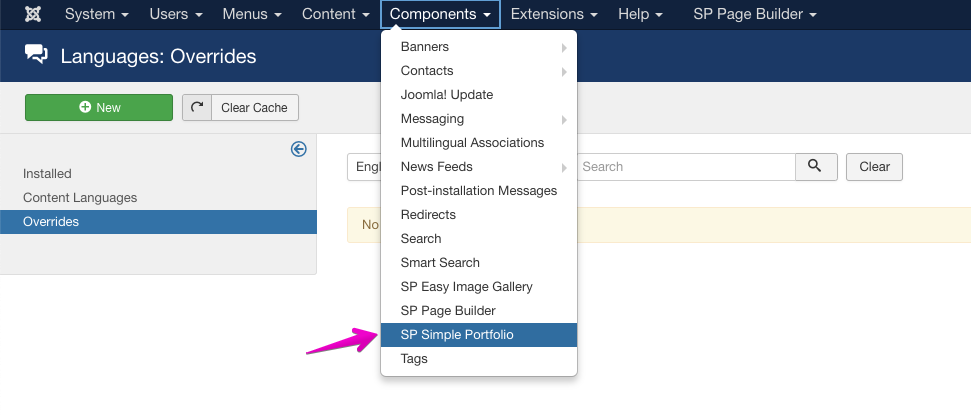
如何使用?
轉到Joomla管理面板>語言(在“配置”部分下)>替代>新建。在那里,您可以覆蓋語言常量以使用自己的自定義文本。要查找給定短語的語言常量,請使用右側顯示的搜索部分。
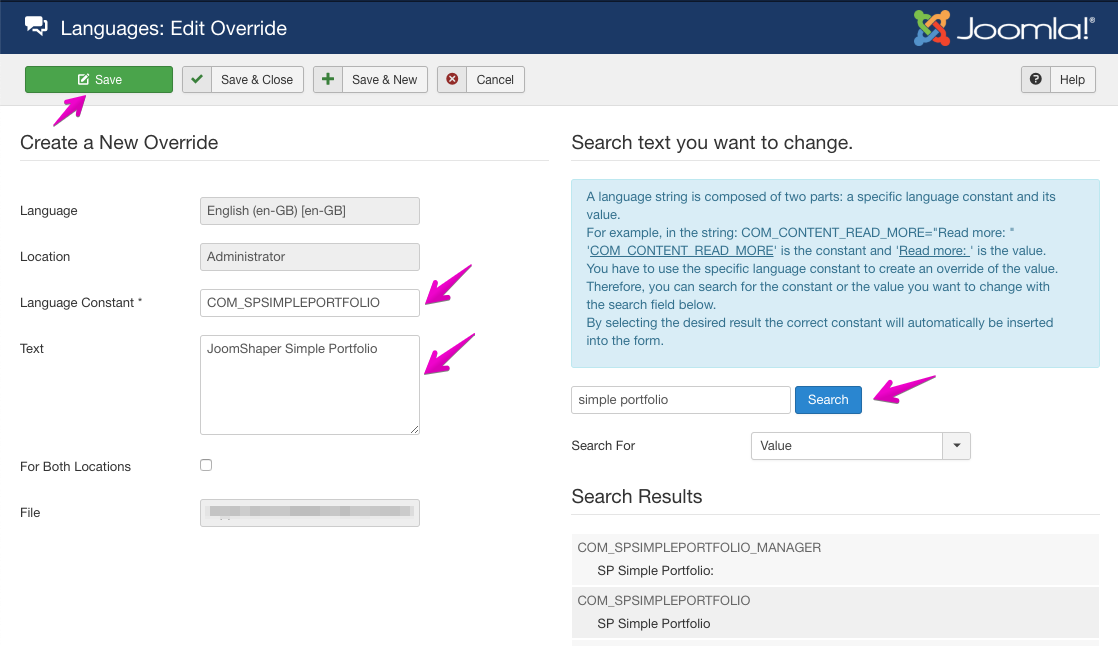
請參見下面的示例。在這里,我們將SP Simple Portfolio擴展名更改為“ JoomShaper Simple Portfolio”。
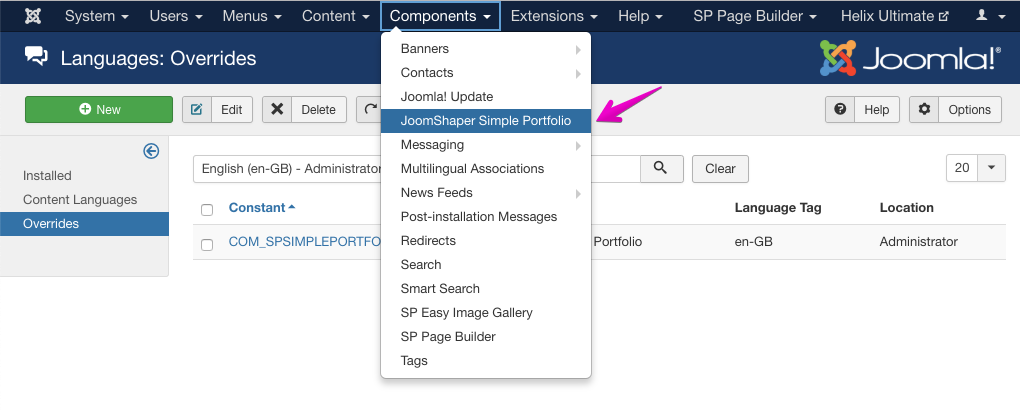
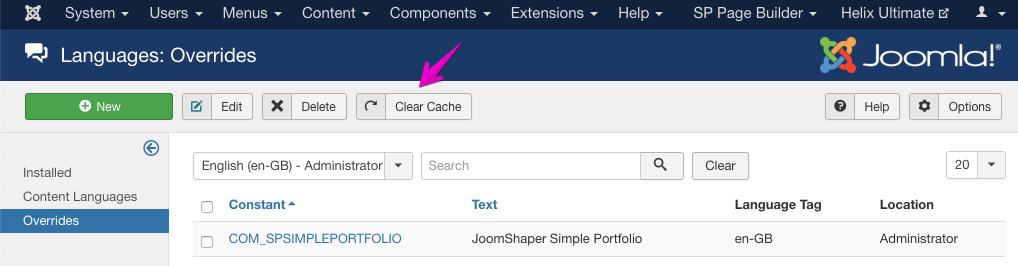
不要忘記清除緩存以更快地獲得結果。
5.快速GDPR信息
在Joomla管理員區域的控制面板默認視圖中,您可以發布“隱私儀表板”模塊。它顯示有關隱私相關請求的信息,這是GDPR合規性的關鍵部分。在這里,您可以查看您站點的用戶是否有與數據/隱私相關的請求。
如何啟用?
轉到Joomla管理面板>模塊(左側)>管理員(從下拉菜單中)。
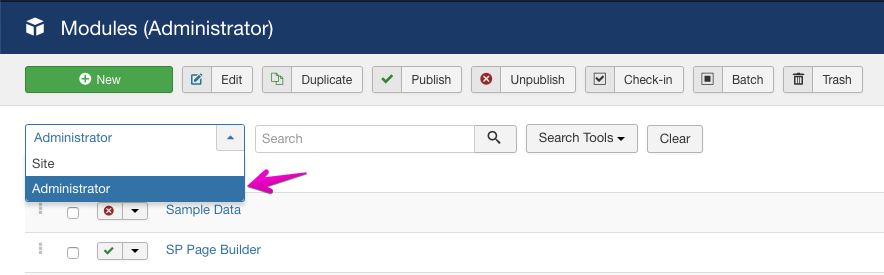
單擊“新建”,然后選擇“隱私儀表板”,然后為其選擇“面板”模塊位置。
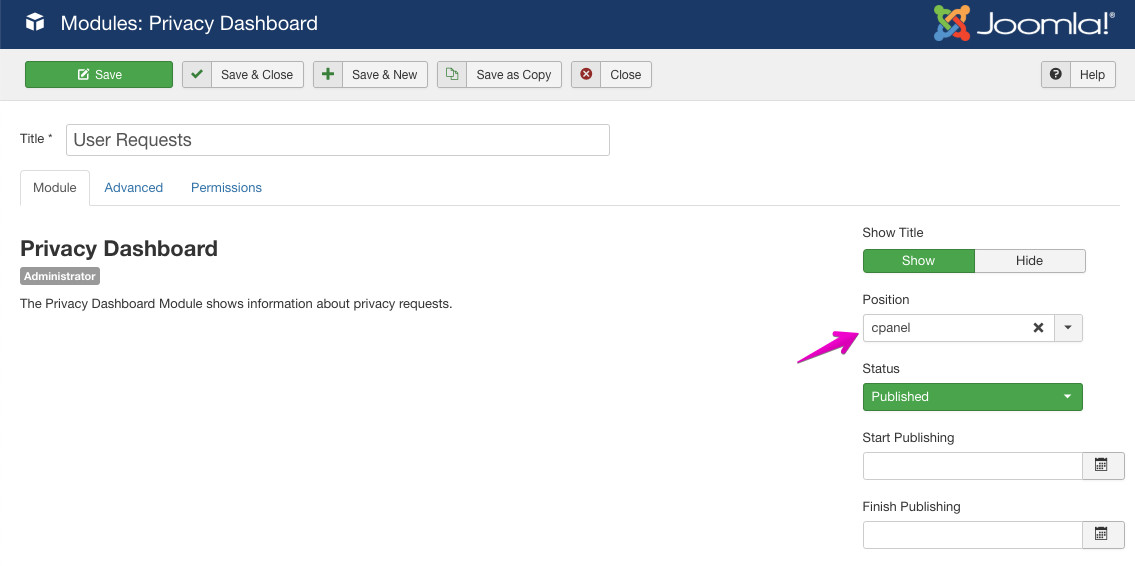
保存并關閉。檢查管理控制臺。有一個新部分顯示用戶請求信息。
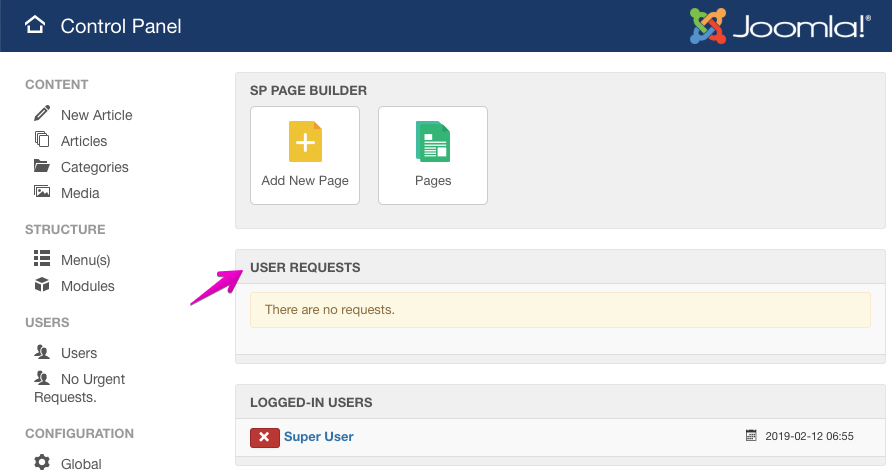
6.僅向超級用戶顯示調試信息
當存在錯誤時,也會有一個調試系統。您可以使用Joomla廣泛的調試系統查看有關您站點的詳細調試信息。這將幫助您查找網站中的錯誤。默認情況下,如果啟用Joomla調試系統,它將顯示“ Joomla!調試控制臺”(位于底部)給訪問該網站的每個人。這對生產站點不利。因此,您可以調整此默認系統以顯示“ Joomla!調試控制臺”,僅適用于超級用戶。
怎么做?
轉到Joomla管理控制臺>擴展(功能區菜單上方)>插件。搜索“調試”。您將獲得系統-調試插件。單擊它以編輯模式打開。設置超級用戶的訪問選項(從下拉菜單中)。保存并關閉。
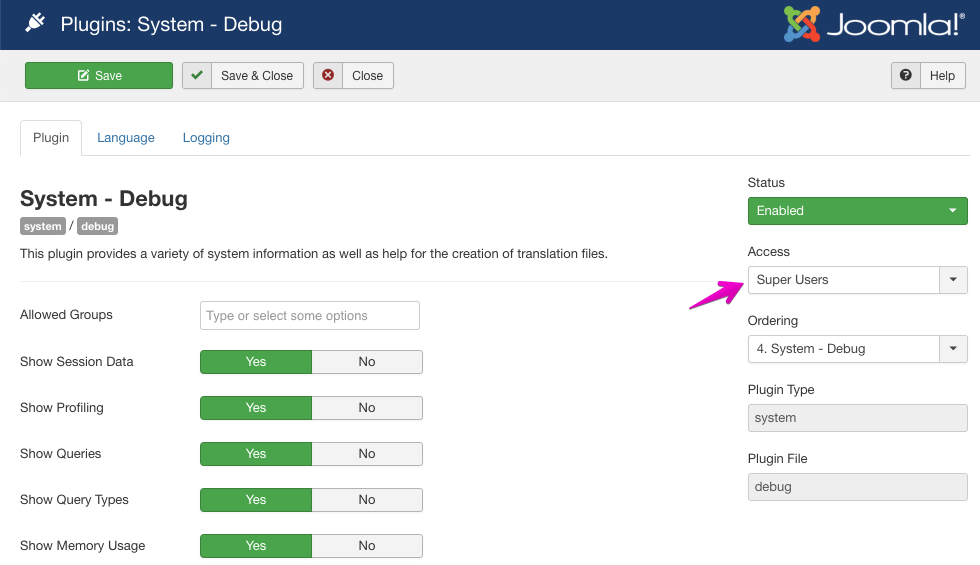
現在,您的調試信息將僅顯示給已登錄的超級用戶。是的,要啟用調試系統,請轉到Joomla管理面板>系統>全局配置>系統標簽。將“調試系統”設置為是。
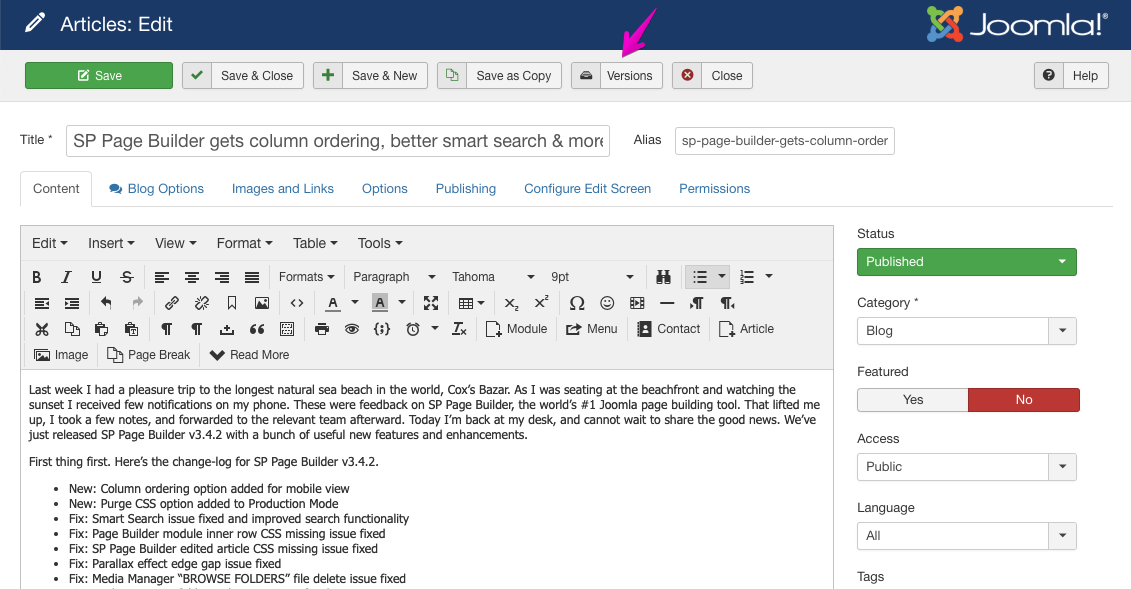
7. Content versioning
使用Joomla中的內容版本控制,您可以通過各種版本保存您的文章修改,以跟蹤您和其他授權用戶執行的更改。利用此功能,您可以比較文章中的更改,編輯和刪除修改后的文件。簡單來說,這是一篇文章的變更日志/變更歷史。使用此功能可以訪問文章的保存的舊版本。
如何使用?
默認情況下啟用。但是可以由管理員禁用。因此,最好先從后端啟用“版本”功能。您可以在“全局配置”的“文章”部分的“編輯布局”選項卡中找到它。以后,您可以從文章的編輯界面訪問這些版本。
今天的分享到此為止了,更多關于joomla的內容請關注我們的官網最新動態,定期更新joomla相關知識!





