
介紹
在RocketTheme模板上編輯徽標相當簡單。完成工作的主要方法有兩種。
首先,你必須決定你是否想要創建一個“默認標志”,這很容易回到任何臨時的或季節性的標志,或者一個宣傳的“替換標志”。
使用“替換標志”的最簡單方法是使用徽標Picker方法。或者,您可以使用手動徽標更改方法直接更改默認標志。我們已經概述了以下兩種主要方法。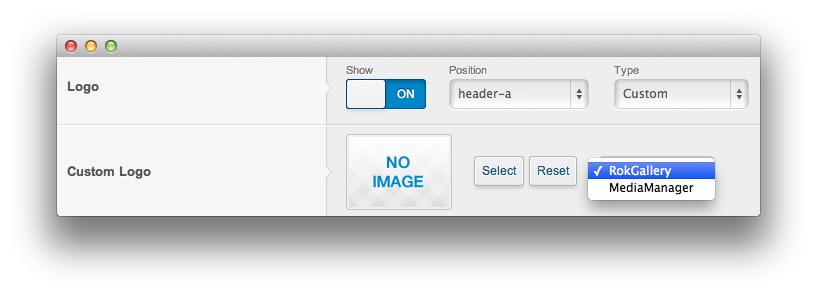
Logo Picker方法基本上允許您從您的媒體管理器(或RokGallery)中的任何圖像中選擇,并在其關聯的位置上使用該標志。當您第一次安裝RocketLauncher獨立模板時,徽標將繼續以同樣的方式運行,盡管它的源圖像文件將指向您所選擇的圖像。
為了實現這個目標,您需要遵循以下步驟:
1.導航到管理員→擴展模板管理器→選擇Gantry-powered RocketTheme你目前使用默認模板。如果您希望僅在選擇數量的頁面中更改徽標,則需要創建或選擇一個現有的模板覆蓋來應用此更改。
2.導航到Features選項卡。
3.將徽標類型設置為Custom。
4.選擇您想要使用的自定義標志的源。這可以是MediaManager或RokGallery,這取決于您安裝的是什么,并用于存儲文件。
5.選擇您的徽標,點擊插入,并保存。
你的標志現在應該被你所選擇的圖像所取代。
注意:有些模板在Style選項卡下有這個選項,而不是特性。
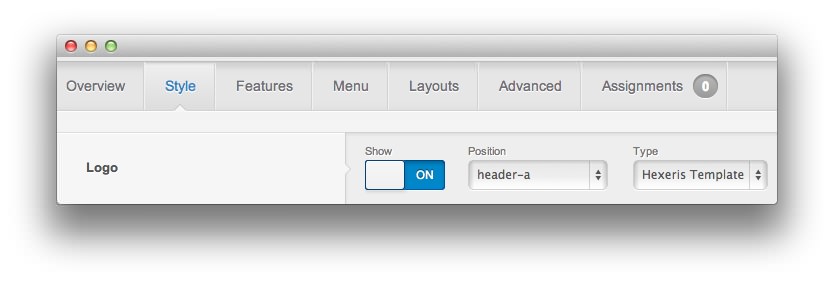
假設您想要設置一個主標志,您可以在任何給定的時間返回,而不必重新選擇它作為一個自定義標志。通過將我們的徽標圖像文件替換為您自己的徽標圖像文件,可以很容易地做到這一點。
這樣做會讓你更容易回到你希望在季節性或暫時性的變化后使用的標志。
下面是你想要遵循的步驟:
導航到管理員→擴展模板管理器→選擇Gantry-powered RocketTheme你目前使用默認模板。如果您希望僅在選擇數量的頁面中更改徽標,則需要創建或選擇一個現有的模板覆蓋來應用此更改。
1.導航到Style選項卡。
2.確保標志類型設置為模板的名稱。例如:Praxis的徽標類型將默認設置為Praxis。
3.取您的自定義標志并將其重命名為徽標。在本地文件目錄中使用png。
4.上傳的標志。png文件到/模板/(你的RocketTheme模板)/圖片/標志/目錄,并選擇覆蓋現有文件,如果提示。一些模板可能有額外的目錄,用于預置、光、暗5.以及其他可通過/徽標/目錄訪問的其他變量。
6.清除您的瀏覽器緩存并刷新站點的主頁以測試更改。
如果您不能看到您的新徽標,請確保您已經將其上傳到正確的目錄,并且目錄權限是可寫的。
注意:有些模板在特征選項卡下有這個選項而不是樣式。





