
系統要求
JA網站建設者是本地的Joomla 3。請確保您的系統符合以下要求:
軟件
軟件:PHP(magic quotes gpc關):5.3.1 +(5.4 +推薦)
開發環境
在發展的過程中,本地優先。您可以使用以下服務器在您的PC上開發您的網站。
數據庫
MySQL(InnoDB支持要求):5.1 +
MSSQL 10.50.1600.1 +
8.3.18 + PostgreSQL
Windows
wampsever
XAMPP Windows
Web Severs
Apache 2.x+
Microsoft IIS 7
Nginx 1.0 (1.1推薦)
Linux
LAMP Bubdle
XAMPP for Linux
瀏覽器的要求
Firefox 4+
IE (Internet Explorer) 8+
Google Chrome 10+
Opera 10+
Safari 5+
Mac OS
MAMP & MAMP Pro
XAMPP for Mac OS
安裝指南
下載包
訪問生成器的下載頁面,然后下載包或下載所有的文件。
完整的安裝包
JA生成器模板
JA生成器組件
JA萬能builder插件
安裝到你的Joomla網站
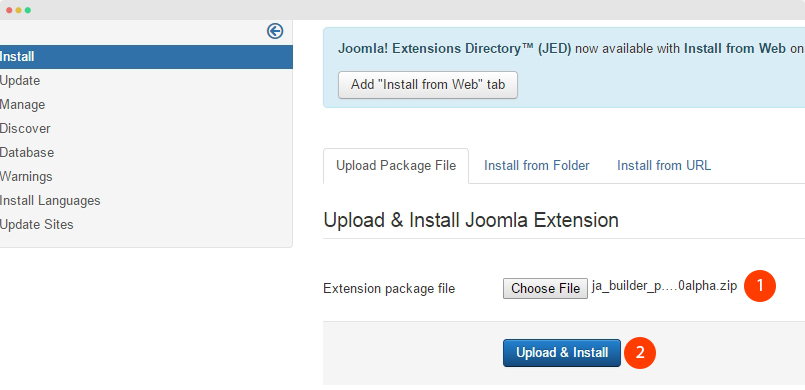
從你的后臺設置面板,去:“擴展→擴展管理器”,瀏覽是網站建設者安裝包,然后點擊“上傳并安裝”
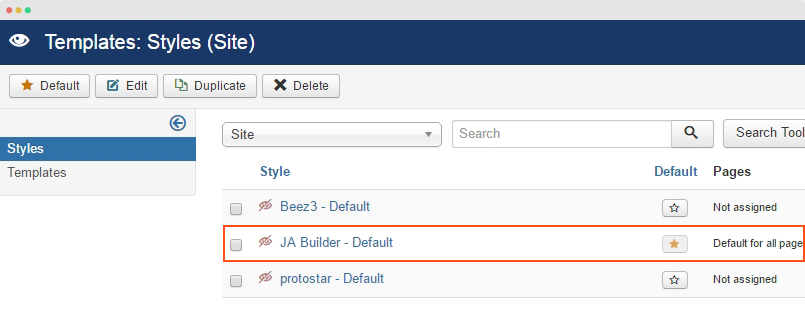
JA生成器模板設置為默認模板風格(可選:如果你想用你的整個網站的模板——所有的菜單項)。去:“擴展→模板管理”,JA生成器模板樣式設置為默認模板風格。
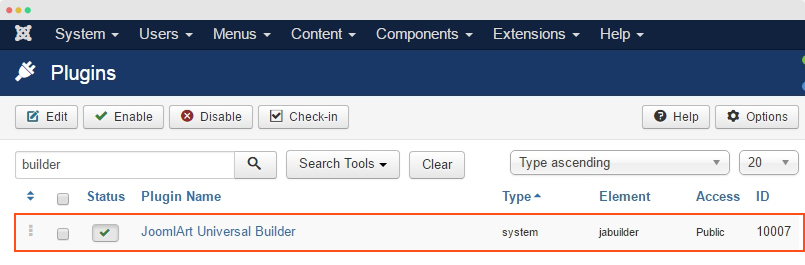
JA生成器插件啟用。去擴展→插件擴展,插件和啟用的“JA生成器。
創建頁面
在這一部分中,我們將幫助你如何使用生成器,,如何創建頁面,頁面和第三段,與Joomla擴展工作。
JA Builder創建網頁
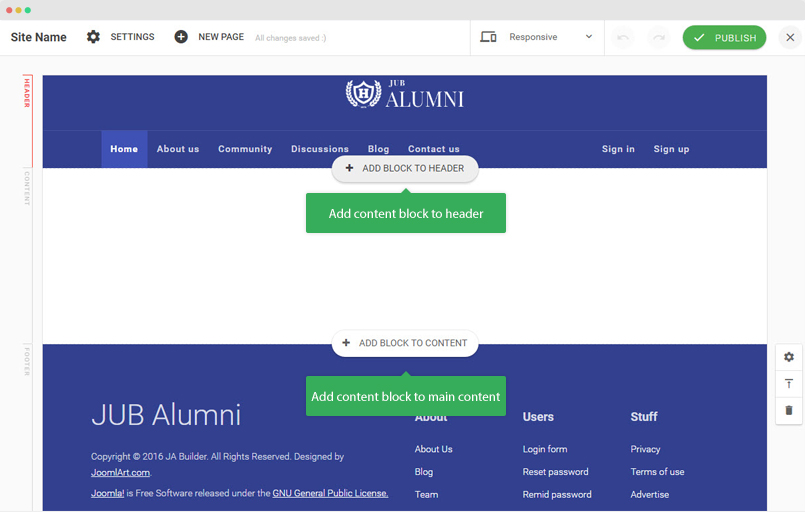
首先,你需要了解一個生成器頁面布局的結構。布局包括三個主要部分,每個部分,你可以添加你想要盡可能多的內容塊。
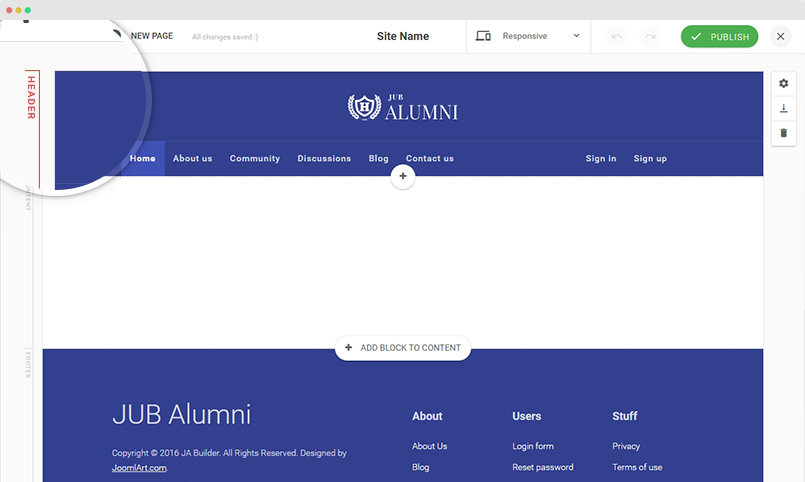
標題-在被分配給相同模板樣式的頁面中顯示添加到標題部分的內容塊
內容-內容塊添加到“內容”部分只顯示在頁面中。
底部-內容塊添加到“頁腳”部分顯示在頁面分配給相同的模板樣式。
1。創建新的頁面
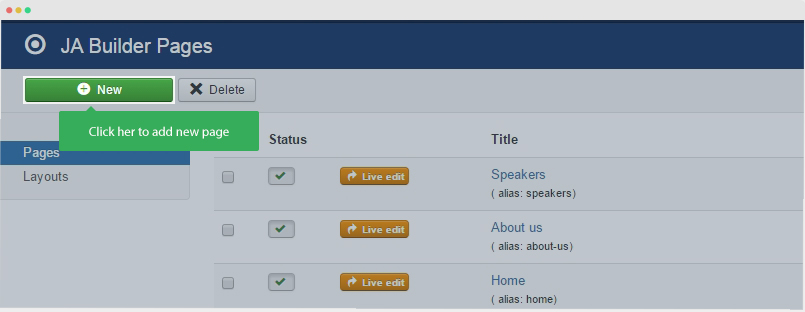
訪問“頁面”菜單,面板列出所有創建的頁面。點擊“新”按鈕創建新頁面。
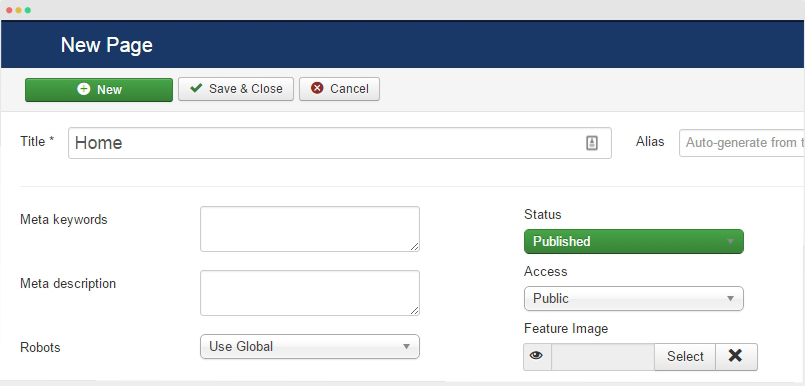
在創建新頁面,添加頁面標題和菜單的額外信息。
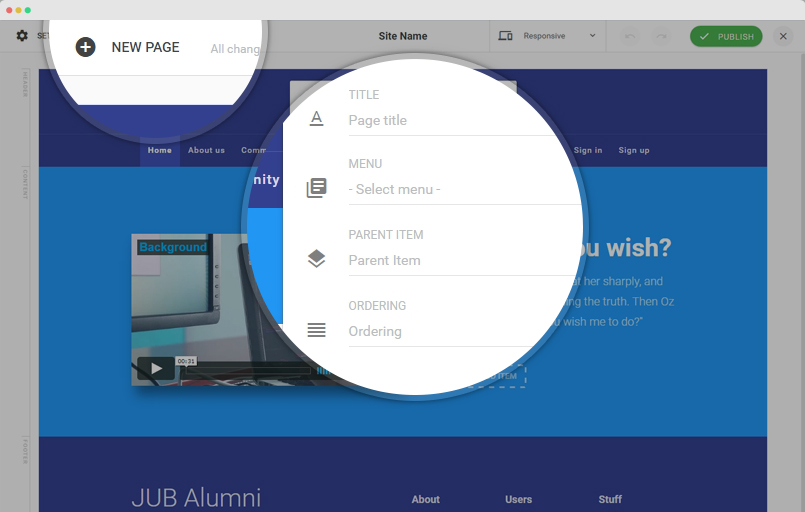
有其他的方法來創建新的JA生成器頁面。在前端,當你編輯一個頁面,你會看到topbar“創建頁面”按鈕,您可以創建新的頁面。
2。編輯頁面
創建新頁面后,點擊“實時編輯”編輯頁面的前端。
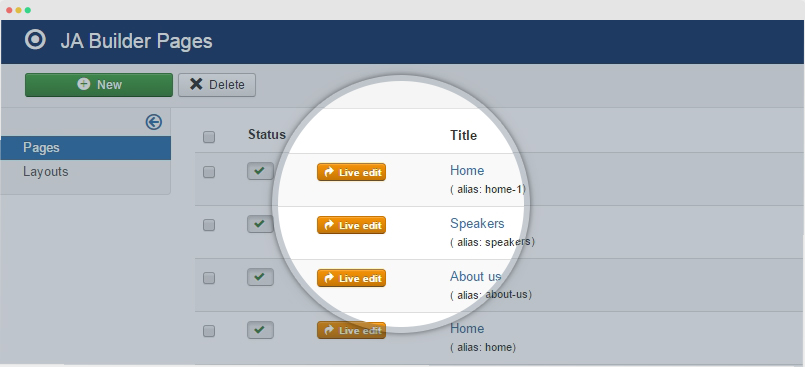
點擊“編輯頁面”按鈕,開始編輯頁面。
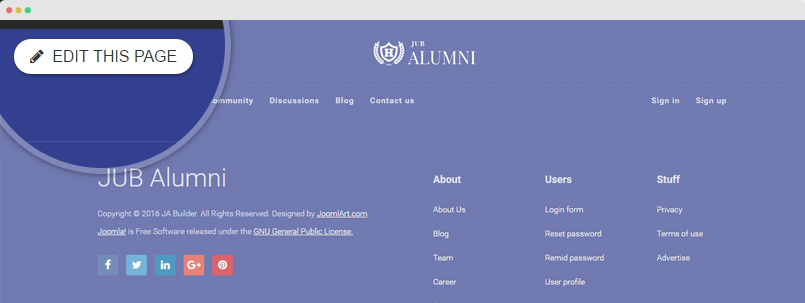
現在,添加標題內容塊,主要內容和頁腳。正如前面提到的,內容塊添加到頁眉和頁腳部分將顯示在所有頁面都使用相同的布局。
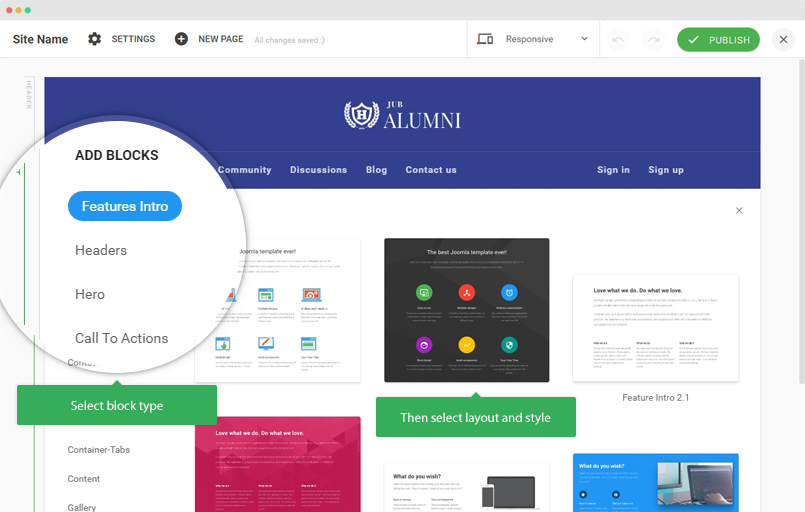
接下來,選擇塊類型然后布局和風格。
一旦完成,您可以編輯內容塊的塊和元素。
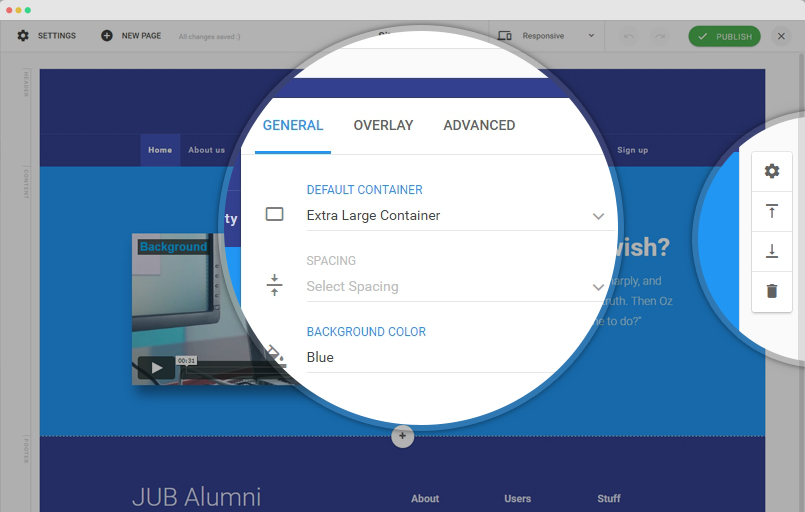
取決于塊中添加的內容塊和內容,設置可以不同,幫助您輕松地定制它。
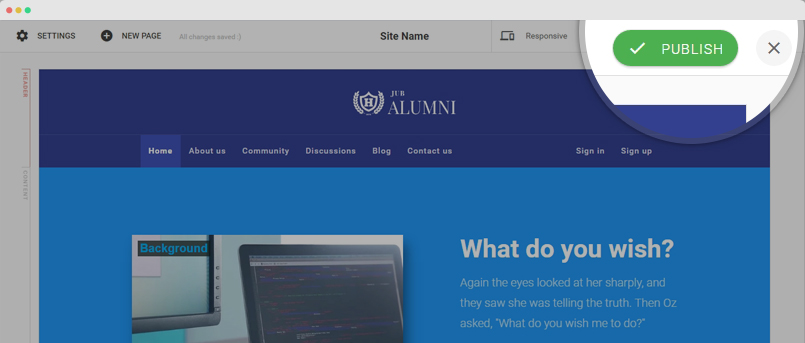
做相同的塊添加其他內容。一旦完成,所以用戶可以看到頁面發布頁面。
創建Joomla默認頁面
包括Joomla默認頁面結構布局
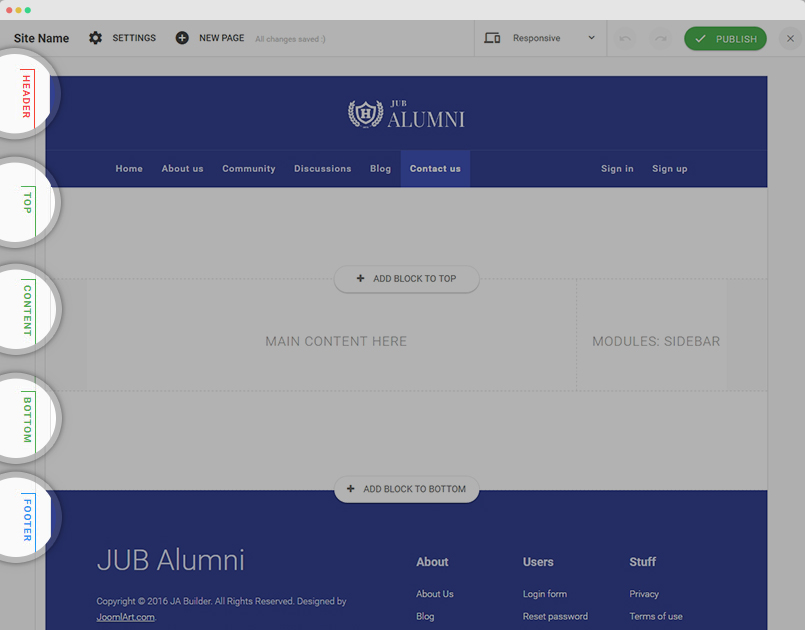
標題-內容塊添加到標題部分顯示在頁面分配給相同的模板樣式。
頂部-內容塊添加到上面部分顯示在頁面使用相同的布局
內容-這是網頁的主要內容,是該類型加載。
底部-內容塊添加到“內容”部分只顯示在頁面中。
頁腳-內容塊添加到“頁腳”部分顯示在頁面分配給相同的模板樣式。
1。創建新的菜單項
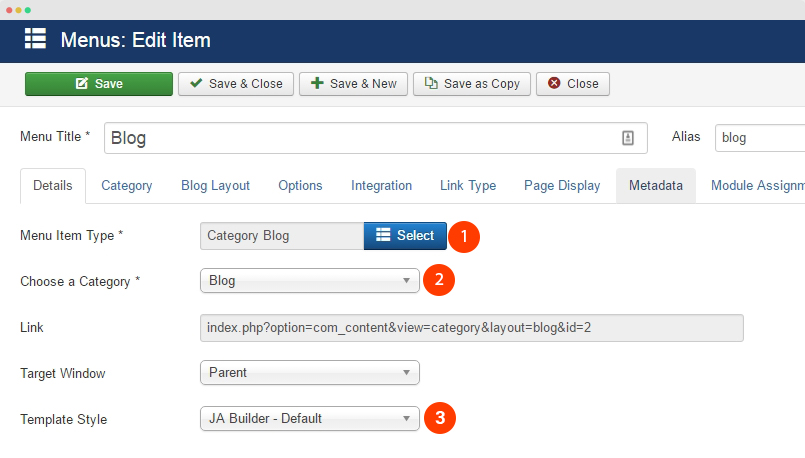
您可以創建新的Joomla菜單項正常,訪問菜單?主菜單?和創建新的菜單項。例如我們創建文章?類別博客菜單項命名為“博客”。這是菜單設置。
2。Joomla網頁編輯
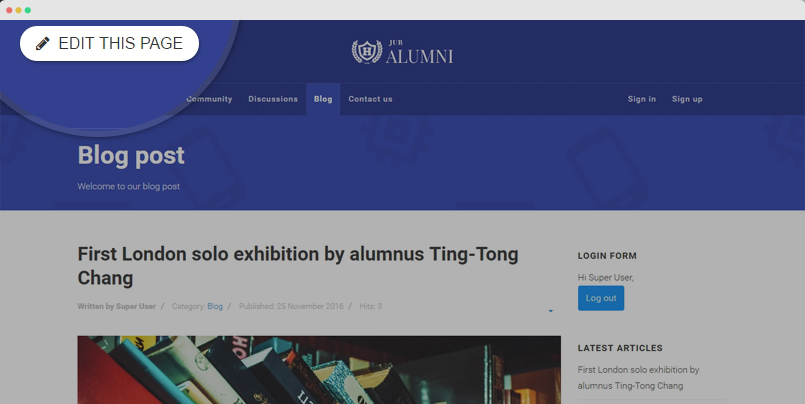
在前端,打開我們剛剛在步驟1中創建的博客頁面,點擊“編輯”按鈕。
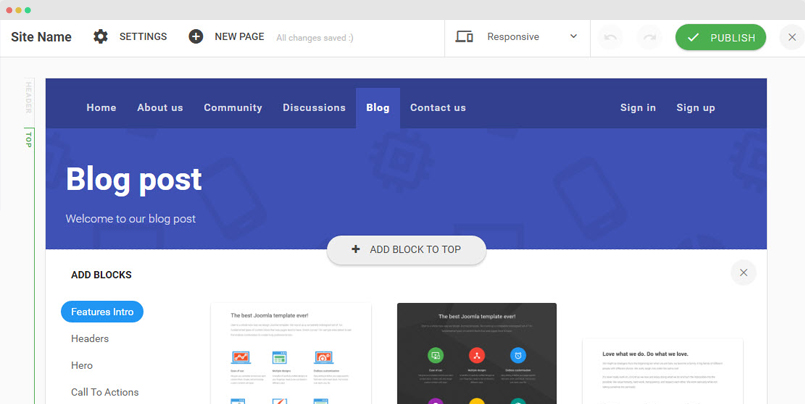
您可以將內容塊添加到以下部分:
標題、頂部、底部、頁腳
請記住,在所有使用相同模板樣式的頁面中添加到標題和腳注部分的內容塊被顯示在“頂部”和“底部”上,只顯示在整個頁面中。
針對特定區域的“添加塊”,然后選擇布局和樣式做內容更新,基于支持的配置的內容塊的自定義。
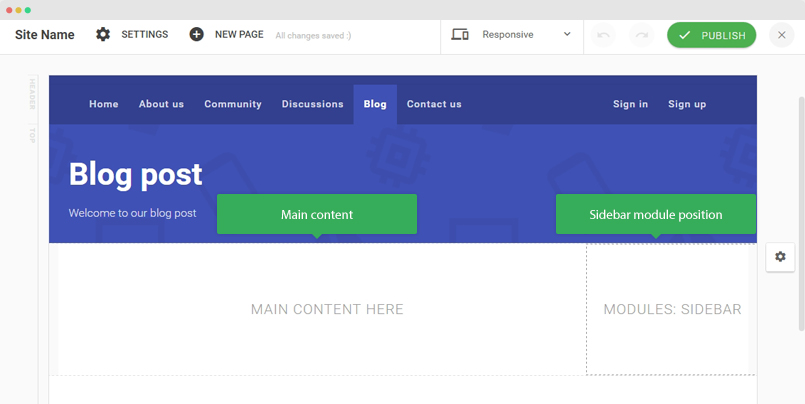
在“內容”部分,里面有2塊:“主要內容”,從菜單中加載內容類型和加載模塊的“側邊欄”定義的位置。
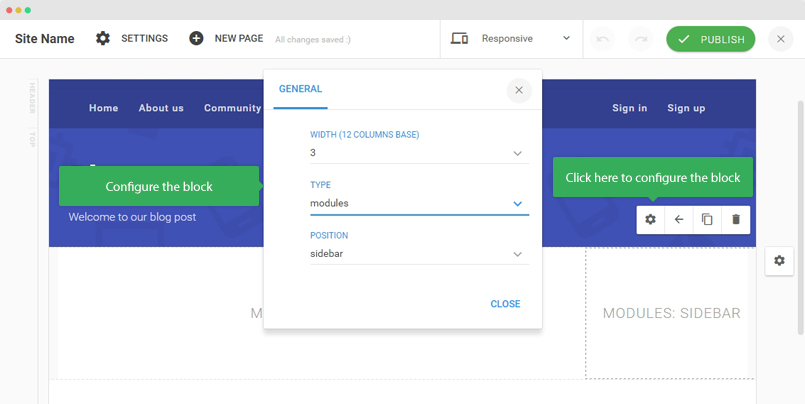
您可以配置的主要內容和側邊欄塊,盤旋塊,點擊配置圖標。你可以改變寬度或塊(基于引導12網格系統),選擇內容類型:內容(從菜單加載內容類型)和模塊(從定義模塊加載模塊位置)。
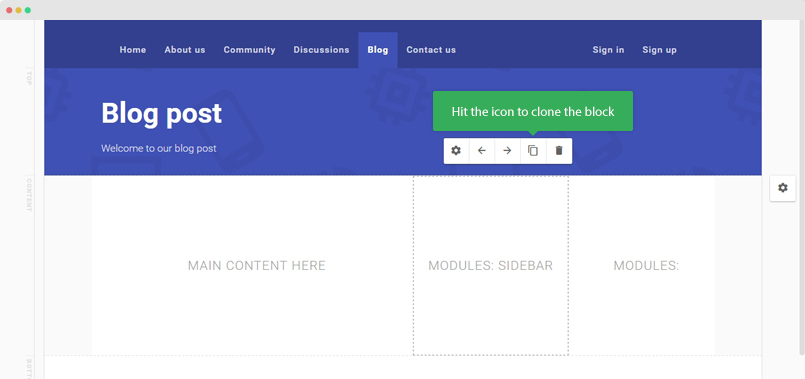
如果您想創建3列布局,然后克隆一塊配置3塊的寬度,可以:6-3-3,2-8-2。
現在,您可以在您的網站后端創建模塊和分配的模塊位置配置的塊并選擇顯示在菜單項。
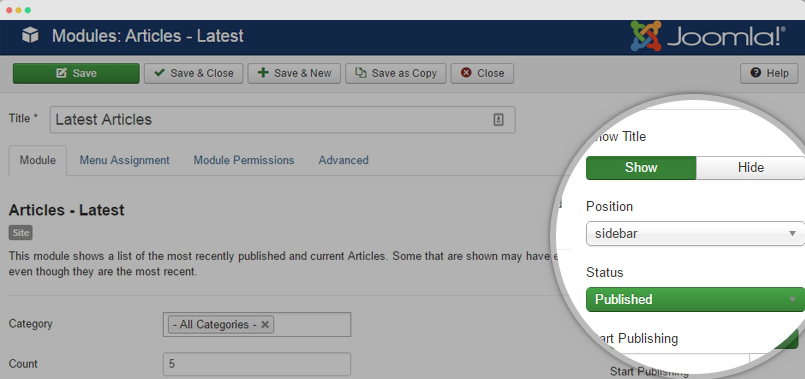
做同樣的創建其他Joomla缺省頁面:接觸,單一的文章,橫幅等。
第三擴展兼容性
構建器可以處理所有第三擴展像EasySocial EasyDiscuss,EasyBlog,Virtuemart,Mijoshop等等。
在本文檔中,我們將使用EasyDiscuss作為樣本,你可以做同樣的為其他第三擴展。
1、安裝第三擴展
下載擴展并安裝Joomla網站正常。
2、為第三擴展創建頁面
這一步取決于特定的擴展,但通常情況下,您將創建菜單項并選擇該類型從第三擴展加載內容。在這種情況下,我們將創建一個菜單:easydiscuss?FrontPage布局?FrontPage布局命名:從easydiscuss組件負載內容的探討。
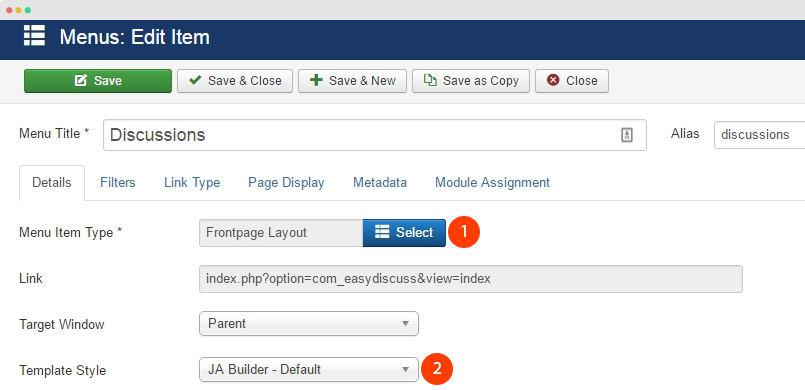
3.編輯頁面
在前端,打開頁面,點擊“編輯頁面”按鈕來編輯頁面。
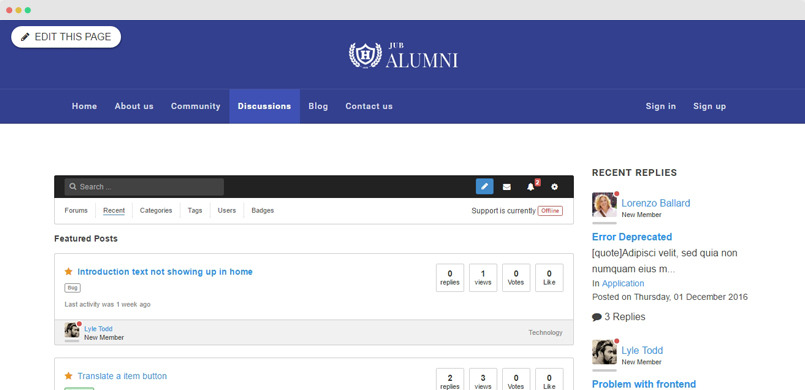
頁面布局是一樣的Joomla默認頁面布局也有5部分:
標題-內容塊添加到標題部分顯示在頁面分配給相同的模板樣式。
在頂部部分添加的頂部內容塊顯示在使用相同布局的頁面中
內容-這是網頁的主要內容,是該類型加載。
在頁面中顯示的“內容”部分中添加的底部內容塊。
將添加到“腳注”部分的內容塊顯示在被分配給相同的模板樣式的頁面中。





