移動彈出窗口對于產生潛在客戶、增加銷售額和獲得更多應用程序下載非常有效,但您需要以正確的方式設計它們。否則,您最終可能會損害您網站的搜索引擎排名。在本指南中,我們將分享如何在不損害您的 SEO 排名的情況下創建具有高轉化率的移動彈出窗口。

移動彈出窗口如何損害您的SEO?
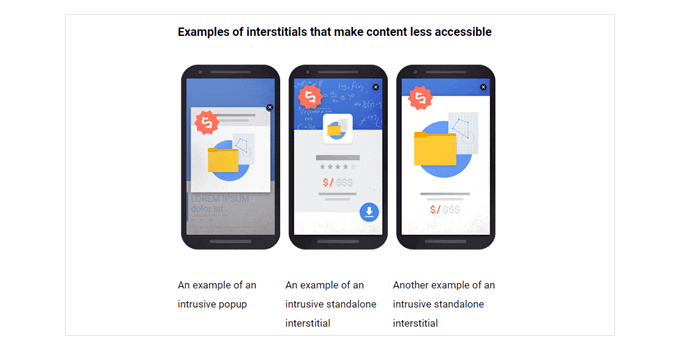
如果移動彈出窗口違反 Google 的指導方針,它們可能會損害您的 工作。谷歌表示,網站在移動搜索中可能因使用侵入性插頁式廣告或侵入性彈出窗口而排名較低。
如果您的網頁有立即出現的彈出窗口,那么 Google 可以對該網頁進行處罰。這意味著您的頁面在 Google 搜索結果中的排名不會像其他方式那樣高。
Google 不希望您的彈出窗口在用戶看到內容之前覆蓋全部或大部分頁面。這些是 Google 希望您避免的一些示例。
因此,您可能想知道,為什么要冒險在移動設備上創建彈出窗口?
簡短的回答是,它可以幫助您,從而帶來更多的潛在客戶和銷售額。這就是為什么許多聰明的企業主和營銷人員繼續在移動設備和桌面上使用彈出窗口的原因。
重要的是,您必須以正確的方式創建移動彈出窗口,以免影響您的SEO排名。
如何創建不會損害您的 SEO 排名的移動友好彈出窗口
有幾種方法可以創建不會損害您的 的移動彈出窗口。您可以:
-
創建一個僅在延遲后顯示的。
-
創建一個僅覆蓋屏幕較小部分的橫幅或滑入式。
-
僅對法律聲明使用即時全屏彈出窗口。這些示例包括 cookie 權限和彈出窗口。這些不會受到 Google 的懲罰。
在我們的示例中,我們將介紹如何創建一個全屏彈出窗口,該彈出窗口僅在用戶訪問您的網站一段時間后才會出現。我們還將分享最佳實踐和策略,您可以使用這些最佳實踐和策略來添加智能顯示規則以進行進一步優化。
使用 OptinMonster 創建僅限移動設備的彈出窗口
是創建僅限移動設備的彈出窗口的最簡單方法。
首先,您需要訪問 OptinMonster 網站并注冊一個帳戶。只需單擊“立即獲取 OptinMonster”按鈕即可繼續。
雖然他們所有的模板都是移動響應式的,但您需要 Pro 帳戶才能解鎖特定于移動設備的展示廣告定位規則。
注冊后,您需要在 WordPress 網站上安裝并激活 插件。
安裝后,您應該會看到歡迎屏幕和安裝向導。繼續并單擊“連接現有帳戶”按鈕,然后按照屏幕上的說明進行操作。
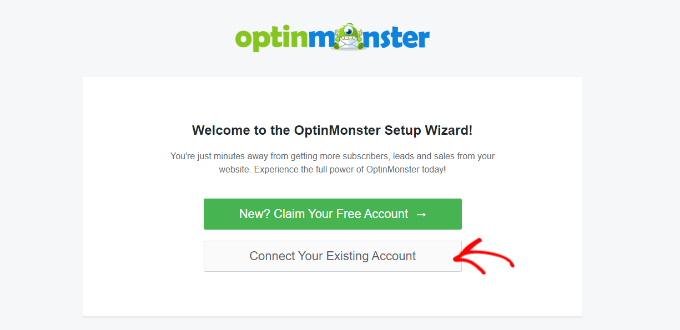
接下來,現在將打開一個新窗口,要求您將 連接到 OptinMonster。
您可以單擊“連接到WordPress”按鈕繼續。

連接您的 OptinMonster 帳戶后,您就可以創建移動彈出窗口了。
您可以前往 WordPress 后臺中的 OptinMonster ? Campaigns,然后單擊“創建您的第一個廣告系列”按鈕。
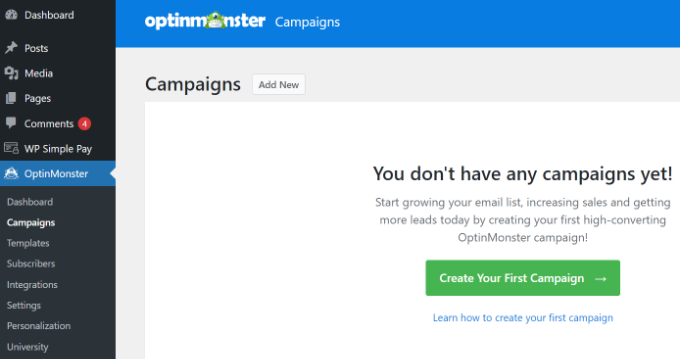
您將被帶到 OptinMonster 活動構建器,您可以在其中選擇活動類型和模板。
只需將廣告系列類型設置為“彈出窗口”即可。

接下來,OptinMonster 將向您展示彈出式廣告系列的多個模板。
首先,單擊“設備/移動設備”選項卡,然后選擇“移動設備特定(優化)”設備過濾器。在這里,您可以為廣告系列選擇任何模板。
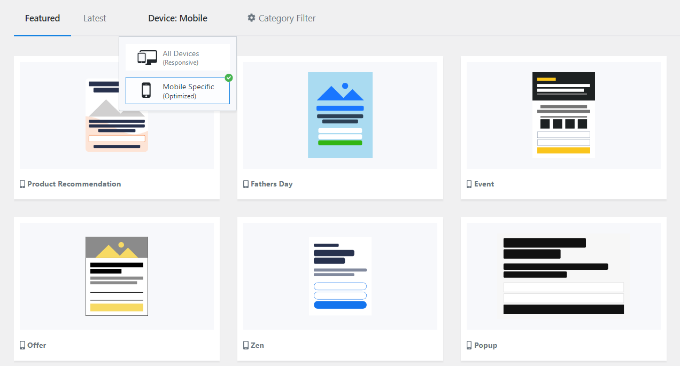
當您選擇模板時,將打開一個窗口。
只需輸入廣告系列的名稱,然后單擊“開始構建”按鈕即可。
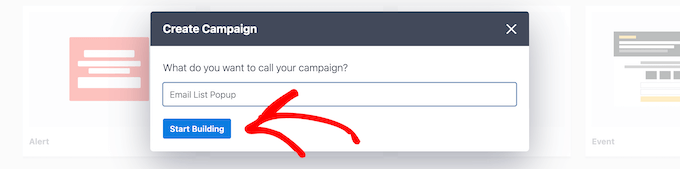
該模板將在 OptinMonster 構建器中自動加載彈出窗口的 optin 視圖。使用拖放界面自定義內容或添加新項目很容易。
您可以從左側菜單中拖動任何塊并將其拖放到模板上。例如,您可以添加圖像、按鈕、等。
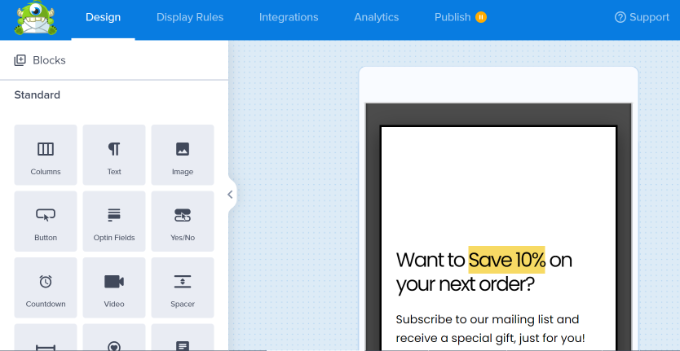
除此之外,該插件還允許您自定義模板上的現有元素。
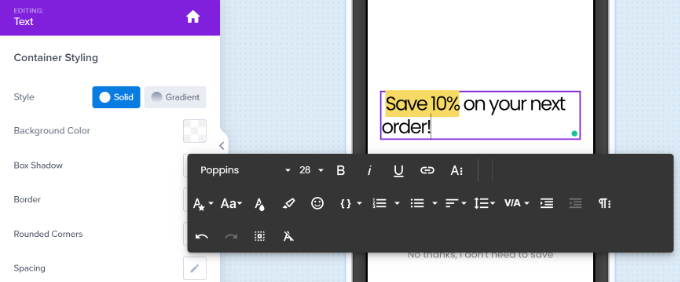
例如,要更改默認文本,您只需單擊它并輸入要使用的文本即可。
您還需要編輯“成功”視圖。這將是用戶輸入電子郵件地址后看到的內容。
要編輯“成功”視圖,只需單擊屏幕底部的“成功”選項卡。
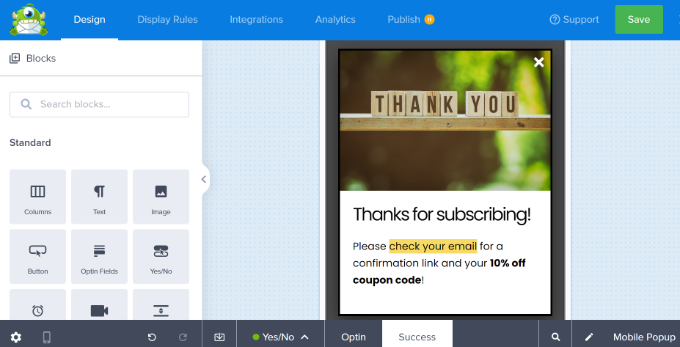
一旦您對選擇視圖和成功視圖都感到滿意,請不要忘記單擊屏幕頂部的“保存”按鈕。
設置移動彈出窗口的顯示規則
現在,是時候為彈出窗口設置顯示規則了。首先,您需要單擊屏幕頂部的“顯示規則”選項卡。
默認規則是在用戶訪問您的網站 5 秒鐘后顯示彈出窗口。如果需要,可以增加此時間段。
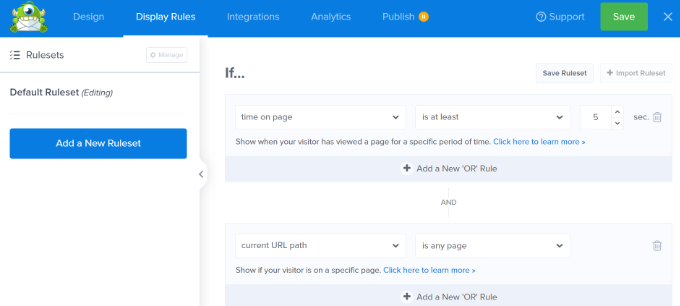
您還可以添加其他移動設備安全定位規則,以解鎖進一步的優化,例如:
-
Exit Intent for Mobile – 僅當用戶點擊后退按鈕或即將關閉選項卡時,才會顯示彈出窗口。
-
不活動傳感器 – 這只會在用戶停止在網站上活動一定秒數后顯示彈出窗口。
-
滾動觸發彈出窗口 – 這只會在用戶向下滾動到頁面的一定百分比后顯示彈出窗口。
-
MonsterLinks 的按鈕單擊 – 僅當時才會顯示彈出窗口。
您的彈出窗口使用移動優化模板。這意味著它將自動僅在移動設備上顯示。
接下來,您可以選擇將出現彈出窗口的頁面。
默認情況下,該規則將設置為“當前 URL 路徑是任何頁面”。這意味著您的彈出窗口將出現在您網站的所有帖子和頁面上。

然后,您可以單擊“下一步”按鈕。
然后,OptinMonster 將允許您在出現移動彈出窗口時添加動畫和聲音效果。
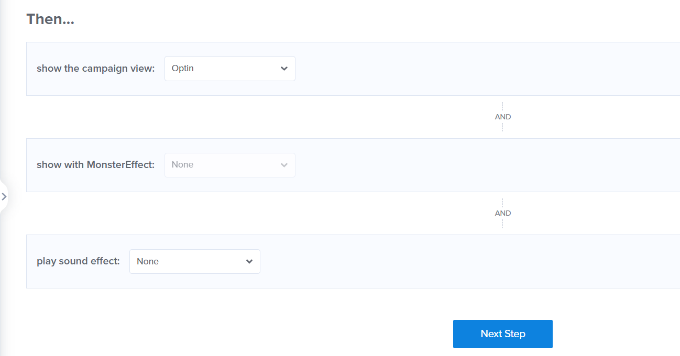
之后,您可以單擊“下一步”按鈕。
現在,您將看到顯示規則的摘要。在此階段,您可以修改設置并更改廣告系列。
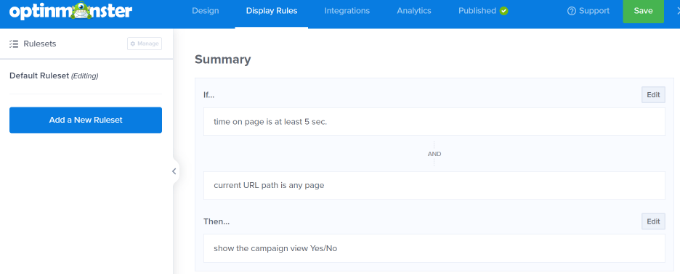
接下來,您可以轉到“集成”選項卡并添加,例如 。OptinMonster 與大多數主要平臺集成,因此您只需要選擇您使用的平臺即可。
如果您沒有,WPBeginner 。
只需單擊左側面板中的“+ 添加新集成”按鈕,然后選擇您的電子郵件營銷工具。
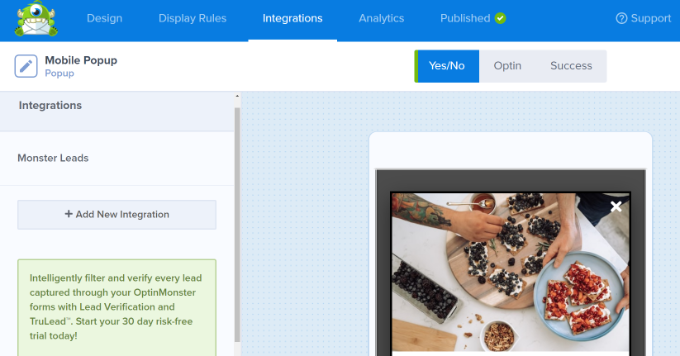
接下來,您可以轉到頂部的“已發布”選項卡。
之后,確保“發布狀態”從“草稿”更改為“發布”。
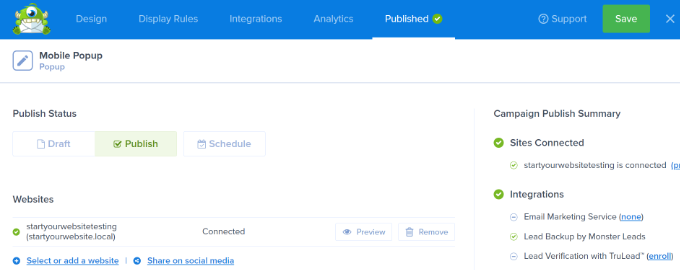
不要忘記點擊屏幕頂部的“保存”按鈕,然后關閉廣告系列生成器。
讓您的 OptinMonster 活動在您的網站上上線
您的 OptinMonster 廣告系列不會自動在您的 WordPress 網站上上線。相反,您需要登錄您的 并轉到 OptinMonster ? Campaigns。
您現在應該看到此處列出了新的移動彈出式廣告系列。然后,點擊廣告系列名稱下方的“更改狀態”鏈接,然后選擇“狀態”列下的“發布”選項。
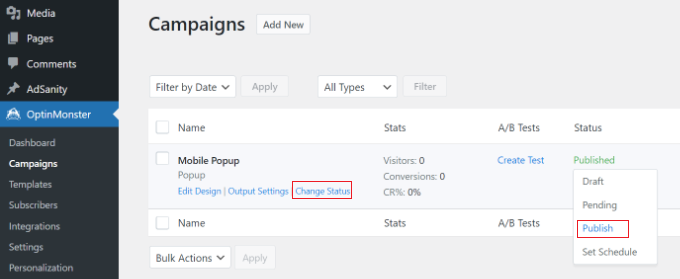
現在,您的廣告系列將在您的 WordPress 網站上上線。繼續通過在移動設備上訪問您的網站來查看它。
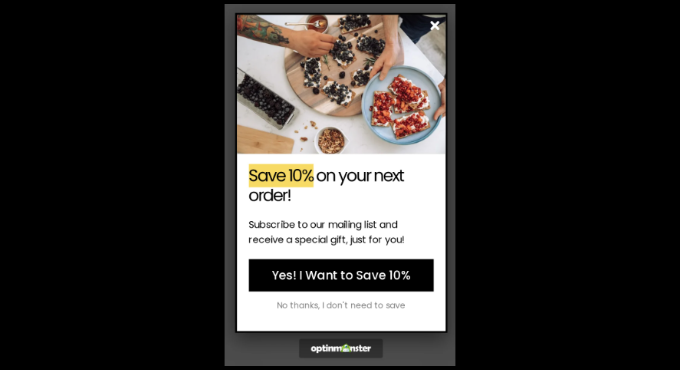
只需等待您在顯示規則中指定的時間長度,您的彈出窗口就會出現。這是我們在演示網站上直播的彈出窗口。
其他類型的移動彈出窗口,不會損害您的移動 SEO 排名
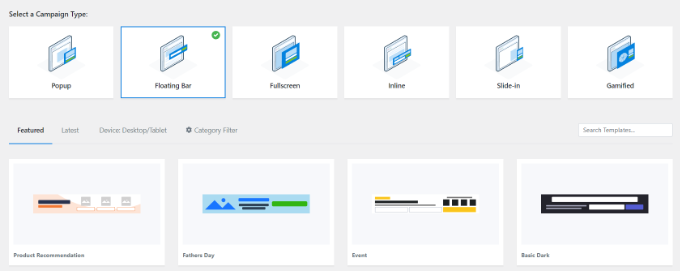
除了 OptinMonster 中的延時和用戶交互彈出窗口外,您還可以創建浮動欄、滑入式或內聯選項。谷歌不會認為這些是侵入性的,所以你不必擔心你的SEO會受到打擊。
-
選擇可以顯示在用戶屏幕的頂部或底部,而不會遮蓋內容。
-
彈出窗口可以從網站的底部或側面滑入,通常是在時間延遲后。
-
內聯選擇可以位于內容本身中,也可以位于頁面或帖子的中途。
只需在開始制作廣告系列時選擇其中一種即可。然后,您將看到可以使用的模板。