
在開展業務時,每個人都非常關心維持其網站上的大量流量。但是,如果您要進行品牌重塑并且需要一個新域怎么辦?您是否害怕失去您在 SEO 上所做的所有辛勤工作?別擔心,我們將指導您將 WordPress 域移動到另一個域而不會丟失您的 SEO 域。

我們將分五個步驟向您解釋這個問題,它們是:
- 復制您的 WordPress 網站
- 創建新數據庫(使用新域)
- 將 WordPress 文件轉移到最新的域名
- 創建永久鏈接(301 重定向)
- 將新域提交給 Google
1. 復制你的 WordPress 網站
首先,您需要創建 WordPress 域的備份。它將以兩種方式對您有所幫助。
一是它將使用備份數據來設置您的新站點,二是如果遷移出現問題,它會有所幫助。擁有數據副本始終是安全的。
安裝和激活復制器指南
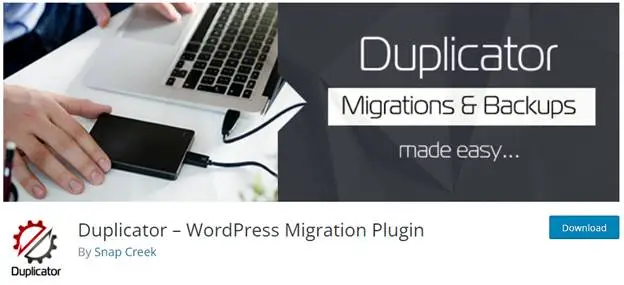
WordPress 備份插件有很多選項。其中,Duplicator 是一個不錯的選擇,因為它支持免費備份、遷移和插件。
需要在您的舊域名上安裝并激活 Duplicator 插件。
以下是快速指南的幾個步驟:
- 首先,在您的插件或目錄中安裝 Duplicator。
- 之后,要激活插件,請轉到 WordPress 中的“插件”菜單。
- 在主菜單中,單擊復制器鏈接。
- 單擊幫助圖標創建您的第一個包。
為 WordPress 域創建新包

- 激活復制器后,您將在 WordPress 管理員中看到復制器菜單圖標。單擊“新建”以從該菜單復制您的 WordPress 站點或新包。
- 屏幕將顯示“下一步”按鈕;點擊它繼續。這將允許網站復制器向導運行。
- Duplicator 會先運行一些測試來檢查系統是否正常或有任何問題。如果出現問題,它會向您顯示警告和說明。
- 或者,如果項目被歸類為“好”,您需要單擊“構建”按鈕才能繼續。
- 單擊“構建”后,插件將開始創建復制器包。根據您網站的大小,這將花費更少或更多的時間。
- 完成復制器包后,您將看到用于下載存檔包和安裝程序的選項。單擊下面的“一鍵下載”鏈接,將這兩個文件都下載到您的 PC 上。
- 告訴我在這里提到實現文件是您的 WordPress 文件的完整副本。它包含主題、永久鏈接設置、上傳、插件和所有其他文件。
- 最后,安裝程序腳本將通過解壓縮實現文件來自動運行 WordPress 遷移,因為安裝程序腳本是一個 PHP 文件。
2.創建新數據庫(使用新域)
在 WordPress 中復制您的內容這一重要步驟之后,接下來是關鍵步驟。現在您應該使用新域創建一個新數據庫。
但是在將您的 WordPress 站點移動到一個新部分之前,您需要有一個新的 SQL 數據庫來將您的 WordPress 正確地解壓到一個新環境中。
- 訪問您的托管帳戶的 cPanel 儀表板以創建數據庫。從那里,您可以向下滾動以查看“數據庫”部分。在那里您會找到“MySQL 數據庫”圖標;單擊該選項。
- 它將向您顯示一個名為“創建數據庫”的選項;在單擊該按鈕之前,您需要為您的數據庫輸入一個名稱。
- 至此,cPanel 已成功為您創建了一個新數據庫。向下滾動以查看 MySQL 用戶部分。
- 提供用戶名和密碼,然后單擊“創建用戶”按鈕。不要忘記將您的用戶名和密碼寫到安全的地方;如果將來有任何不便,您將需要它。
- 壞事來了:您創建的用戶沒有在數據庫上運行的權限。不用擔心; 我們會為您解決的。
- 只需在頁面上向下滾動即可將您帶到“將用戶添加到數據庫”部分。從“用戶”旁邊的下拉菜單中,選擇您剛剛創建的數據庫用戶。之后,與您剛剛創建的數據庫一樣,單擊“添加”按鈕。現在您可以將您的 WordPress 數據移動到您的新域。
3.將WordPress文件轉移到新域名
是時候將所有下載的文件上傳到您之前使用復制器下載的新域了。
沒有必要在您獨特的環境中安裝 WordPress,因為 Duplicator 已經包含它。
- 最初,如果您使用 FTP 客戶端連接到您的域,將會有所幫助。確保一件事確保連接后,您網站的根目錄是空的。
- 下一步是將所有存檔和安裝文件上傳到根目錄。
- 如果您成功上傳了這兩個文件,您應該在您的新域上解壓您的 WordPress。
- 是時候打開一個新的瀏覽器選項卡并轉到以下 URL:
- https://www.wpglossy.com/
- 要啟動復制器遷移向導,您需要將 example.com 替換為您的新域。
- 當安裝程序尋找已安裝的文件時,您必須單擊“下一步”按鈕才能繼續安裝。
- 是時候配置安裝程序可能會詢問的 WordPress 數據信息了。
- 現在輸入您在前面的步驟中為您的域創建的數據庫的詳細信息。輸入詳細信息后,單擊“下一步”按鈕繼續操作。
- 現在,復制器已準備就緒,可以將您的 WordPress 數據庫備份從存檔解壓縮到新數據庫。
- 現在系統會要求您更新 URL 或路徑。不要擔心,因為它會自動檢測將保持排序的功能。單擊“下一步”按鈕繼續。
- 復制器將允許遷移完成。
- 這是這部分的最后一步。現在單擊“管理員登錄”按鈕以使用新域名進入您網站的 WordPress 管理區域。
4. 創建永久鏈接(301 重定向)
這是我們最喜歡的部分,創建永久鏈接,即 301 重定向。三百一在將您的域轉移到另一個域時非常有幫助。
每當他們搜索您的網站時,三百一會將您的所有流量從您的舊域重定向到新域,而不是向他們顯示 404 錯誤頁面。
這里有兩種創建重定向的方法。其中一個是最簡單的方法,而另一個有點復雜。對于您的例子,我們都提到了它們。選擇最適合您的方法。
最簡單的方法(使用 All in one SEO)
如何:使用一體化 WP 遷移導出和導入 WordPress 博客
對于此方法,首先,在您以前的域上安裝并激活 All-in-One SEO 插件。請安裝 (AIO SEO) 的專業版,以幫助您將來將流量引導至您的網站。
- 然后,轉到一體化 SEO 頁面并單擊“重定向”鏈接。之后,單擊“激活重定向”按鈕。
- 現在,切換到名為“Full Site Redirect”的選項并打開“Relocate Site”開關。
- 在“重新定位到域”中,您需要輸入新域名。
- 最后,單擊“保存更改”以保存您的設置。
另一種方法(使用手動設置重定向到新域)
現在,此方法需要編輯您之前域中的 WordPress .htaccess 文件。
- 使用 FTP 連接您的舊站點并編輯 .htaccess 文件。您將在與 ep-includes 或 wp-admin 文件夾相同的目錄中獲得 .htaccess 文件。
- 通過打開 .htaccess 文件并將以下代碼粘貼到頁面頂部:
- #Options +FollowSymLinks
- 重寫引擎開啟
- 重寫規則 ^(.*)$ http://www.newsite.com/$1 [R=301,L]
- 應用這些更改后,通過訪問您的舊域來測試結果。如果它自動將您重定向到新域,那么這是一次成功的嘗試。
- 另一方面,如果它沒有將您重定向到您的新域,那么是時候聯系支持團隊并修復它了。
5.將新域名提交給谷歌
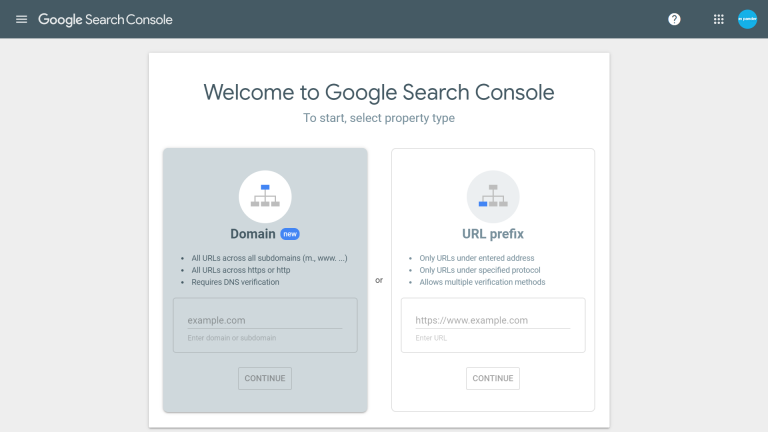
現在您可以進行將 WordPress 域移動到另一個域的最后一步。在成功保護數據并將其從舊部分傳輸到新環境后,需要將您的新網站通知 Google。
它將幫助谷歌快速向您的用戶展示您的網站。
- 請務必將您的舊域和新域都添加到 Google Search Console。為此,您需要填寫一封由谷歌提供的信件。
- 打開 Google 控制臺搜索,然后單擊顯示您域的屬性的按鈕。
- 之后,單擊“設置”圖標并從中選擇“選擇地址”。
- 仔細完整地填寫給定的表格,然后單擊“提交”以完成該過程。
- 您需要在 Google 控制臺搜索儀表板中選擇您的舊域名作為“有效資產”。
- 現在單擊左側欄中的“設置”,然后單擊“更改地址”工具。
- 在“更新 Google 部分”下,選擇您的新域名,然后點擊“驗證和更新”按鈕繼續該過程。
- 現在對你來說結束了。每當有人點擊您的舊域時,Google 都會驗證您的新域并從舊域重定向您的新域。
- 接下來,Google Search Console 將向您展示提交地址更改請求的向導步驟。





