
注意: 這是一次性導入。導入后,您的 Etsy 商店中的任何更新都不會自動同步到 WooCommerce。
需要記住的幾點:
-
Etsy 不導出變體的價格或數量。如果您有多屬性,則其價格將在導入后匹配,并且數量將設置為 0。導入所有產品后,您可以按照。
-
從 Etsy 進口的數字商品將作為實體商品發布。不過,這不是一個大問題—— WooCommerce 旨在像處理實體產品一樣輕松地處理數字產品。要將這些商品列為數字商品,數字商品以及數字文件處理。
-
手動創建的 .csv 文件無法正確導入。要成功從 Etsy 導入產品,您必須使用從 Etsy 導出的 .csv 文件按照以下步驟作。
-
當 Etsy 產品有多個圖像時,不會導入任何圖像。 當 Etsy 產品有多個圖像時,這些圖像在 CSV 中具有自己單獨的列標題(例如,IMAGE1、IMAGE2 等)。但是,WooCommerce 要求 CSV 具有單個圖像列。具有多張圖片的商品可以將圖片 URL 包含在該列中,并且 URL 之間用逗號分隔。要解決多張產品圖片問題,請稍微修改 CSV,以便將 IMAGE1、IMAGE2、IMAGE3 和 IMAGE4 列中的所有圖片合并為一張。
1/ 訪問 Etsy.com 并登錄您的帳戶以開始使用。
2/ 單擊右上角的 Shop Manager。
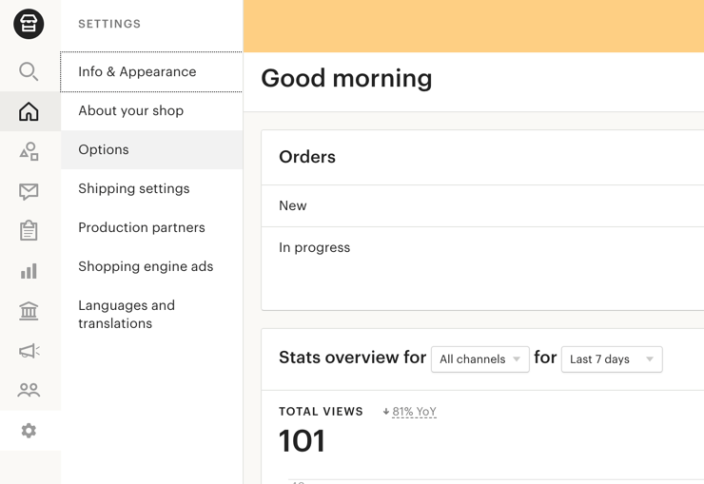
3/ 進入 Shop Manager 儀表板后,選擇“設置”,然后在屏幕左側的菜單中選擇“選項”。
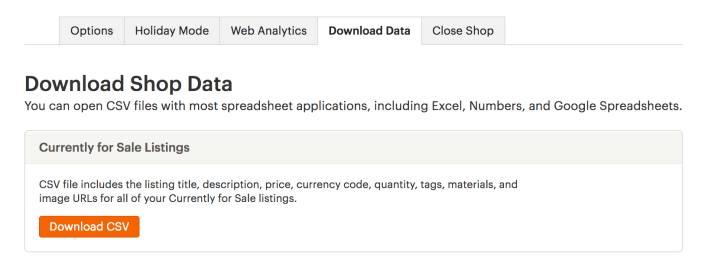
4/ 單擊“下載數據”選項卡,然后單擊“下載 CSV”。
1 / 如果您要設置新商店,請按照本指南了解如何
2 / 如果您在安裝 WooCommerce 期間遵循了入門向導,則在最后一個屏幕上,您將獲得創建新產品或導入產品的選項。
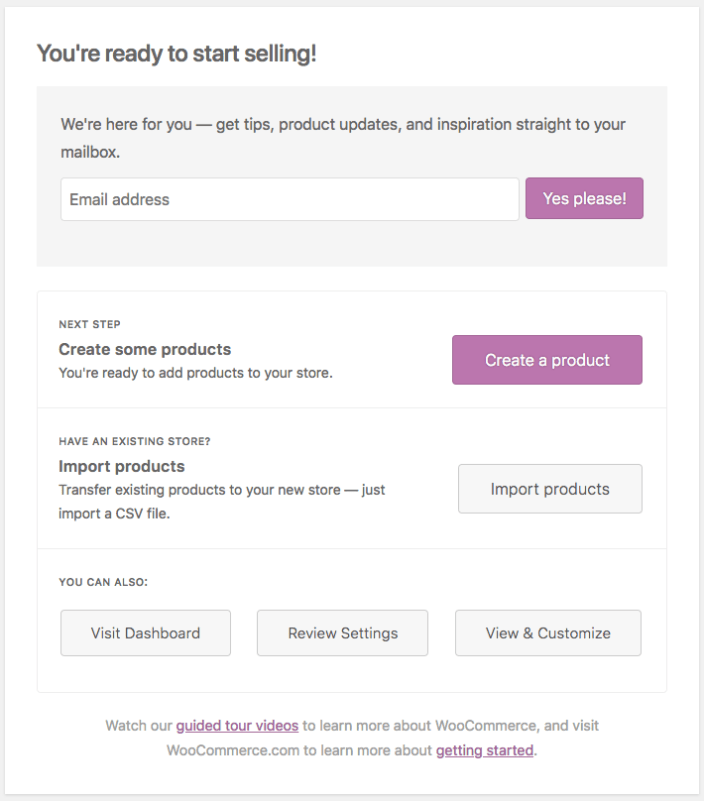 3/ 單擊導入產品按鈕。
4/ 選擇選擇文件,然后上傳您在第 1 步中從 Etsy 下載的 CSV 文件。
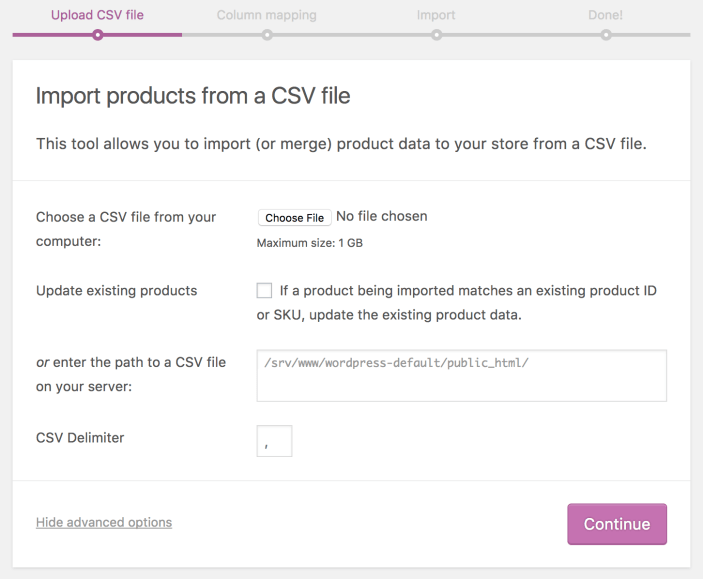
5/ 繼續。
將顯示 列映射 屏幕,并且 WooCommerce 會自動嘗試將 CSV 中的列名稱匹配或“映射”到字段。
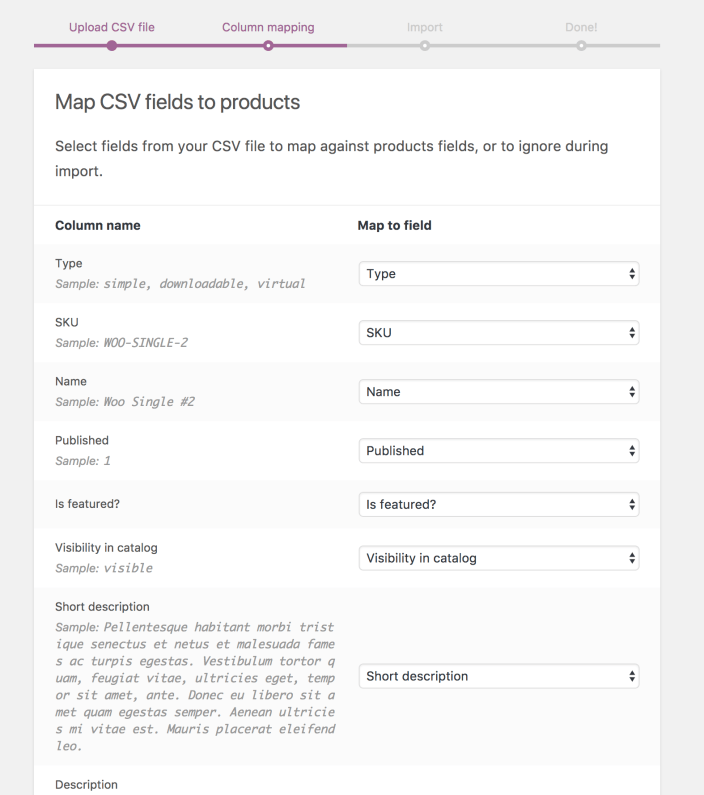
6/ 使用右側的下拉菜單調整字段或指示“不導入”。
*默認情況下,不會導入任何無法識別的列。
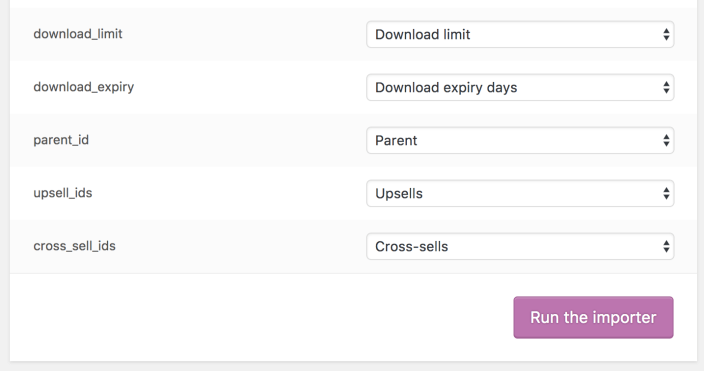
7/ 選擇 Run the Importer(運行導入程序)。
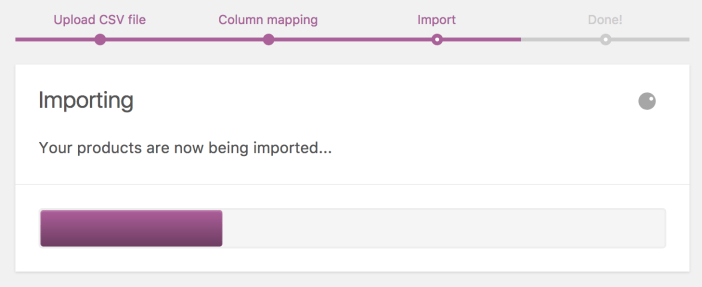
8/等待 Importer 完成。請勿在瀏覽器過程中刷新或觸摸瀏覽器。
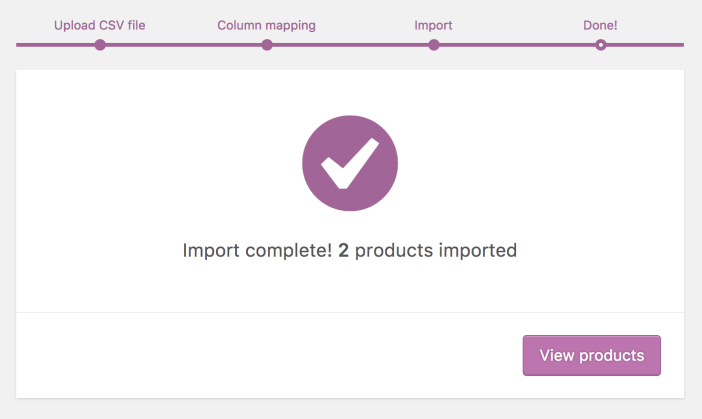
如果您有一個現有的 WooCommerce 商店并希望將您的產品從 Etsy 導入到該商店 - 您可以





