
Joomla提供了大量功能,可簡化您的開發(fā)。但是有時這些功能似乎不堪重負,您可能會錯過一些使您成為專業(yè)用戶的強大功能。
因此,今天我們將討論一些在Joomla專業(yè)開發(fā)人員中流行的技巧。
1.在瀏覽器選項卡上顯示站點名稱
在瀏覽器選項卡上顯示站點名稱對SEO非常友好,幸運的是,Joomla允許您輕松完成此操作,而無需任何擴展名以及首頁標題。
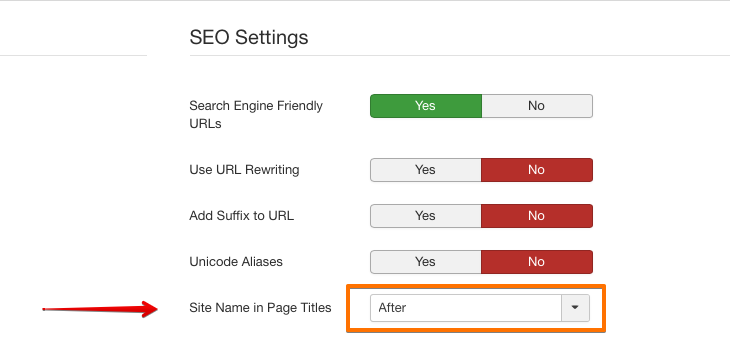
開啟步驟:
- 轉到系統(tǒng),然后單擊“全局配置”
- 導航到“ SEO設置”,然后查找“頁面標題中的站點名稱” 默認情況下,它設置為“否”。
- 您可以根據自己的意愿選擇“之前”或“之后”。
- 啟用此功能將在頁面標題之前或之后顯示您的網站名稱 保存更改
2.提高您的網站速度
減少網站加載時間是開發(fā)網站時必須滿足的基本需求之一。該技巧將向您展示如何巧妙地做到這一點。
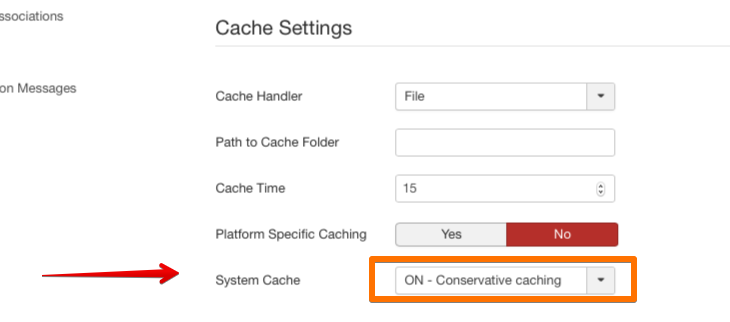
開啟步驟:
- 轉到系統(tǒng),然后單擊“全局配置”
- 現在,導航至“系統(tǒng)”選項卡,然后查找“緩存設置”部分
- 從“系統(tǒng)緩存”中選擇“打開-保守緩存”
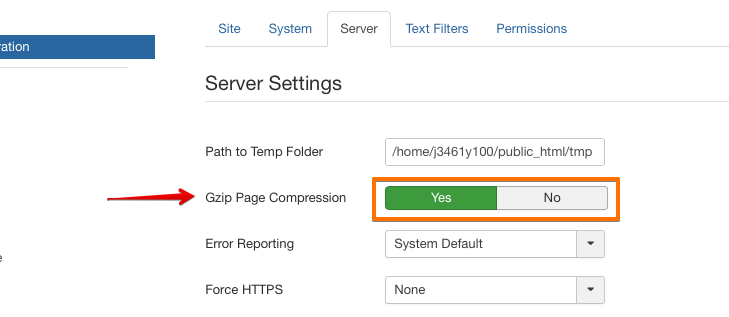
- 尚未完成,現在轉到“服務器”選項卡,然后找到“服務器設置”部分
- 將“ Gzip頁面壓縮”設置為“是”
- 保存更改
3.解鎖全局簽到選項
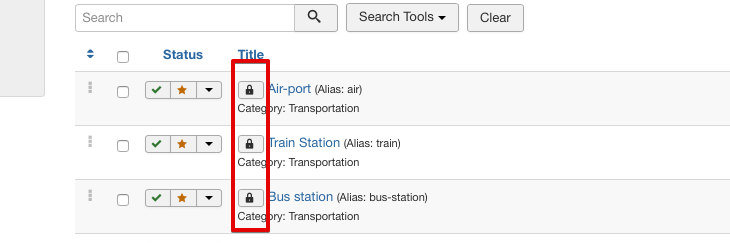
當特定用戶編輯文章時,該站點的其他用戶將失去同時編輯該文章的訪問權限。啟用全局簽入將為所有用戶解鎖編輯功能。當有人忘記完成文章編輯時,此選項會派上用場。
4.從前端編輯菜單
您可以直接從網站的前端編輯導航菜單。
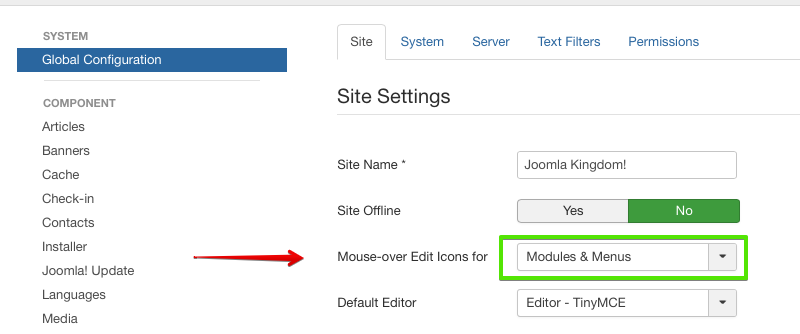
開啟步驟:
- 轉到系統(tǒng),然后單擊“全局配置”
- 在“網站設置”標簽中,找到“鼠標懸停編輯圖標”
- 從下拉列表中選擇“模塊和菜單”
- 保存更改
5.多次使用同一模塊
當您要多次使用同一模塊時,此技巧將派上用場。您可以按照以下過程復制模塊:
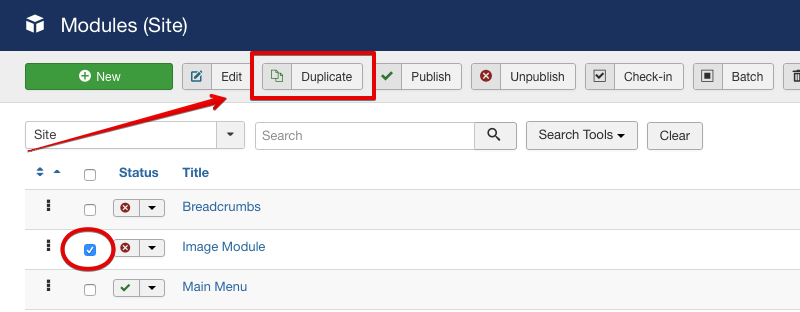
開啟步驟:
- 轉到“擴展”,然后單擊“模塊”
- 選擇您要復制的模塊
- 現在點擊“復制”
- 保存更改
6.文章版本控制
有時您可能想返回到文章的先前版本。Joomla為您提供了該選項。很簡單
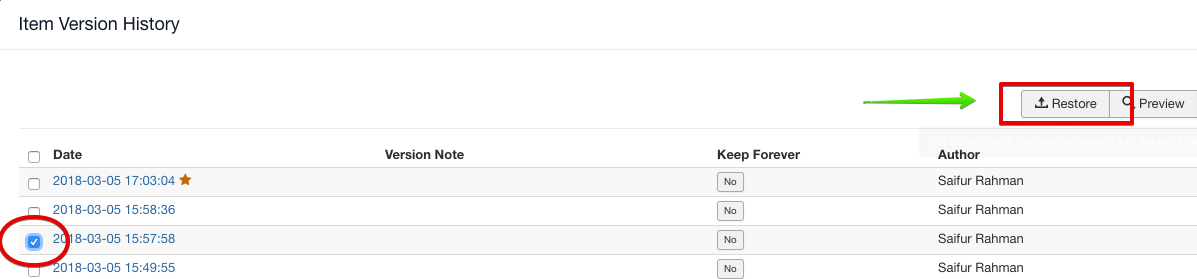
開啟步驟:
- 在編輯模式下打開所需的文章
- 點擊頂部菜單中的“版本”
- 選擇要還原的版本,然后單擊“還原”按鈕
- 保存更改
7.為每篇文章啟用評分
您將始終希望了解用戶的反饋,以及他們是否喜歡您所提供的內容。為了使您的用戶能夠使用此功能,請執(zhí)行以下操作。
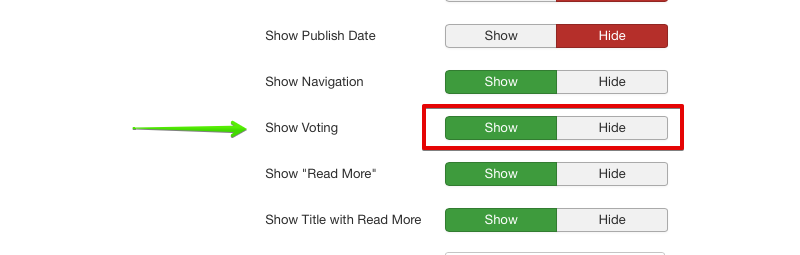
開啟步驟:
- 轉到系統(tǒng),然后單擊“全局配置”
- 現在,從左側邊欄轉到“文章”。
- 找到“顯示投票”,然后單擊“顯示”
- 保存更改
8.了解模塊位置
對模塊位置的深入了解將對您開發(fā)任何網站有很大幫助。您可以在一分鐘內了解模塊的定位。
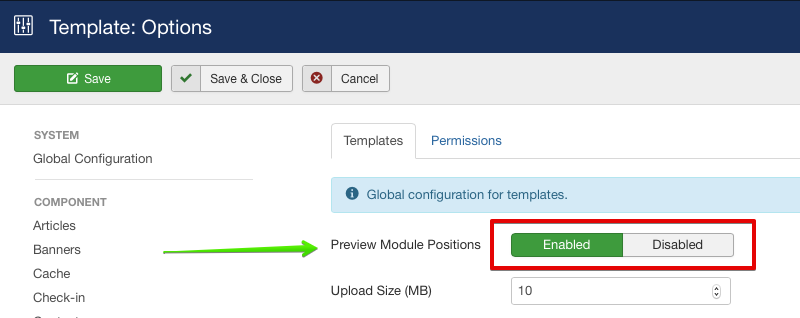
開啟步驟:
- 轉到“擴展程序”,然后單擊“模板”
- 點擊右上角的“選項”
- 找到“預覽模塊位置”并將其設置為“啟用”狀態(tài)
- 保存更改
為了查看模塊的位置,請轉至要查看模塊位置的頁面,并/?tp=1在URL的末尾添加“ ”。例如:www.yoursite.com/any-page/?tp=1
9.啟用HTTPS并確保整個站點安全
當您在Internet上發(fā)布站點時,安全和隱私應該是最重要的考慮因素。您必須在網站上安裝有效的SSL證書。然后執(zhí)行以下操作在整個站點上激活HTTPS。
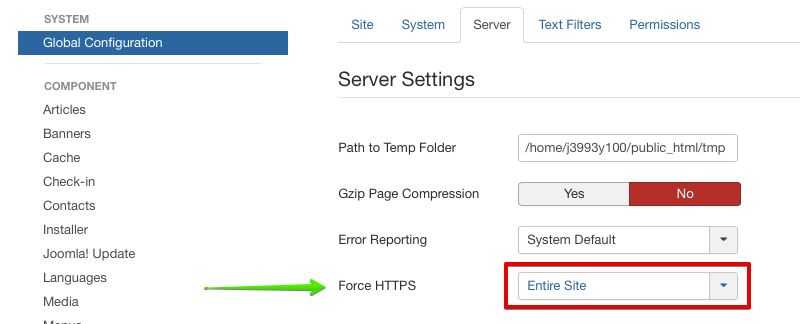
開啟步驟:
- 轉到系統(tǒng),然后單擊“全局配置”
- 轉到“服務器”選項卡
- 在“服務器設置”部分,您將找到“強制HTTPS”
- 從下拉列表中選擇“整個站點”
- 保存更改
10.語言替代
當您需要自定義按鈕或標簽的文本時,此技巧會派上用場。
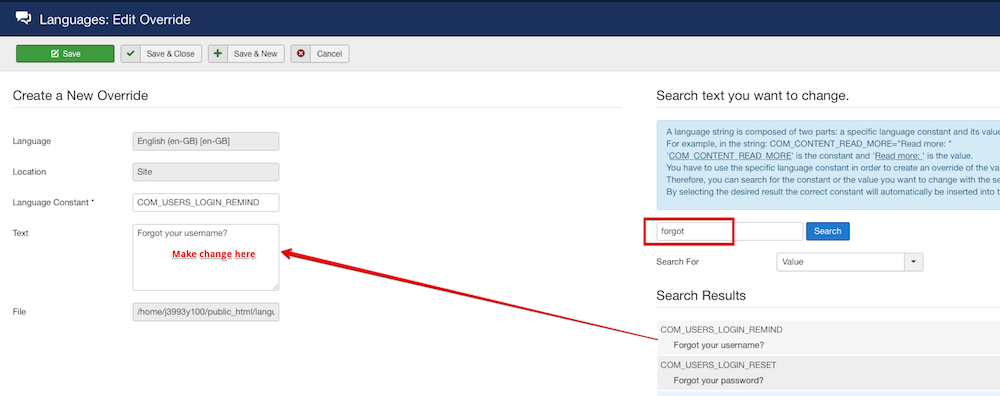
開啟步驟:
- 轉到“擴展”并找到“語言”,然后從下拉列表中單擊“替代”。
- 點擊左上角的“新建” 在搜索欄中輸入要更改/翻譯的文本,例如:“忘記”,然后單擊“搜索”
- 找到所需的字符串
- 在左側,您將找到“文本”字段,現在在此處進行所需的更改
- 點擊“保存”以應用更改
學會這10條專業(yè)技巧將在您的開發(fā)生涯中為您提供很多幫助。





