
Joomla模塊
Joomla模塊是一個精心制作的插件添加模塊到您的網站的網頁。所選模塊將被添加到您添加插件的位置。這個插件還將允許您從下拉模塊位置列表中選擇模塊位置。所以你可以看到SP Page Builder可以很容易的添加模塊到你的網站。
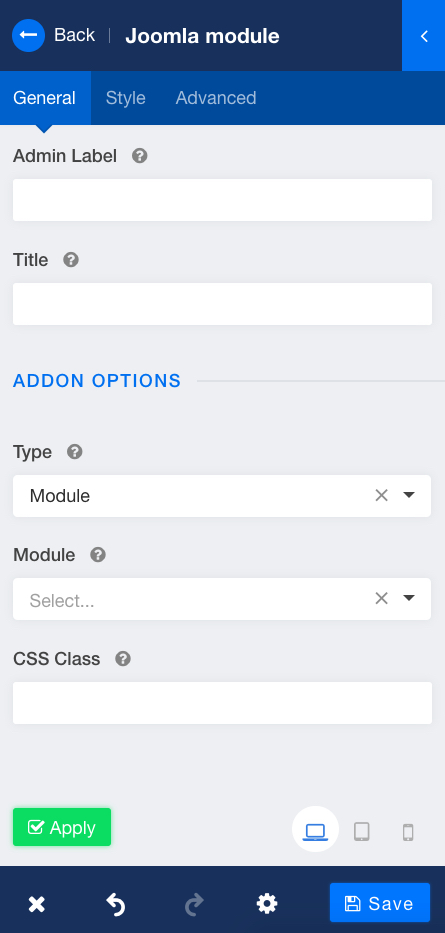
管理員標簽
管理員標簽可幫助您更好地識別您使用此插件做的事情。這將引導您進行進一步的定制。您應該通過保持相關性來添加管理員標簽。這一定會讓你免受很多麻煩。
標題
此選項將允許您向標題添加文本。標題的目的是表達你剛添加到插件的部分的命名。如果您想添加標題,只需將其添加到標題文本框中,它將自動添加到插件部分。
附加選項
類型
在類型選項中,有兩種類型,一種是“模塊”,另一種是“模塊位置”。如果要向插件添加模塊,則必須選擇“模塊”。在選擇模塊時,將顯示選擇所需模塊的選項。如果要添加模塊位置,則必須選擇“模塊位置”選項。選擇模塊位置后,將顯示選擇所需模塊位置的選項。
模塊
在這個選項中,你會看到你的模塊列表在一個下拉列表中。你必須選擇一個你想添加到你的插件的模塊。
CSS類
這個選項將允許你在添加的插件中設置一個特定的元素。自定義和設置特定內容的樣式,然后使用此字段添加剛用于設置內容元素樣式的CSS類名稱。另外,不要忘記把它引用到你的CSS文件。
樣式
全局選項
文本顏色
您可以選擇插件的標題和其他文本的文本顏色。這是一個全局選項,所以你的顏色變化的效果會反映在你的插件的文本。無麻煩的顏色選擇器將幫助你更快地確定顏色。
鏈接顏色
如果您在插件中添加了鏈接,您可以確定鏈接的顏色。這也是一個全局設置。所以這個變化將會遍布整個插件。從選擇器中選擇顏色,顏色將自動添加。
鏈接懸停顏色
一個很酷的造型效果是懸停效果。使用此選項確定添加的鏈接懸停的顏色。使用顏色選擇器來選擇鏈接懸停的顏色。
啟用背景選項
此選項將使您可以使用各種樣式選項自定義插件的背景。啟用后臺選項后,您可以添加背景顏色和背景圖像。還可以選擇自定義背景大小,背景附件和其他選項。
使用邊框
通過啟用使用邊框選項,有一些與邊框相關的定制。您可以設置邊框寬度,確定邊框顏色,也可以從下拉式樣列表和其他選項中設置邊框樣式。
外邊距
使用此選項設置外邊距。您可以使用向上滾動和向下滾動按鈕來調整邊框外邊距的輸入。
內邊距
有四個選項可用于添加內邊距上下左右在文本字段中插入所需的數字。
填充
通過在選項的四個文本字段中添加填充頂部,填充底部,填充右側和填充左側來自定義內容的填充。
啟用動畫
此選項將使您可以添加和自定義插件中的動畫。啟用后,您可以添加動畫風格,添加動畫持續時間和動畫延遲。
手風琴
手風琴實際上是一種控制元素視圖的方式。在手風琴菜單中,內容保持隱藏狀態,當你點擊它們時會顯示信息。手風琴圖形看起來很酷,當你有很多內容要顯示的時候,手風琴就非常方便。當他們點擊或擴大點擊時,用戶友好性保持不變。
管理員標簽
管理員標簽可幫助您更好地識別您使用此插件做的事情。這將引導您進行進一步的定制。您應該通過保持相關性來添加管理員標簽。這一定會讓你免受很多麻煩。
標題
此選項將允許您為標題添加標題。標題的目的是表達你剛添加到插件的部分的命名。如果您想添加標題,只需將其添加到標題文本框中,它將自動添加到插件部分。
手風琴風格
SP Page Builder手風琴配備了不同種類的手風琴風格。這個手風琴風格的字段可以讓你從風格的下拉列表中選擇你想要的風格。
打開項目
項目將如何顯示的選項很少。如果您選擇“打開第一個項目”,那么第一個項目將被打開,所有其他項目將被關閉。選項“打開所有項目”將打開所有項目,選項“關閉所有項目”將關閉所有項目。
CSS類
這個選項將允許你在添加的插件中設置特定的元素。自定義和設置特定內容的樣式,然后使用這個字段添加剛才用來設置內容元素樣式的CSS類名稱,也別忘了在CSS文件中引用它。
添加新項目
點擊此選項添加一個新的手風琴項目。使用此選項添加所需數量的手風琴。
手風琴項目標題
項目標題描述了手風琴所掌握的內容,并且展示了內容的內容。使用此文本字段為手風琴添加標題。
標題圖標
有很多圖標可供選擇。你可以在那里找到幾乎所有類型的圖標。使用頂部的搜索字段找到你想要的。
內容
手風琴的內容就是一切。使用此編輯器字段在此處輸入手風琴內容。您也可以在內容字段中輸入媒體文件。因此,請使用此內容字段以您所需的方式排列您的內容。
聯系表單
聯系表單是一個您需要填寫的問題插件,您需要填寫聯系網站管理員或負責人。這就是為什么SP Page Builder聯系表單插件可以讓您輕松創建一個聯系表單而沒有麻煩。
管理員標簽
管理員標簽可幫助您更好地識別您使用此插件做的事情。這將引導您進行進一步的定制。您應該通過保持相關性來添加管理員標簽。這一定會讓你免受很多麻煩。
標題
此選項將允許您為標題添加標題。標題的目的是表達你剛添加到插件的部分的命名。如果您想添加標題,只需將其添加到標題文本框中,它將自動添加到插件部分。
附加選項
收件人電子郵件
使用此字段輸入收件人電子郵件地址。收件人電子郵件持有者將收到輸入的聯系表單信息和查詢。
啟用驗證碼
聯系人表單可能會導致您的網站有很多安全漏洞。這就是為什么SP Page Builder引入了聯系人表單插件的驗證碼。啟用此選項以啟用驗證碼。
驗證碼問題
在此字段中,您將根據安全優先級為驗證碼添加一個智能問題,此驗證碼問題將顯示在聯系表單上。
驗證碼答案
使用此字段輸入您剛在驗證碼問題字段中輸入的驗證碼問題的答案。
使用自定義
定義按鈕如果您希望啟用自定義按鈕選項并為您的按鈕提供所需的自定義功能,則可以使用自定義按鈕。
按鈕文本
在這里輸入按鈕文本。如果你不想要任何按鈕,留空。
按鈕字體樣式
有大量的按鈕字體樣式,您可以從大寫,小寫等選擇
按鈕字間距
設置按鈕文字使用此選項間距。
按鈕樣式
您可以從給定列表中選擇所需的按鈕樣式。
按鈕外觀
您可以從列表中選擇合適的按鈕外觀。
按鈕的大小
你要多大的按鈕?有許多選項可供選擇。
按鈕形狀
使用此選項從列表中選擇您的按鈕形狀。
全寬按鈕
如果您需要全寬按鈕,請將此選項設置為“是”。如果你不需要全寬,就保持默認
按鈕圖標
您可以使用此選項添加按鈕圖標。從列表中選擇按鈕圖標。
按鈕圖標位置
你想要圖標左或右的位置?選擇你想要的位置。
CSS類
這個選項將允許你在添加的插件中設置特定的元素。自定義和設置特定內容的樣式,然后使用這個字段添加剛才用來設置內容元素樣式的CSS類名稱,也別忘了在CSS文件中引用它。
警報
警報是包含特定消息的文本框。根據要傳遞的消息的類型,有不同類型的警報。使用SP Page Builder警告插報,您可以輕松地在您的網站上設置警報。
管理員標簽
管理員標簽可幫助您更好地識別您使用此插件做的事情。這將引導您進行進一步的定制。您應該通過保持相關性來添加管理員標簽。這一定會讓你免受很多麻煩。
標題
此選項將允許您為標題添加標題。標題的目的是表達你剛添加到插件的部分的命名。如果您想添加標題,只需將其添加到標題文本框中,它將自動添加到插件部分。
附加選項
警報內容
使用此編輯器字段在此處輸入警報內容。您也可以在內容字段中輸入媒體文件。因此,請使用此內容字段以您所需的方式排列您的內容。
顯示關閉按鈕
使用關閉按鈕,警報將被關閉。如果要顯示關閉按鈕,請啟用此選項,如果不顯示,請將其禁用。
警報風格
有四種不同類型的警報風格。每種風格都有不同的意義。從警報樣式的下拉列表中選擇您想要的。
動畫數字
動畫數字是添加精心設計的數字計數器顯示與漂亮的動畫插件。動畫數字主要用來顯示數字計數器,成就等許多其他計數器內容。SP Page Builder提供的動畫定制工具可以輕松地用于設置動畫編號。
管理員標簽
管理員標簽可幫助您更好地識別您使用此插件做的事情。這將引導您進行進一步的定制。您應該通過保持相關性來添加管理員標簽。這一定會讓你免受很多麻煩。
計數器數字
計數器數字表示您想要動畫的最大數量。使用文本框輸入要在網頁上顯示的最大計數器數字。
動畫時長
動畫時長是每個數字之間的延遲。使用此字段設置您的計數器數字的動畫持續時間。還必須輸入以毫秒為單位的持續時間。
動畫數字字體大小
動畫數字字體大小應符合設計和展現要求。使用此字段設置所需的動畫數字字體大小。
動畫數字顏色
動畫數字顏色也是設計要求。使用此字段添加動畫數字顏色,使其更醒目,并保持驚人的外觀在您的網站。
計數器標題
計數器標題將顯示在動畫數字的頂部。所以這是關于動畫數字的快速關鍵字。使用此字段輸入標題。例如:我的Joomla。
標題字體大小
標題字體大小應根據設計要求與動畫數字字體大小的相關性。在這里輸入標題字體大小。
內容對齊
您可以在“左”,“右”或“居中”三個不同的位置設置動畫號碼的對齊方式。從字段的下拉列表中選擇所需的對齊設置。
CSS類
這個選項將允許你在添加的插件中設置特定的元素。自定義和設置特定內容的樣式,然后使用這個字段添加剛才用來設置內容元素樣式的CSS類名稱,也別忘了在CSS文件中引用它。
文章
該文章是SP Page Builder的一個很好的插件到您的博客文章,在你的網站所需的部分產品的促銷活動。文章是根據您給定的設置在網頁中自動生成。SP Page Builder自動生成漂亮的設計和顯示,以獲得驚人的視覺體驗。
文章:一般
管理員標簽
管理員標簽可幫助您更好地識別您使用此插件做的事情。這將引導您進行進一步的定制。您應該通過保持相關性來添加管理員標簽。這一定會讓你免受很多麻煩。
標題
此選項將允許您為標題添加標題。標題的目的是表達你剛添加到插件的部分的命名。如果您想添加標題,只需將其添加到標題文本框中,它將自動添加到插件部分。
附加選項
選擇資源
有兩種類型的內容資源有“Joomla文章”和“K2”。你必須選擇其中的一個,如果你選擇K2,在這種情況下,你必須確保安裝k2組件。
選擇類別
對于文章,我們已經有了一些類別。所有創建的類別和子類別將自動顯示在下拉列表中。選擇文章所屬的類別。
文章類型
您可以添加不同類型的文章。有“音頻”,“視頻”,“圖庫”,“鏈接”等眾多不同的類型。從列表中選擇你想要的。
排序
選擇文章排序的方式。那里可用的選項很少。從排序選項的下拉列表中選擇您想要的。
限制
你可以限制你的文章顯示。您可以設置將顯示多少文章。根據您的設計要求在字段中輸入所需的值。
列
這個字段是為你設置你想要在每一行中有多少列的限制。您根據您的希望填寫插入該值。
顯示簡介文本
如果要在文章中顯示簡介文本,請啟用此選項,否則不會顯示與簡介文本相關的選項。如果您不想介紹文字,請將其禁用。
簡介文字的限制
根據網站的要求,設置了簡介文字中會有多少個字符的限制。
CSS類
這個選項將允許你在添加的插件中設置特定的元素。自定義和設置特定內容的樣式,然后使用這個字段來添加剛剛用來設置內容元素樣式的CSS類名稱,也不要忘了將其引用到CSS文件中。
文章:選項
隱藏縮略圖
如果要顯示縮略圖,請啟用此選項。縮略圖通常顯示文章的橫幅圖像。如果你不需要,請將其禁用。
顯示作者
如果要顯示作者的詳細信息,請將此選項設置為“是”。如果你不需要,將該選項設置為“否”。
顯示類別
使用此選項可以控制是顯示還是隱藏文章的類別。啟用顯示,否則將其禁用。
顯示日期
如果你想顯示日期設置這個選項是'是'。如果你不需要,將該選項設置為“否”。
顯示閱讀更多
閱讀更多信息如果要顯示閱讀更多鏈接,請使用此選項將此選項設置為“是”。如果您不想閱讀更多,請將其設置為“否”。
閱讀更多文本
在文本字段中輸入閱讀更多鏈接按鈕文本。該文本將出現在readmore按鈕的上面。
顯示全部按鈕
是否顯示所有文章按鈕。
音頻
SP Page Builder的音頻插件是在那里添加您的音頻mp3文件在您的網站。這個插件為您提供一個完全無憂的方式添加音頻文件到您的網站。你只需要上傳你的MP3文件或音頻的OGG文件,其余的將由SP Page Builder完成。
管理員標簽
管理員標簽可幫助您更好地識別您使用此插件做的事情。這將引導您進行進一步的定制。您應該通過保持相關性來添加管理員標簽。這一定會讓你免受很多麻煩。
標題
此選項將允許您為標題添加標題。標題的目的是表達你剛添加到插件的部分的命名。如果您想添加標題,只需將其添加到標題文本框中,它將自動添加到插件部分。
附加選項
MP3文件URL
使用SP Page Builder媒體管理器上傳要添加的MP3文件。SP頁面生成器將獲得你的MP3文件的URL,并把它放在你想要的地方。
OGG文件URL
您也可以上傳音頻的OGG文件。使用SP Page Builder媒體管理器上傳音頻的OGG文件。
注意:您只需上傳任何一種類型。
自動播放 音頻
如果啟用,音頻將在網站加載后立即自動播放。如果你不想讓它被禁用。
循環播放
如果選項設置為“是”,則音頻將不斷重復。否則,請選擇“否”。
CSS類
這個選項將允許你在添加的插件中設置特定的元素。自定義和設置特定內容的樣式,然后使用這個字段來添加剛剛用來設置內容元素樣式的CSS類名稱,也不要忘了將其引用到CSS文件中。
塊編號
Block Number是一個非常好的SP Page Builder的插件。塊編號插件顯示一個很好的背景顏色的數字。通常顯示產品的功能或任何其他基于點的內容塊號插件是非常方便的。您完全可以控制添加顏色,編號,內容,并由SP Page Builder完成其余的工作。
管理員標簽
管理員標簽可幫助您識別比使用此插件更好的身份。這將引導您進行進一步的定制。您應該通過保持相關性來添加管理員標簽。這一定會讓你免受很多麻煩。
標題
此選項將允許您為標題添加標題。標題的目的是表達你剛添加到插件的部分的命名。如果您想添加標題,只需將其添加到標題文本框中,它將自動添加到插件部分。
附加選項
標題
使用此部分將標題添加到您的塊編號。如果你不想要它,就不用填寫它。標題將顯示在塊編號的內容之上。
文本
塊編號總是附帶一些內容或文本元素。使用此文本字段添加要顯示塊編號的內容。
塊編號
在此,您必須添加塊號值。例如:1。塊編號必須是一個非小數整數。
塊大小
使用此字段輸入塊編號的塊大小。這應該根據您的設計要求和展望。例如:48。
塊背景
關于塊號的好處是它們可以以各種顏色顯示。使用顏色選擇器為您的塊選取顏色。
顏色
使用此字段來定義塊號的字體顏色。這應該結合塊背景的顏色,以提供最佳的視覺體驗。
塊內外邊距
根據您的設計要求設置塊內外邊距。使用此字段輸入值。
內容對齊
您可以在三個不同的位置“左”,“右”或“居中”設置塊號碼的對齊方式。從字段的下拉列表中選擇所需的對齊設置。
CSS類
這個選項將允許你在添加的插件中設置特定的元素。自定義和設置特定內容的樣式,然后使用這個字段添加剛才用來設置內容元素樣式的CSS類名稱,也別忘了在CSS文件中引用它。
按鈕
網頁上的按鈕是執行一個操作。一個精心設計,好看的按鈕在任何網頁設計中總是至關重要的。按鈕可以保存網頁中的頁面重定向,交互和數據流。在SP Page Builder按鈕插件很好地開發,快速添加到您的網頁上漂亮的按鈕。你必須添加和自定義一些按鈕設計屬性,其余的將由這個SP Page Builder完成。
管理員標簽
管理員標簽可幫助您更好地識別您使用此插件做的事情。這將引導您進行進一步的定制。您應該通過保持相關性來添加管理員標簽。這一定會讓你免受很多麻煩。
按鈕文本
按鈕文本是將顯示在按鈕頂部的文本。這是關于按鈕將要做什么的快速文本。如果不想要任何按鈕,請留空。
內容對齊
您可以在三個不同的位置“左”,“右”或“居中”設置塊號碼的對齊方式。從字段的下拉列表中選擇所需的對齊設置。
按鈕字體樣式
在字體樣式的下拉列表中有許多令人喜愛的字體樣式。你只需要選擇你想要的字體樣式。您可以選擇多種字體樣式。
按鈕文字間距
設置按鈕文字的字間距。有許多像素供您選擇。如果您選擇默認,那么默認的CSS字間距將被計數。
按鈕鏈接
按鈕鏈接是將被鏈接的頁面的絕對URL。記住鏈接必須在URL中包含http://或https://。雙重檢查會讓你在安全的一面。
按鈕樣式
SP Page Builder提供了一些很棒的按鈕樣式。您只需從列表中選擇所需的一個。你也可以創建你的按鈕自定義樣式。為此,您必須設置按鈕外觀,按鈕背景顏色,按鈕顏色。
按鈕外觀
有三種不同類型的按鈕外觀樣式“平面”,“輪廓”,“3D”。每一個都包含不同的設計風格。從最適合您的列表中選擇一個。
按鈕大小
有五種不同類型的按鈕樣式可用。從大小的下拉列表中設置按鈕的大小。
按鈕形狀
在此字段中,您已經給出了三種不同類型的按鈕形狀。根據您網站的設計要求,從給定列表中設置所需的按鈕形狀。
全寬按鈕
全寬按鈕將占用網頁的總寬度。所以,如果你想要一個全寬按鈕將這個選項設置為“是”。
按鈕 圖標
有很多圖標可供選擇。你可以在那里找到幾乎所有類型的圖標。使用頂部的搜索字段找到你想要的。從列表中選擇你想要的。
按鈕圖標位置
有五種不同類型的可用按鈕圖標位置。從大小的下拉列表中設置按鈕的圖標位置。
CSS類
這個選項將允許你在添加的插件中設置特定的元素。自定義和設置特定內容的樣式,然后使用這個字段來添加剛剛用來設置內容元素樣式的CSS類名稱,也不要忘了將其引用到CSS文件中。
按鈕組
管理員標簽
管理員標簽可幫助您更好地識別您使用此插件做的事情。這將引導您進行進一步的定制。您應該通過保持相關性來添加管理員標簽。這一定會讓你免受很多麻煩。
內容對齊
您可以在三個不同的位置“左”,“右”或“居中”設置動畫號碼的對齊方式。從字段的下拉列表中選擇所需的對齊設置。
邊距
如果您正在添加多個按鈕。設置它們之間的空間,作為邊距。
CSS類
這個選項將允許你在添加的插件中設置特定的元素。自定義和設置特定內容的樣式,然后使用這個字段添加剛才用來設置內容元素樣式的CSS類名稱,也別忘了在CSS文件中引用它。
添加新的
按鈕文本
按鈕文本是將顯示在按鈕頂部的文本。如果不想要任何按鈕,請留空。
按鈕字體樣式
在字體樣式的下拉列表中有許多令人喜愛的字體樣式。你只需要選擇你想要的字體樣式。您可以選擇多種字體樣式。
按鈕文字間距
設置按鈕的文字間距。有許多像素供您選擇。如果您選擇默認,那么默認的CSS字間距將被計數。
按鈕鏈接
按鈕鏈接是將被鏈接的頁面的絕對URL。記住鏈接必須在URL中包含http://或https://。雙重檢查可以讓你安全的一面。
按鈕樣式
SP Page Builder提供了一些很棒的按鈕樣式。您只需從列表中選擇所需的一個。你也可以創建你的按鈕自定義樣式。為此,您必須設置按鈕外觀,按鈕背景顏色,按鈕顏色。
按鈕外觀
有三種不同類型的按鈕外觀樣式“平面”,“輪廓”,“3D”。每一個都包含不同的設計風格。從最適合您的列表中選擇一個。
按鈕大小
有五種不同類型的按鈕樣式可用。從大小的下拉列表中設置按鈕的大小。
按鈕形狀
在此字段中,您已經給出了三種不同類型的按鈕形狀。根據您網站的設計要求,從給定列表中設置所需的按鈕形狀。
全寬按鈕
全寬按鈕將占用網頁的總寬度。所以,如果你想要一個全寬按鈕將這個選項設置為“是”。
按鈕圖標
有很多圖標可供選擇。你可以在那里找到幾乎所有類型的圖標。使用頂部的搜索字段找到你想要的。從列表中選擇你想要的。
按鈕圖標位置
有五種不同類型的可用按鈕圖標位置。從大小的下拉列表中設置按鈕的圖標位置。
鏈接打開
您可以選擇按鈕鏈接是否在瀏覽器的同一個窗口或新窗口中打開。將其設置為您想要的選項。
旋轉木馬
在現代設計中,旋轉木馬是將內容和元素進行旋轉的上下文。旋轉木馬是SP Page Builder的獨家滑塊插件。無論是內容還是圖片,您都可以在一秒鐘內獲得令人驚嘆的輪播開發。它自動生成一個時髦的功能輪播應該有的所有訪問和功能。
管理員標簽
管理員標簽可幫助您更好地識別您使用此插件做的事情。這將引導您進行進一步的定制。您應該通過保持相關性來添加管理員標簽。這一定會讓你免受很多麻煩。
自動
播放自動播放是自動旋轉圖像和內容的功能,無需用戶點擊。如果你想要的功能。將輪播圖設置為自動播放。
顯示控制器
控制器的工作是指導圖像和內容在特定方向的順序。如果啟用該選項,控制器將顯示在輪播圖上。控制器顯示在輪播圖下面。
顯示導航箭頭
導航箭頭用于指導圖像和內容在特定方向上的流動。如果啟用該選項,導航箭頭將顯示在輪播圖上。導航箭頭顯示在輪播圖的兩側。
內容對齊
可以在“左”,“右”或“居中”三個不同位置設置動畫號碼的對齊方式。從字段的下拉列表中選擇所需的對齊設置。
CSS類
這個選項將允許你在添加的插件中設置特定的元素。自定義和設置特定內容的樣式,然后使用這個字段來添加剛剛用來設置內容元素樣式的CSS類名稱,也不要忘了將其引用到CSS文件中。
旋轉木馬項目
添加新的
輪播項目標題
此選項將允許您為標題添加標題。標題的目的是表達你剛添加到插件的部分的命名。如果您想添加標題,只需將其添加到標題文本框中,它將自動添加到插件部分。
輪播內容
使用此編輯器字段在此輸入您的警報內容。使用此內容字段以您所需的方式排列您的內容。
輪播圖像
使用SP Page Builder經過充分開發的媒體管理器來上傳輪播的圖像。您可以通過添加多個項目來上傳圖像。
按鈕文本
按鈕文本是將顯示在按鈕頂部的文本。如果不想要任何按鈕,請留空。
按鈕字體樣式
在字體樣式的下拉列表中有許多令人喜愛的字體樣式。你只需要選擇你想要的字體樣式。您可以選擇多種字體樣式。
按鈕文字間距
設置按鈕的字間距。有許多像素供您選擇。如果您選擇默認,那么默認的CSS字間距將被計數。
按鈕鏈接
按鈕鏈接是將被鏈接的頁面的絕對URL。記住鏈接必須在URL中包含http://或https://。所以雙重檢查可以讓你安全的一面。
鏈接 打開
您可以選擇按鈕鏈接是否在瀏覽器的同一個窗口或新窗口中打開。將其設置為您想要的選項。
按鈕樣式
SP Page Builder提供了一些很棒的按鈕樣式。您只需從列表中選擇所需的一個。你也可以創建你的按鈕自定義樣式。為此,您必須設置按鈕外觀,按鈕背景顏色,按鈕顏色。
按鈕外觀
有三種不同類型的按鈕外觀樣式“平面”,“輪廓”,“3D”。每一個都包含不同的設計風格。從最適合您的列表中選擇一個。
按鈕大小
有五種不同類型的按鈕樣式可用。從大小的下拉列表中設置按鈕的大小。
按鈕形狀
在此字段中,您已經給出了三種不同類型的按鈕形狀。根據您網站的設計要求,從給定列表中設置所需的按鈕形狀。
全寬按鈕
全寬按鈕將占用網頁的總寬度。所以,如果你想要一個全寬按鈕將這個選項設置為“是”。
按鈕圖標
有很多圖標可供選擇。你可以在那里找到幾乎所有類型的圖標。使用頂部的搜索字段找到你想要的。從列表中選擇你想要的。
按鈕圖標位置
有五種不同類型的可用按鈕圖標位置。從大小的下拉列表中設置按鈕的圖標位置。
旋轉木馬
管理員標簽
管理員標簽可幫助您更好地識別您使用此插件做的事情。這將引導您進行進一步的定制。您應該通過保持相關性來添加管理員標簽。這一定會讓你免受很多麻煩。
自動播放
自動播放是自動旋轉圖像和內容的功能,無需用戶點擊。如果你想要的功能。將輪播圖設置為自動播放。
顯示控制器
控制器的工作是指導圖像和內容在特定方向的順序。如果啟用該選項,控制器將顯示在輪播圖上。控制器顯示在輪播圖下面。
顯示導航箭頭
導航箭頭用于指導圖像和內容在特定方向上的流動。如果啟用該選項,導航箭頭將顯示在輪播圖上。導航箭頭顯示在輪播圖的兩側。
CSS類
這個選項將允許你在添加的插件中設置特定的元素。自定義和設置特定內容的樣式,然后使用這個字段來添加剛剛用來設置內容元素樣式的CSS類名稱,也不要忘了將其引用到CSS文件中。
旋轉木馬項目
添加新的
輪播項目標題
此選項將允許您為標題添加標題。標題的目的是表達你剛添加到插件的部分的命名。如果您想添加標題,只需將其添加到標題文本框中,它將自動添加到插件部分。
輪播內容
使用此編輯器字段在此輸入您的警報內容。使用此內容字段以您所需的方式排列您的內容。輪播圖內容將顯示在輪播圖的頂部。
旋轉木馬背景圖片
你可以添加一個旋轉木馬背景圖片。使用SP Page Builder媒體管理器來上傳你想要的輪播圖背景圖像。
YouTube / Vimeo視頻
如果您想要添加Youtube或Vimeo視頻,請輸入YouTube或Vimeo單個視頻的完整網址。該網址必須包含http或https。
按鈕文本
按鈕文本是將顯示在按鈕頂部的文本。如果不想要任何按鈕,請留空。
按鈕字體樣式
在字體樣式的下拉列表中有許多令人喜愛的字體樣式。你只需要選擇你想要的字體樣式。您可以選擇多種字體樣式。
按鈕文字間距
設置按鈕字間距。有許多像素供您選擇。如果您選擇默認,那么默認的CSS字間距將被計數。
按鈕鏈接
按鈕鏈接是將被鏈接的頁面的絕對URL。記住鏈接必須在URL中包含http://或https://。雙重檢查會讓你在安全的一面。
鏈接打開
您可以選擇按鈕鏈接是否在瀏覽器的同一個窗口或新窗口中打開。將其設置為您想要的選項。
按鈕樣式
SP Page Builder提供了一些很棒的按鈕樣式。您只需從列表中選擇所需的一個。你也可以創建你的按鈕自定義樣式。為此你必須設置按鈕外觀,按鈕背景顏色,按鈕顏色。
按鈕外觀
有三種不同類型的按鈕外觀樣式“平面”,“輪廓”,“3D”。每一個都包含不同的設計風格。從最適合您的列表中選擇一個。
按鈕大小
有五種不同類型的按鈕樣式可用。從下拉列表中設置按鈕的大小。
按鈕形狀
在此字段中,您已經給出了三種不同類型的按鈕形狀。根據您網站的設計要求,從給定列表中設置所需的按鈕形狀。
全寬按鈕
全寬按鈕將占用網頁的總寬度。所以,如果你想要一個全寬按鈕將這個選項設置為“是”。
按鈕圖標
有很多圖標可供選擇。你可以在那里找到幾乎所有類型的圖標。使用頂部的搜索字段找到你想要的。從列表中選擇你想要的。
按鈕圖標位置
有五種不同類型的可用按鈕圖標位置。從大小的下拉列表中設置按鈕的圖標位置。
客戶端
客戶端是一個專門的插件來展示你的客戶,你為誰工作。使用SP Page Builder客戶端,您可以輕松添加客戶端logo及其信息,并以驚人的設計結構顯示它們。您還可以使用前端編輯器從網站的前端自定義插件。您可以添加無限的客戶端,并在網站上顯示列。您還可以定義每列中有多少個客戶端。
管理員標簽
管理員標簽可幫助您更好地識別您使用此插件做的事情。這將引導您進行進一步的定制。您應該通過保持相關性來添加管理員標簽。這一定會讓你免受很多麻煩。
標題
此選項將允許您為標題添加標題。標題的目的是表達剛剛添加的插件的部分的命名。如果您想添加標題,只需將其添加到標題文本框中,它將自動添加到插件部分。
每行客戶數
設置每行顯示的客戶數。您輸入一個數字:4,或者使用向上和向下滾動來調整您想要的數字。
內容對齊
您可以在三個不同的位置“左”,“右”或“居中”設置動畫號碼的對齊方式。從字段的下拉列表中選擇所需的對齊設置。
CSS類
這個選項將允許你在添加的插件中設置特定的元素。自定義和設置特定內容的樣式,然后使用這個字段添加剛才用來設置內容元素樣式的CSS類名稱,也別忘了在CSS文件中引用它。
客戶端
添加新的
第1項
客戶標題
此選項將允許您為標題添加標題。標題的目的是表達你剛添加到插件的部分的命名。如果您想添加標題,只需將其添加到標題文本框中,它將自動添加到插件部分。
客戶端映像
使用此字段將客戶端映像添加到客戶端映像。使用SP Page Builder媒體管理器上傳并插入圖像
客戶端URL
客戶端URL是客戶端的配置文件URL。使用此字段輸入網址。網址必須包含包含http或https的總網址。
倒計時器
倒計時插件的唯一目的是添加一個計時器,您可以在計時器歸零后設置事件的倒計時。您可以顯示月份,小時,分鐘,秒鐘的倒計時。你必須添加倒計時的日期和時間來停止,其余的將由插件完成。
管理員標簽
管理員標簽可幫助您更好地識別您使用此插件做的事情。這將引導您進行進一步的定制。您應該通過保持相關性來添加管理員標簽。這一定會讓你免受很多麻煩。
標題
此選項將允許您為標題添加標題。標題的目的是表達你剛添加到插件的部分的命名。如果您想添加標題,只需將其添加到標題文本框中,它將自動添加到插件部分。
計數選項
日期
您必須添加倒數計時器的結束日期。在這一天,倒計時將停止。您必須使用以下格式添加日期,例如。2018年5月25日。
時間
現在添加完成日期之后,您必須添加完成時間。在特定的一天,在特定的時間,倒數將停止。你必須增加24小時的格式,例如:18:20。
完成文本
使用此字段添加完成的文本。倒數計時器完成計數后,完成的文字將顯示。
計數器高度
在此字段中,您必須添加計數器的高度,這意味著計數器塊將占據多大的空間。
計數器寬度
使用此字段來添加計數器的寬度。你聲明的寬度將作為定時器的空間。
計數器字體大小
設置計數器的字體大小。你可以讓他們專注于添加你想要的計數器字體大小。
計數器文本顏色
根據您的設計要求添加計數器文本顏色。您可以使用顏色選擇器工具來添加所需的顏色。
計數器背景顏色
根據您的設計要求添加計數器背景顏色。您可以使用顏色選擇器工具來添加所需的顏色。
使用邊框
通過啟用使用邊框選項,有一些與邊框相關的定制。您可以設置邊框寬度,確定邊框顏色,也可以從下拉式樣列表和其他選項中設置邊框樣式。
邊框寬度
設置計數器的邊框寬度。根據您的設計要求輸入所需的數字。
邊框顏色
根據您的設計要求添加計數器邊框顏色。您可以使用顏色選擇器工具來添加所需的顏色。
邊框樣式
有不同的邊框樣式可供選擇。他們是無,固體,雙重,虛線。選擇你想要的。
邊框
半徑為計數器的邊框設置邊框半徑。
標簽字體大小
如果您向計數器添加了標簽,則必須添加符合您的設計上下文的標簽字體大小。您可以使用上下滾動按鈕調整標題的字體大小。
標簽文本顏色
根據您的設計要求添加計數器標簽文本顏色。您可以使用顏色選擇器工具來添加所需的顏色。
CSS 類
這個選項將允許你在添加的插件中設置特定的元素。自定義和設置特定內容的樣式,然后使用這個字段添加剛才用來設置內容元素樣式的CSS類名稱,也別忘了在CSS文件中引用它。
分頻器
Divider是一個精心制作的插件,用于在網頁元素之間添加分隔線。您可以將不同類型的分隔線添加到SP Page Builder。該插件提供了所有的元素和樣式選項來設置一個驚人的分隔線。
管理員標簽
管理員標簽可幫助您更好地識別您使用此插件做的事情。這將引導您進行進一步的定制。您應該通過保持相關性來添加管理員標簽。這一定會讓你免受很多麻煩。
分頻器類型
您可以添加兩種分頻器類型。您可以選擇邊框分隔線,也可以選擇圖像分隔線。對于圖像分割器類型,您必須在圖像上傳選項中添加分割器圖像。
邊框樣式
從列表中設置分隔線邊框樣式。類型:“固體”,“虛線”。使用你想要的。
邊框寬度
設置分隔邊框的邊框寬度。根據您的設計要求輸入所需的數字。
邊框顏色
根據您的設計要求添加分隔線邊框顏色。您可以使用顏色選擇器工具來添加所需的顏色。
邊距頂部
設置頂部元素的最佳距離
邊距底部
設定距底部元素的最佳距離
CSS類
這個選項將允許你在添加的插件中設置特定的元素。自定義和設置特定內容的樣式,然后使用這個字段添加剛才用來設置內容元素樣式的CSS類名稱,也別忘了在CSS文件中引用它。
空的空間
管理員標簽
管理員標簽可幫助您更好地識別您使用此插件做的事情。這將引導您進行進一步的定制。您應該通過保持相關性來添加管理員標簽。這一定會讓你免受很多麻煩。
空白空隙
使用此字段輸入空隙量。例如:20.你可以上下滾動來調整你想要的數字
CSS類
這個選項將允許你在添加的插件中設置特定的元素。自定義和設置特定內容的樣式,然后使用這個字段添加剛才用來設置內容元素樣式的CSS類名稱,也別忘了在CSS文件中引用它。
<h3功能框
功能框是一個制作精美的插件來顯示您的功能,標記消息或一些具有良好的標題,內容顯示,重點元素的東西。SP Page Builder Pro功能框將以最專注的方式顯示您的精選內容,以獲得最大的曝光度。
管理員標簽
管理員標簽可幫助您更好地識別您使用此插件做的事情。這將引導您進行進一步的定制。您應該通過保持相關性來添加管理員標簽。這一定會讓你免受很多麻煩。
標題
此選項將允許您為標題添加標題。標題的目的是表達剛剛添加的插件的部分的命名。如果您想添加標題,只需將其添加到標題文本框中,它將自動添加到插件部分。
標題HTML元素
本節中列出了所有標題HTML元素,如“h1”,“h2”等。檢查您的要求并從列表中選擇所需的元素。
標題字體大小
如果您向動作塊添加了標題,則必須添加標題字體大小,以符合您的設計上下文。您可以使用上下滾動按鈕調整標題的字體大小。
標題線高度
線高度是標題中線條的高度。設置標題的行高。線高度將是數值。例如:25.數字代表像素(px)的值。
標題字體樣式
在字體樣式的下拉列表中有許多令人喜愛的字體樣式。你只需要選擇你想要的字體樣式。您可以選擇多種字體樣式。
文字間距
文字間距是文字之間的空格。為標題設置文字間距。文字間距將是數字值。例如:25.數字代表像素(px)的值。
標題字體重量
字體重量是指字體的粗細。設置您的標題的字體重量。例如:300。值700代表粗體,1000代表更粗。
標題顏色
您可以使用此字段根據您的設計上下文來設置所需的顏色。使用顏色選擇器為您的塊選取顏色。
標題上頁邊距
設置標題頁邊距。使用此選項輸入值。您輸入的值是像素(像素)值。
標題下頁邊距
設置標題頁邊距。使用此選項輸入值。您輸入的值是像素(像素)值。
標題URL
輸入將被鏈接到插件標題的標題URL。如果不需要,留空白。
布局類型
從可用列表中選擇符合設計上下文的圖標或圖像布局類型。
圖標選項
圖標
尺寸
顏色
背景顏色
根據您的設計要求添加圖標背景顏色。您可以使用顏色選擇器工具來添加所需的顏色。
邊框顏色
根據您的設計要求添加邊框顏色。您可以使用顏色選擇器工具來添加所需的顏色。
邊框寬度
設置分隔邊框的邊框寬度。根據您的設計要求輸入所需的數字。
邊框半徑
根據您的設計要求添加邊框半徑。邊框半徑是邊框的角落是直的或者是圓的。
內邊距頂部
設置頂部元素的最佳距離
邊距底部
設定距底部元素的最佳距離、
填充
定義頂部,右側,底部和左側區域的填充。填充是元素內容和邊框之間的空格。填充定義了內部空間。一般來說,填充按順序以頂部,右側,底部,左側順序表示。負值是不允許的。
附加選項
內容
在這個插件內容是一切。使用此編輯器字段在此處輸入您的內容。您也可以在內容字段中輸入媒體文件。因此,請使用此內容字段以您所需的方式排列您的內容。
內容對齊
內容對齊位于內容對齊的位置。設置你想要的位置來對齊內容。
CSS類
這個選項將允許你在添加的插件中設置特定的元素。自定義和設置特定內容的樣式,然后使用這個字段添加剛才用來設置內容元素樣式的CSS類名稱,也別忘了在CSS文件中引用它。
Flickr圖庫
管理員標簽
管理員標簽可幫助您更好地識別您使用此插件做的事情。這將引導您進行進一步的定制。您應該通過保持相關性來添加管理員標簽。這一定會讓你免受很多麻煩。
標題
該選項將允許您為標題添加標題。標題的目的是表達你剛添加到插件的部分的命名。如果您想添加標題,只需將其添加到標題文本框中,它將自動添加到插件部分。
附加選項
Flickr ID
使用此字段在此處輸入Flickr ID。要找到您的Flickr ID,請訪問idGettr。這個小網站將幫助你獲得你的Flickr ID。
計數
在此字段中,您必須添加想要添加到網頁的所需數量的Flickr圖像。所以,設置你想要顯示的照片數量。
CSS類
這個選項將允許你添加你添加的插件中的特定元素。自定義和設置特定內容的樣式,然后使用這個字段添加剛才用來設置內容元素樣式的CSS類名稱,也別忘了在CSS文件中引用它。
翻轉框
畫廊
管理員標簽
管理員標簽可幫助您更好地識別您使用此插件做的事情。這將引導您進行進一步的定制。您應該通過保持相關性來添加管理員標簽。這一定會讓你免受很多麻煩。
標題
該選項將允許您為標題添加標題。標題的目的是表達你剛添加到插件的部分的命名。如果您想添加標題,只需將其添加到標題文本框中,它將自動添加到插件部分。
CSS類
這個選項將允許你在添加的插件中設置特定的元素。自定義和設置特定內容的樣式,然后使用這個字段添加剛才用來設置內容元素樣式的CSS類名稱,也別忘了在CSS文件中引用它。
圖庫項目
添加新的
項目標題
使用此字段輸入此圖庫項目的標題。這將是圖庫圖像的替代文字。
縮略圖
從圖庫縮略圖中選擇圖像。該圖像將顯示在畫廊的縮略圖中。點擊完整的圖像將被顯示。
完整的圖像
圖像顯示在prettyPhoto點擊。
谷歌地圖
管理員標簽
管理員標簽可幫助您更好地識別您使用此插件做的事情。這將引導您進行進一步的定制。您應該通過保持相關性來添加管理員標簽。這一定會讓你免受很多麻煩。
標題
該選項將允許您為標題添加標題。標題的目的是表達你剛添加到插件的部分的命名。如果您想添加標題,只需將其添加到標題文本框中,它將自動添加到插件部分。
附加選項
地址
位置以逗號分隔輸入位置的緯度和經度值。例如。40.7324319,-73.82480799999996
使用本網站:http://www.latlong.net/
這個網站將幫助你獲得你的位置的經度和緯度值。
地圖高度
設置地圖的高度,以定義地圖將覆蓋多少空間。
地圖類型
有不同類型的地圖類型,它們是ROADMAP,SATELLITE,HYBRID,TERRAIN。選擇所需的與您的網站很好。
縮放
從下面的列表中選擇縮放。
禁用
鼠標滾輪在地圖上滾動鼠標滾輪時禁用縮放。
CSS類
這個選項將允許你在添加的插件中設置特定的元素。自定義和設置特定內容的樣式,然后使用這個字段添加您剛用于設置內容元素樣式的CSS類名稱,也不要忘記將其引用到您的CSS文件中
標題
管理員標簽
管理員標簽可幫助您更好地識別您使用此插件做的事情。這將引導您進行進一步的定制。您應該通過保持相關性來添加管理員標簽。這一定會讓你免受很多麻煩。
標題
該選項將允許您為標題添加標題。標題的目的是表達你剛添加到插件的部分的命名。如果您想添加標題,只需將其添加到標題文本框中,它將自動添加到插件部分。
標題HTML元素
這里列出了所有標題HTML元素,如“h1”,“h2”等。檢查你的要求,并從列表中選擇你想要的。
使用鏈接
使用此選項可將鏈接添加到標題。啟用后,這兩個選項將打開。您必須粘貼鏈接并選擇選項打開的位置。
字體大小
字體大小應該按照設計要求也與插件的所需字體大小的相關性。在這里輸入標題字體大小。
字體樣式
在字體樣式的下拉列表中有許多喜愛的字體樣式。你只需要選擇你想要的字體樣式。您可以選擇多種字體樣式。
標題字體重量
字體重量是指文字的粗細。設置您的標題的字體重量。例如:300。值700代表粗體,1000代表字體更粗。
行高度
行高是標題中行的高度。設置標題的行高。線高度將是數值。例如:25.數字代表像素(px)的值。
文字間距
文字間距是文字之間的空格。為標題設置文字間距。文字間距將是數字值。例如:25.數字代表像素(px)的值。
外邊距
為標題設置邊距。使用此選項輸入值。您輸入的值是像素(像素)值。設置所有四邊的邊距(右上方左下角)。負值也是允許的。
內邊距
定義頂部,右側,底部和左側區域的填充。填充是元素內容和邊框之間的空格。填充定義了內部空間。一般來說,填充是按照頂部,右側,底部,左側順序表示的。負值是不允許的。
內容對齊
內容對齊是內容將在哪個位置對齊。設置你想要的位置來對齊內容。
CSS類
這個選項將允許你在添加的插件中設置特定的元素。自定義和設置特定內容的樣式,然后使用這個字段添加剛才用來設置內容元素樣式的CSS類名稱,也別忘了在CSS文件中引用它。
圖標
管理員標簽
管理員標簽可幫助您更好地識別您使用此插件做的事情。這將引導您進行進一步的定制。您應該通過保持相關性來添加管理員標簽。這一定會讓你免受很多麻煩。
圖標
圖標下拉列表中有數百個圖標。從列表中選擇你想要的。點擊圖標添加。
尺寸
使用此選項設置圖標的大小。例如:36.使用滾動上下數字根據您的要求進行調整。
寬度
使用此選項設置圖標的寬度。例如:38.使用滾動來上下數字以根據您的要求進行調整。
高度
使用此選項設置圖標的高度。例如:36.使用滾動上下數字根據您的要求進行調整。
顏色
根據您的設計要求添加圖標顏色。您可以使用顏色選擇器工具來添加所需的顏色。
背景顏色
根據您的設計要求添加圖標的背景顏色。您可以使用顏色選擇器工具來添加所需的顏色。
邊框顏色
根據您的設計要求添加圖標的邊框顏色。您可以使用顏色選擇器工具來添加所需的顏色。
邊框寬度
使用此字段添加邊框的寬度。你聲明的寬度將作為圖標邊框的空間。
邊界半徑
根據您的設計要求添加邊框半徑。邊框半徑是邊框的角落是直的或者是圓的。
外邊距
設置圖標的邊距。使用此選項輸入值。您輸入的值是像素(像素)值。設置所有四邊的邊距(右上方左下角)。負值也是允許的。
鼠標懸停選項
啟用懸停選項
啟用此選項可打開懸停效果。啟用選項后,您必須添加懸停顏色,懸停背景顏色,懸停邊框顏色和許多其他選項。根據您的設計要求填寫選項。
懸停效應
有兩種類型的懸停效果“放大”和“縮小”。選擇你想要的。
圖標對齊
內容對齊位于內容對齊的位置。設置你想要的位置來對齊內容。
CSS類
這個選項將允許你在添加的插件中設置特定的元素。自定義和設置特定內容的樣式,然后使用這個字段添加剛才用來設置內容元素樣式的CSS類名稱,也別忘了在CSS文件中引用它。
圖片
管理員標簽
管理員標簽可幫助您更好地識別您使用此插件做的事情。這將引導您進行進一步的定制。您應該通過保持相關性來添加管理員標簽。這一定會讓你免受很多麻煩。
標題
該選項將允許您為標題添加標題。標題的目的是表達你剛添加到插件的部分的命名。如果您想添加標題,只需將其添加到標題文本框中,它將自動添加到插件部分。
選擇圖像
使用SP Page Builder精心開發的媒體管理器來上傳圖像。您可以通過添加多個項目來上傳圖像。
CSS 類
這個選項將允許你在添加的插件中設置特定的元素。自定義和設置特定內容的樣式,然后使用這個字段添加剛才用來設置內容元素樣式的CSS類名稱,也別忘了在CSS文件中引用它。
圖像內容
管理員標簽
管理員標簽可幫助您更好地識別您使用此插件做的事情。這將引導您進行進一步的定制。您應該通過保持相關性來添加管理員標簽。這一定會讓你免受很多麻煩。
圖片
使用SP Page Builder精心開發的媒體管理器來上傳圖像。您可以通過添加多個項目來上傳圖像。
圖像位置
選擇圖像將在哪一側。您可以在左側或右側添加圖像。如果您在右側添加圖片,則內容將位于左側。
內容
附件標題
輸入內容塊的標題。標題代表內容,它將顯示在內容之上。
內容
使用此字段輸入要顯示圖像內容插件的內容。使用文本編輯器為您的內容帶來必要的自定義。
按鈕文本
按鈕文本是將顯示在按鈕頂部的文本。這是關于按鈕將要做什么的快速文本。如果不想要任何按鈕,請留空。
按鈕字體樣式
在字體樣式的下拉列表中有許多喜愛的字體樣式。你只需要選擇你想要的字體樣式。您可以選擇多種字體樣式
按鈕文字間距
設置按鈕中字的間距。有許多像素供您選擇。如果您選擇默認,那么默認的CSS字間距將被計數。
按鈕鏈接
按鈕鏈接是將被鏈接的頁面的絕對URL。記住鏈接必須在URL中包含http://或https://。雙重檢查可以讓你安全的一面。
鏈接 打開
使用此選項可以選擇是否在新窗口中打開鏈接。
按鈕樣式
SP Page Builder提供了一些很棒的按鈕樣式。您只需從列表中選擇所需的一個。你也可以創建你的按鈕自定義樣式。為此,您必須設置按鈕外觀,按鈕背景顏色,按鈕顏色。
按鈕外觀
有三種不同類型的按鈕外觀樣式“平面”,“輪廓”,“3D”。每一個都包含不同的設計風格。從最適合您的列表中選擇一個。
按鈕大小
有五種不同類型的按鈕樣式可用。從下拉列表中設置按鈕的大小。
按鈕 形狀
在此字段中,您已經給出了三種不同類型的按鈕形狀。根據您網站的設計要求,從給定列表中設置所需的按鈕形狀。
全寬按鈕
全寬按鈕將占用網頁的總寬度。所以,如果你想要一個全寬按鈕將這個選項設置為“是”。
按鈕圖標
有很多圖標可供選擇。你可以在那里找到幾乎所有類型的圖標。使用頂部的搜索字段找到你想要的。從列表中選擇你想要的。
按鈕圖標位置
有五種不同類型的按鈕圖標位置可用。從大小的下拉列表中設置按鈕的圖標位置。
CSS類
這個選項將允許你在添加的插件中設置特定的元素。自定義和設置特定內容的樣式,然后使用這個字段來添加剛剛用來設置內容元素樣式的CSS類名稱,也不要忘了將其引用到CSS文件中。
Instagram畫廊
管理員標簽
管理員標簽可幫助您更好地識別您使用此插件做的事情。這將引導您進行進一步的定制。您應該通過保持相關性來添加管理員標簽。這一定會讓你免受很多麻煩。
標題
此選項將允許您為標題添加標題。標題的目的是表達剛剛添加的插件的部分的命名。如果您想添加標題,只需將其添加到標題文本框中,它將自動添加到插件部分。
Instagram的用戶名
你可以從這里得到你的Instagram用戶ID:
https://smashballoon.com/instagram-feed/find-instagram-user-id/
這個網站將幫助你獲得你的Instagram用戶名。
訪問令牌
您可以從這里獲取您的訪問令牌:http://instagram.pixelunion.net/
項目限制
每行的照片數量
CSS類
這個選項將允許你在添加的插件中設置一個特定的元素。自定義和設置特定內容的樣式,然后使用這個字段添加剛才用來設置內容元素樣式的CSS類名稱,也別忘了在CSS文件中引用它。
模態彈出
管理員標簽
管理員標簽可幫助您更好地識別您使用此插件做的事情。這將引導您進行進一步的定制。您應該通過保持相關性來添加管理員標簽。這一定會讓你免受很多麻煩。
模態選擇器
在模態選擇器的下拉列表中有三種類型的模態選擇器。從下面的列表中選擇一種模式
模式分隔符:按鈕
按鈕文本
按鈕文本是將顯示在按鈕頂部的文本。這是關于按鈕將要做什么的快速文本。如果不想要任何按鈕,請留空。
按鈕樣式
SP頁面生成器提供了一些很棒的按鈕樣式。您只需從列表中選擇所需的一個。您還可以創建按鈕自定義樣式。為此你必須設置按鈕外觀,按鈕背景顏色,按鈕顏色。
按鈕外觀
有三種不同類型的按鈕外觀樣式“平面”,“輪廓”,“3D”。每一個都包含不同的設計風格。從最適合您的列表中選擇一個。
按鈕大小
有五種不同類型的按鈕樣式可用。從大小的下拉列表中設置按鈕的大小。
按鈕形狀
在此字段中,您已經給出了三種不同類型的按鈕形狀。根據您網站的設計要求,從給定列表中設置所需的按鈕形狀。
全寬按鈕
全寬按鈕將占據網頁的總寬度。所以,如果你想要一個全寬按鈕將這個選項設置為“是”。
按鈕 圖標
有很多圖標可供選擇。你可以在那里找到幾乎所有類型的圖標。使用頂部的搜索字段找到你想要的。從列表中選擇你想要的。
按鈕圖標位置
有五種不同類型的按鈕圖標位置可用。從大小的下拉列表中設置按鈕的圖標位置。
模式內容
模態內容類型
有三種不同類型的模式內容“視頻”,“圖像”,“文本編輯器”。從列表中選擇你想要的。
內容文字
使用此部分添加您想要顯示的內容與您的模式彈出。使用編輯器根據您的需要定制您的內容。
彈出寬度
設置模式彈出寬度。寬度將定義模態要水平覆蓋的空間量。
彈出高度
設置模態彈出高度。高度將定義模態要垂直覆蓋的空間量。
選擇器對齊
您可以根據需要將選擇器“左”,“中”或“右”對齊。
CSS類
這個選項將允許你在添加的插件中設置特定的元素。自定義和設置特定內容的樣式,然后使用這個字段來添加剛剛用來設置內容元素樣式的CSS類名稱,也不要忘了將其引用到CSS文件中。
模態彈出
模式分隔符:圖像
管理員標簽
管理員標簽可幫助您更好地識別您使用此插件做的事情。這將引導您進行進一步的定制。您應該通過保持相關性來添加管理員標簽。這一定會讓你免受很多麻煩。
圖片
從您的Joomla選擇圖像!目錄或使用SP Page Builder經過充分開發的媒體管理器來上傳圖像。
模態內容
模態內容類型
有三種不同類型的模式內容“視頻”,“圖像”,“文本編輯器”。從列表中選擇你想要的。
內容文本
使用此部分添加您想要與您的模式彈出顯示的內容。使用編輯器根據您的需要定制您的內容。
彈出寬度
設置模式彈出寬度。寬度將定義模態要水平覆蓋的空間量。
彈出高度
設置模態彈出高度。高度將定義模態要垂直覆蓋的空間量。
選擇器對齊
您可以根據需要將選擇器“左”,“中”或“右”對齊。
CSS類
這個選項將允許你在添加的插件中設置特定的元素。自定義和設置特定內容的樣式,然后使用這個字段來添加剛剛用來設置內容元素樣式的CSS類名稱,也不要忘了將其引用到CSS文件中。
模態形式
模式分隔符:圖標
管理員標簽
管理員標簽可幫助您更好地識別您使用此插件做的事情。這將引導您進行進一步的定制。您應該通過保持相關性來添加管理員標簽。這一定會讓你免受很多麻煩。
選擇器圖標
圖標下拉列表中有數百個圖標。從列表中選擇你想要的。點擊圖標添加。
圖標字體大小
使用此選項設置圖標的大小。例如:36.使用滾動上下數字根據您的要求進行調整。
圖標顏色
根據您的設計要求添加柜臺顏色。您可以使用顏色選擇器工具來添加所需的顏色。
圖標背景顏色
根據您的設計要求添加圖標的背景顏色。您可以使用顏色選擇器工具來添加所需的顏色。
圖標邊框顏色
根據您的設計要求添加圖標的邊框顏色。您可以使用顏色選擇器工具來添加所需的顏色。
圖標邊框寬度
使用此字段添加邊框的寬度。你聲明的寬度將作為圖標邊框的空間。
圖標邊界半徑
根據您的設計要求添加邊框半徑。邊框半徑是邊框的角落是直的或者是圓的。
圖標填充
將所有填充區域設置為元素內容與邊框之間的空格(右上方左下角)。負值是不允許的。
模態內容
模態內容類型
有三種不同類型的模式內容“視頻”,“圖像”,“文本編輯器”。從列表中選擇你想要的。
內容文字
使用此部分添加您想要顯示的內容與您的模式彈出。使用編輯器根據您的需要定制您的內容。
彈出寬度
設置模式彈出寬度。寬度將定義模態要水平覆蓋的空間量。
彈出高度
設置模態彈出高度。高度將定義模態要垂直覆蓋的空間量。
選擇器對齊
您可以根據需要將選擇器“左”,“中”或“右”對齊。
CSS類
這個選項將允許你在添加的插件中設置特定的元素。自定義和設置特定內容的樣式,然后使用這個字段來添加剛剛用來設置內容元素樣式的CSS類名稱,也不要忘了將其引用到CSS文件中。
人員插件
管理員標簽
管理員標簽可幫助您更好地識別您使用此插件做的事情。這將引導您進行進一步的定制。您應該通過保持相關性來添加管理員標簽。這一定會讓你免受很多麻煩。
選擇照片
從你的Joomla選擇一個圖像!目錄或使用SP Page Builder經過充分開發的媒體管理器來上傳圖像。這是人員的形象。
人名
輸入你想添加到這個插件的人的名字。
個人指定
使用此字段輸入要添加到此插件的人員的指定。
個人電子郵件
使用此字段輸入要添加到此插件的人員的電子郵件地址。
文字介紹
此字段代表您要添加到此插件的此人的詳細信息。插入關于此人的簡要信息。
Facebook URL
輸入Facebook個人資料的絕對URL。如果不需要,留空白。
Twitter網址
輸入Twitter個人資料的絕對URL。如果不需要,留空白。
Google Plus網址
輸入Google Plus配置文件的絕對網址。如果不需要,留空白。
YouTube網址
輸入YouTube個人資料的絕對網址。如果不需要,留空白。
LinkedIn
輸入LinkedIn個人資料的絕對URL。如果不需要,留空白。
Pinterest網址
輸入Pinterest個人資料的絕對網址。如果不需要,留空白。
Flickr網址
輸入Flickr個人資料的絕對網址。如果不需要,留空白。
Dribbble網址
輸入Dribbble個人資料的絕對網址。如果不需要,留空白。
Behance URL
輸入Dribble配置文件的絕對URL。如果不需要,留空白。
Instagram的URL
輸入Instagram的個人資料的絕對URL。如果不需要,留空白。
CSS類
這個選項將允許你在添加的插件中設置特定的元素。自定義和設置特定內容的樣式,然后使用這個字段來添加剛剛用來設置內容元素樣式的CSS類名稱,也不要忘了將其引用到CSS文件中。
pie進展
管理員標簽
管理員標簽可幫助您更好地識別您使用此插件做的事情。這將引導您進行進一步的定制。您應該通過保持相關性來添加管理員標簽。這一定會讓你免受很多麻煩。
進度百分比
進度百分比表示進度條的總部分將被填滿。以數值形式輸入進度圖的進度值,例如:40。
大小
使用此字段可在px中輸入進度圖的大小。它將永遠是一個正方形。圖進度條的默認大小是110。
條形顏色
此顏色將顯示為進度條的無效顏色。這種顏色是條的背景顏色,條的進度顏色將在這個顏色的頂部。
條進度顏色
設置PIE圖表的進度顏色。這種顏色是表示條的進度的活動顏色。
進度寬度
設置PIE圖表酒吧寬度。寬度將定義橫條將要水平覆蓋的空間量。
內容
標題
輸入內容塊的標題。標題代表內容,它將顯示在內容之上。
內容
使用此字段輸入您要顯示的內容。使用文本編輯器為您的內容帶來必要的自定義。
CSS類
這個選項將允許你在添加的插件中設置特定的元素。自定義和設置特定內容的樣式,然后使用這個字段來添加剛剛用來設置內容元素樣式的CSS類名稱,也不要忘了將其引用到CSS文件中。
定價表
管理員標簽
管理員標簽可幫助您更好地識別您使用此插件做的事情。這將引導您進行進一步的定制。您應該通過保持相關性來添加管理員標簽。這一定會讓你免受很多麻煩。
標題
每個定價計劃都需要一個標題。使用此字段輸入標題。選擇與計劃一致的標題。
價格
使用此字段插入定價計劃價格。插件會自動安排展示這個價格。
持續時間
插入定價計劃期限 這代表每個月的價格是多少。
定價功能
插入定價功能。新行將作為無序列表項顯示在前端。
背景顏色
根據您的設計要求添加元素的背景顏色。您可以使用顏色選擇器工具來添加所需的顏色。
顏色
根據您的設計要求添加元素的文本顏色。您可以使用顏色選擇器工具來添加所需的顏色。
按鈕文本
按鈕文本是將顯示在按鈕頂部的文本。這是關于按鈕將要做什么的快速文本。如果不想要任何按鈕,請留空。
按鈕字體樣式
在字體樣式的下拉列表中有許多喜愛的字體樣式。你只需要選擇你想要的字體樣式。您可以選擇多種字體樣式。
按鈕文字間距
設置按鈕中文字間距。有許多像素供您選擇。如果您選擇默認,那么默認的CSS字間距將被計數。
按鈕鏈接
按鈕鏈接是將被鏈接的頁面的絕對URL。記住鏈接必須在URL中包含http://或https://。雙重檢查會讓你在安全的一面。
鏈接打開
選擇您的鏈接是否在新窗口中打開。
按鈕樣式
SP頁面生成器提供了一些很棒的按鈕樣式。您只需從列表中選擇所需的一個。你也可以創建你的按鈕自定義樣式。為此,您必須設置按鈕外觀,按鈕背景顏色,按鈕顏色。
按鈕外觀
有三種不同類型的按鈕外觀樣式:“平面”,“輪廓”,“3D”。每一個都包含不同的設計風格。從最適合您的列表中選擇一個。
按鈕大小
有五種不同類型的按鈕樣式可用。從大小的下拉列表中設置按鈕的大小。
按鈕形狀
在這個領域,你已經給出了三種不同類型的按鈕形狀。根據您網站的設計要求,從給定列表中設置所需的按鈕形狀。
全寬按鈕
全寬按鈕將占據網頁的總寬度。所以,如果你想要一個全寬按鈕將這個選項設置為“是”。
按鈕圖標
有很多圖標可供選擇。你可以在那里找到幾乎所有類型的圖標。使用頂部的搜索字段找到你想要的。從列表中選擇你想要的。
按鈕圖標位置
有五種不同類型的按鈕圖標位置可用。從大小的下拉列表中設置按鈕的圖標位置。
精選
如果要突出顯示此定價列,請啟用此選項。
CSS 類
這個選項將允許你在添加的插件中設置特定的元素。自定義和設置特定內容的樣式,然后使用這個字段來添加剛剛用來設置內容元素樣式的CSS類名稱,也不要忘了將其引用到CSS文件中。
進度條
管理員標簽
管理員標簽可幫助您更好地識別您使用此插件做的事情。這將引導您進行進一步的定制。您應該通過保持相關性來添加管理員標簽。這一定會讓你免受很多麻煩。
進展
輸入進度百分比。例如50
進度條高度
設置進度條的高度。如果要使用默認高度,請留空。
樣式
從下面的列表中選擇一個進度條樣式。
剝離
為條紋進度條啟用此選項
文本
輸入文本以顯示進度條。如果不需要,留空白。
激活
為活動的進度條啟用此選項。
顯示進度百分比
啟用此選項可顯示進度百分比。
CSS類
如果你想以不同的方式設置一個特定的內容元素,那么使用這個字段來添加一個類名稱,并在你的css文件中引用它。
原始的HTML
管理員標簽
管理員標簽可幫助您更好地識別您使用此插件做的事情。這將引導您進行進一步的定制。您應該通過保持相關性來添加管理員標簽。這一定會讓你免受很多麻煩。
標題
此選項將允許您為標題添加標題。標題的目的是表達剛剛添加的插件的部分的命名。如果您想添加標題,只需將其添加到標題文本框中,它將自動添加到插件部分。
HTML代碼
<p>在這里插入原始html這里是一個超鏈接的示例<a > JoomShaper </a> </ p>
添加原始html代碼。
CSS類
這個選項將允許你在添加的插件中設置一個特定的元素。自定義和設置特定內容的樣式,然后使用這個字段添加剛才用來設置內容元素樣式的CSS類名稱,也別忘了在CSS文件中引用它。
社交分享
管理員標簽
管理員標簽可幫助您更好地識別您使用此插件做的事情。這將引導您進行進一步的定制。您應該通過保持相關性來添加管理員標簽。這一定會讓你免受很多麻煩。
標題
該選項將允許您為標題添加標題。標題的目的是表達剛剛添加的插件的部分的命名。如果您想添加標題,只需將其添加到標題文本框中,它將自動添加到插件部分。
社交媒體
社交 媒體
從Facebook,Twitter,Google Plus,Linkedin,Pinterest,Tumblr,Getpocket,Reddit,VK等列表中選擇社交媒體網站。
顯示網站名稱
如果要顯示社交分享網站名稱,請選擇所需的選項。
顯示共享計數
份額計數將顯示網站上的份額。如果需要,啟用該選項。
顯示共享份數
顯示所有共享的總份額,這意味著您添加的所有網站中的所有份額。如果需要,啟用該選項。
社交分享風格
樣式
有許多樣式可用像實心簡單實色自定義。從列表中選擇你想要的。
使用邊框
如果要使用邊框,請啟用該選項。
CSS類
這個選項將允許你在添加的插件中設置特定的元素。自定義和設置特定內容的樣式,然后使用這個字段來添加剛剛用來設置內容元素樣式的CSS類名稱,也不要忘了將其引用到CSS文件中。
聲音云
管理員標簽
管理員標簽可幫助您更好地識別您使用此插件做的事情。這將引導您進行進一步的定制。您應該通過保持相關性來添加管理員標簽。這一定會讓你免受很多麻煩。
標題
此選項將允許您為標題添加標題。標題的目的是表達你剛添加到插件的部分的命名。如果您想添加標題,只需將其添加到標題文本框中,它將自動添加到插件部分。
嵌入代碼
插入Soundcloud嵌入代碼在這里。轉到soundcloud.com點擊任何你想在這里顯示的曲目或專輯。現在點擊共享按鈕,然后選擇嵌入。現在復制代碼并粘貼到這里。
CSS類
這個選項將允許你在添加的插件中設置特定的元素。自定義和設置特定內容的樣式,然后使用這個字段添加剛才用來設置內容元素樣式的CSS類名稱,也別忘了在CSS文件中引用它。
標簽
管理員標簽
管理員標簽可幫助您更好地識別您使用此插件做的事情。這將引導您進行進一步的定制。您應該通過保持相關性來添加管理員標簽。這一定會讓你免受很多麻煩。
標題
該選項將允許您為標題添加標題。標題的目的是表達剛剛添加的插件的部分的命名。如果您想添加標題,只需將其添加到標題文本框中,它將自動添加到插件部分。
風格的標簽
像Default,Pills,lines這樣的標簽有不同的樣式。根據你的要求選擇你想要的。
CSS類
這個選項將允許你在添加的插件中設置特定的元素。自定義和設置特定內容的樣式,然后使用這個字段來添加剛剛用來設置內容元素樣式的CSS類名稱,也不要忘了將其引用到CSS文件中。
選項卡項目
添加新的
項目1
選項卡標題
使用此字段添加標簽標題。標題將顯示在選項卡頂部。點擊后將顯示內容。
選項卡圖標
使用選項卡圖標列表中列出的數百個圖標中的選項卡圖標。
標簽內容
添加標簽在打開時將顯示的標簽內容。使用文本編輯器修改它,根據您的希望。
評論
管理員標簽
管理員標簽可幫助您更好地識別您使用此插件做的事情。這將引導您進行進一步的定制。您應該通過保持相關性來添加管理員標簽。這一定會讓你免受很多麻煩。
標題
該選項將允許您為標題添加標題。標題的目的是表達剛剛添加的插件的部分的命名。如果您想添加標題,只需將其添加到標題文本框中,它將自動添加到插件部分。
客戶評論
使用此字段輸入您要添加到您的網站與客戶評價插件客戶端審查。使用編輯器來修改文本。
客戶名稱
使用此字段輸入您要添加到您的網站與評價插件的審查客戶名稱。
客戶公司
使用此字段輸入客戶公司的評論,你想添加到您的網站與評價插件。
客戶頭像
將圖像上傳到頭像。使用SP頁面生成器精心開發的媒體管理器來上傳圖像。
頭像 寬度
設置頭像寬度。頭像將水平覆蓋的空間。
頭像位置
將頭像位置設置為左側或右側。選擇你想要的位置。
CSS類
這個選項將允許你在添加的插件中設置特定的元素。自定義和設置特定內容的樣式,然后使用這個字段來添加剛剛用來設置內容元素樣式的CSS類名稱,也不要忘了將其引用到CSS文件中。
文本塊
管理員標簽
管理員標簽可幫助您更好地識別您使用此插件做的事情。這將引導您進行進一步的定制。您應該通過保持相關性來添加管理員標簽。這一定會讓你免受很多麻煩。
標題
該選項將允許您為標題添加標題。標題的目的是表達剛剛添加的插件的部分的命名。如果您想添加標題,只需將其添加到標題文本框中,它將自動添加到插件部分。
內容
使用此字段輸入您要使用內容插件顯示的內容。使用文本編輯器為您的內容帶來必要的自定義。
內容對齊
為此插件內容設置對齊方式。
CSS類
這個選項將允許你在添加的插件中設置特定的元素。自定義和設置特定內容的樣式,然后使用這個字段添加剛才用來設置內容元素樣式的CSS類名稱,也別忘了在CSS文件中引用它。





