
為Joomla3.x安裝一個火箭發射器是一個相當簡單的過程。有幾種方法可以做到這一點,所有的方法都根據用戶的個人需求提供自己的利益。首選方法依賴于許多因素,包括是否安裝到本地主機或遠程主機環境。
通過RocketLauncher進行安裝的一個明顯好處是,您可以收到我們的演示站點的副本,其中包含了預先設置的模塊。由于許可限制,在演示中使用的一些圖像可能會被占位符替代,但是設置、模塊和預置都表示在演示中會發現什么。
技術要求
在安裝之前,您應該確保您的服務器滿足與您希望使用的RocketLauncher相關的Joomla版本的最低要求。這些需求是在Joomla.org上提供的,可以通過現有的服務器版本、PHP和MySQL(或支持的替代方案)進行驗證。對于遠程托管站點的大多數用戶,Cpanel在左側欄中提供這些信息。
目前,Joomla的要求如下:
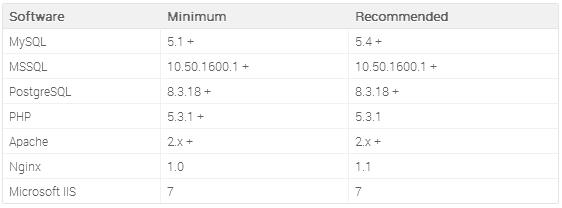
對于非microsoft服務器架構的用戶,在安裝期間,MSSQL不會出現在數據庫選項下。相反,您將能夠在PostgreSQL、MySQL和MySQLi之間進行選擇。MySQLi是Joomla 3的推薦數據庫類型。由于它的本地支持和增強的性能。
下載和安裝
RocketLauncher允許您下載并安裝Joomla,Gantry框架,以及您喜歡的任何RocketTheme模板的演示站點的副本。這是使用Joomla和RocketTheme模板運行的最簡單的方法,因為它將為您提供一個預先配置的站點,其中包含您需要構建的所有必需的支持文件。
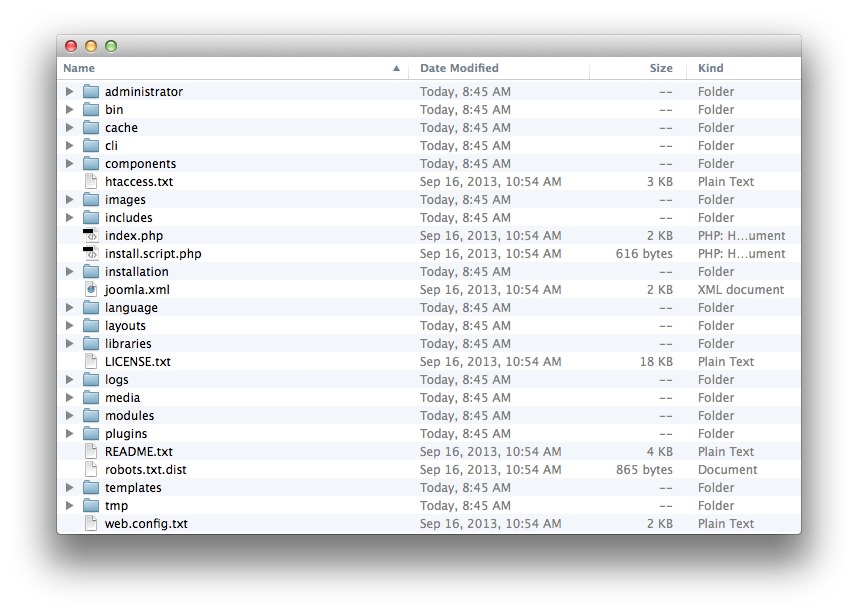
一旦下載了ZIP文件,您就可以直接將其上載到站點的根目錄,您希望將其顯示出來并解壓縮,或者先將其解壓縮,然后手動上傳(如果您的主機不允許通過FTP進行解壓縮)。
然后,您應該能夠導航到站點的根URL,以初始化Web安裝程序。

Joomla的第一頁!3.x項目web安裝程序是選擇你喜歡的語言。這可以在安裝程序的Configuration選項卡上使用Select Language下拉菜單完成。
接下來,您可以命名您的站點并給出一個描述。這個描述將被搜索引擎用來作為你的網站的參考。理想情況下,當人們搜索可以在站點根上找到的東西時,它將是緩存的描述谷歌。
接下來,您需要給自己一個管理用戶名和密碼。這將允許您從站點接收電子郵件更新,并登錄到管理員區域,也稱為后端,您可以在那里配置站點設置、布局、用戶屬性,并定制站點以滿足您的特定需求。
您還可以選擇讓站點保持離線狀態(只有管理員的用戶名和密碼才能使用),直到您準備在以后打開它。您可以讓站點立即上線,但這意味著公眾將看到演示副本作為您的主頁,直到您完成配置選項為止。
一旦你完成了這個頁面,點擊下一個按鈕。
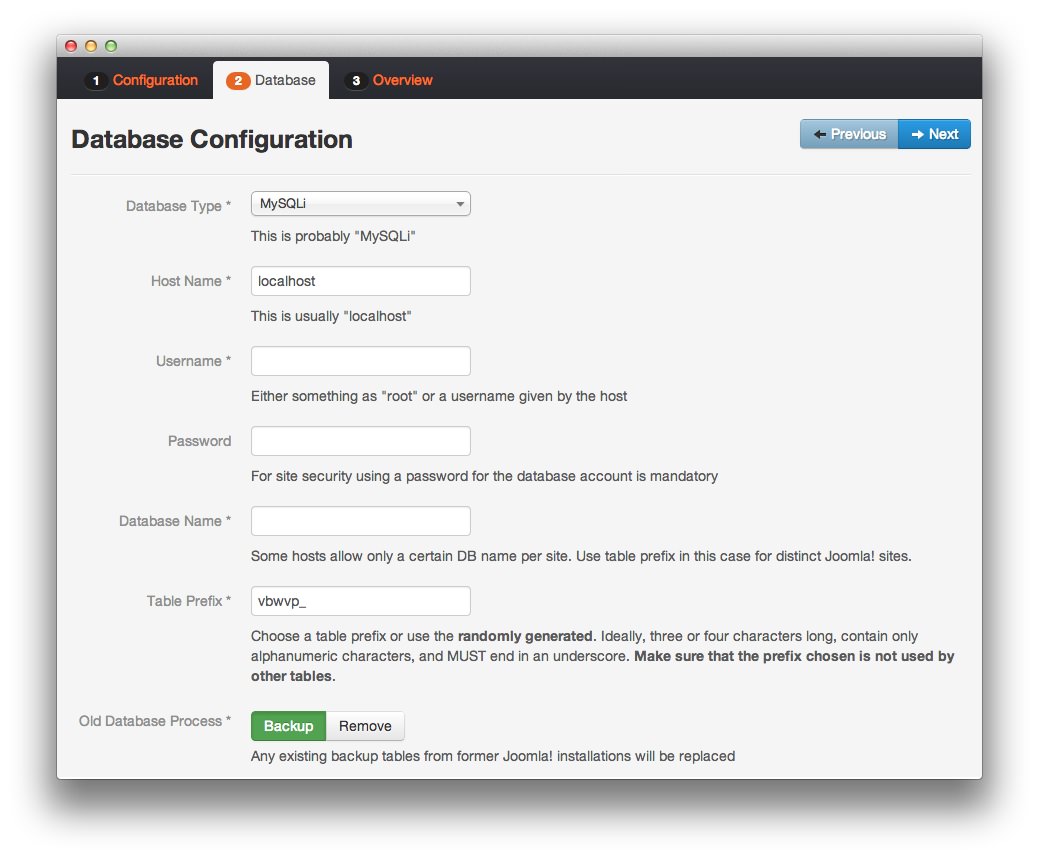
安裝的下一個步驟涉及到您希望使用的數據庫。如果Joomla是您的內容管理系統,那么您的數據庫就是該內容存儲和提供的地方。Joomla實際上會為你創建一個數據庫,所以你不必費心去把它設置在你的結尾。有些Web主機不允許這個特性,因此您可能需要使用Cpanel或其他管理工具來創建它,您的提供者允許您創建MySQL、MySQLi或PostgreSQL數據庫。
數據庫類型選項使您能夠選擇希望鏈接到Joomla站點的數據庫類型。對于大多數用戶,MySQLi是您想要選擇的數據庫類型。
然后你會被問到你的數據庫的主機名(第2點),這應該由你的網站主機提供。它通常是localhost,但可以是不同的,這取決于服務器是如何設置的。
您的用戶名和密碼需要輸入下一個。這些信息可以由您的主機提供,也可以由您來配置您的首選項。檢查您的主機,以確定哪些選項可用。這同樣適用于數據庫名稱字段。
表前綴用于將Joomla數據與數據庫中存儲的其他數據區分開來。一個將在這個空間中隨機生成,盡管你可以改變它到你想要的任何東西。
如果您使用的是預先創建的數據庫,您將需要密切關注備份選項。這將允許您備份當前存儲在您的安裝中出現問題的任何數據。如果您在數據庫上安裝了一個現有的Joomla,它將在這個過程中被刪除。如果它是一個新的數據庫安裝,這個選項真的不會幫助或阻礙你前進。單擊Next按鈕繼續。

最后的安裝頁面將會檢查您的電子郵件地址,確認您的數據庫配置,并提醒您任何可能與使用Joomla沖突的服務器端設置。只有在預安裝檢查下列出的設置是強制性的,以便Joomla正常運行。
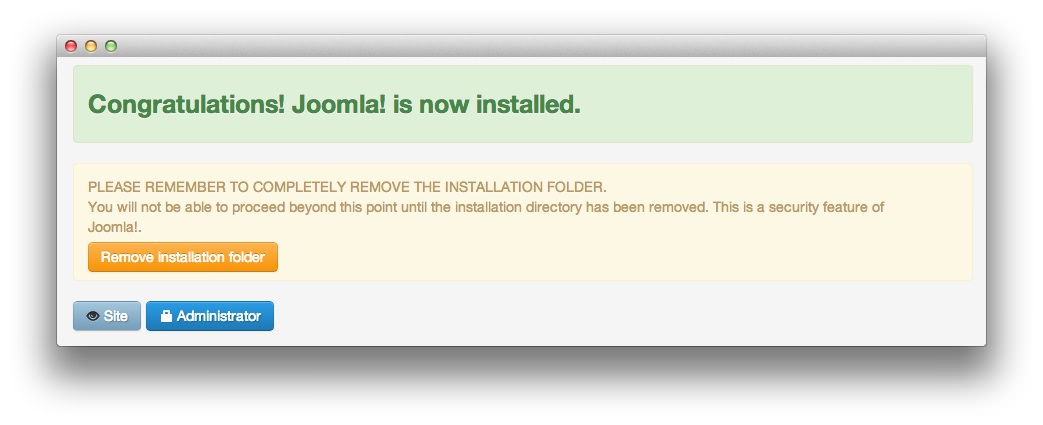
一旦你驗證了這個頁面上的設置,只需點擊安裝,你的Joomla網站就會為你設置。將提示您刪除下一頁中的安裝文件夾。單擊此操作,您將完成安裝過程。
安裝完成后,您可以開始自定義站點,并將我們的演示內容替換為您自己的。





