
Joomla服務器遷移,組件安裝和站點安全性的常見問題是文件夾和文件權限錯誤。如果您不熟悉Joomla文件夾和文件權限,請訪問我們的教程 如何更改Joomla文件夾和文件權限。
但是,在本教程中,您將學習如何使用免費的Admin Tools Core修復錯誤的文件和文件夾權限 。這個流行的組件是一種快速糾正您可能遇到的任何文件夾和文件權限的強大方法。
第1步.下載管理工具核心
- Admin Tools Core是一個免費組件。您甚至無需在akeebabackup.com網站上注冊即可下載。
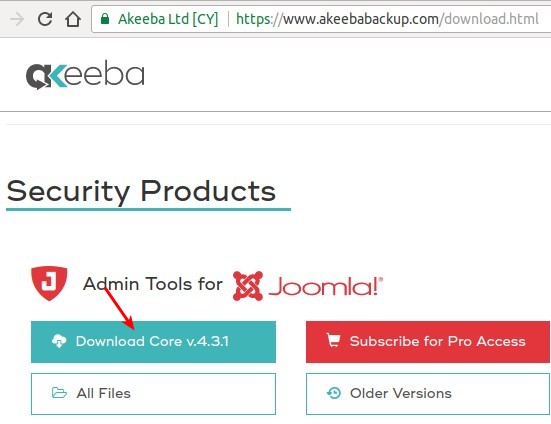
- 轉到https://www.akeebabackup.com/download.html/
- 單擊 Download Core v 4.3.1 (此版本為發布內容時候的版本)
將組件安裝包文件保存在硬盤驅動器上
第2步.通過Joomla Extensions Manager安裝Admin Tools Core
感謝Joomla的內置擴展安裝程序,Admin Tools Core安裝只需點擊幾下。即使您之前從未安裝過Joomla擴展。
在站點的管理員區域中,轉到“ 擴展”>“管理”

您將看到Extensions:Install管理頁面。
- 單擊“上載包文件”選項卡
- 單擊或瀏覽文件綠色按鈕

- 選擇硬盤驅動器上的Admin Tools Core軟件包文件
- 雙擊文件名
一切順利,組件安裝將開始。在短時間內,您將看到Joomla Logo,指示安裝進度:

安裝結束后,您將看到相應的消息:

您現在可以開始使用Admin Tools Core了。
第3步.修復文件夾和文件權限
在站點的管理員區域中,轉到 組件 > Admin Tools

默認情況下,幾乎所有文件夾和文件權限應始終分別為0755和0644。這是管理工具的默認設置。
單擊“ 修復權限”以使用默認設置。

在短時間內,您將看到一個帶有任務進度條的彈出模式窗口。任務完成后,彈出窗口將顯示“已完成...”消息:

修復所有權限需要相對應的世界。您擁有的文件越多,所需的時間就越長。
完成后,這里的所有都正常了!您只需幾分鐘即可修復安裝中的所有文件夾和文件!
下一部分是高級部分,僅在您希望修改單個文件夾和文件時才需要。
第4步.高級權限配置
有時您可能需要使用默認權限以外的權限修改文件夾或文件。您可以在“ 權限配置”中單獨配置每個文件夾和文件。

頂部的默認權限 允許您配置在未配置任何不同的情況下將應用的權限。

中間部分顯示當前所選目錄的路徑。它允許您通過單擊其名稱快速瀏覽文件夾。如果您知道自己在做什么,可以在此處設置自己的文件夾或/和文件權限。






