
擁有一個多語種的網(wǎng)站可以增加網(wǎng)站的流量,從而增加銷量,樹立品牌,并給人以值得信賴的印象,擁有一個多語種網(wǎng)站的優(yōu)勢非常明顯。隨著對多語言網(wǎng)站的需求不斷上升,越來越多的公司開始采用這種具有成本效益的方式來填充網(wǎng)站.
今天,我們來看看如何使用最好的Joomla模板框架- Helix Ultimate在Joomla 4中創(chuàng)建一個多語言站點(diǎn)。仔細(xì)遵循本教程的每一個步驟,您將很快得到您的多語言網(wǎng)站平臺。
閑話少說,讓我們一起進(jìn)入教程!
步驟1:安裝所需語言
首先,要想使你的網(wǎng)站多語言,我們需要安裝語言,這樣才能在你的網(wǎng)站呈現(xiàn)多語種。
我們首先登錄到Joomla管理控制面板。從儀表盤轉(zhuǎn)到“系統(tǒng)>安裝>語言”。從列表中選擇您喜歡的語言并點(diǎn)擊Install。
對于本教程,我們將以安裝“阿拉伯語、簡體中文和芬蘭語”為例,并將英語作為默認(rèn)語言。
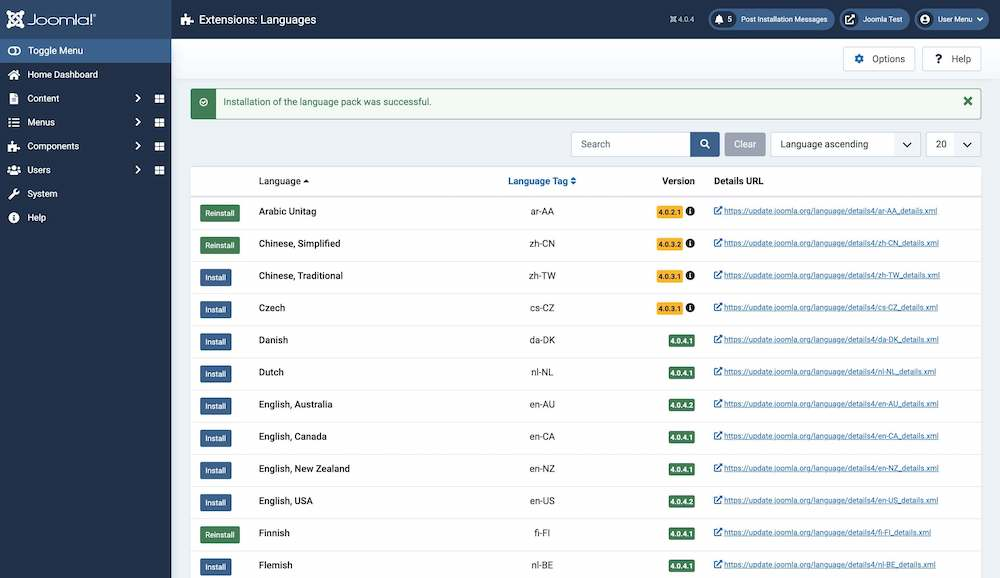
語言安裝完成后,系統(tǒng)會提示“語言包安裝成功”。
步驟2:啟用內(nèi)容語言
現(xiàn)在,我們需要啟用在步驟1中安裝的語言。要做到這一點(diǎn),請進(jìn)入系統(tǒng)>管理>內(nèi)容語言。選擇您安裝的語言,然后從Actions下拉菜單中選擇Publish。
發(fā)布之后,您將得到一條顯示“內(nèi)容語言已發(fā)布”的消息。
步驟3:安裝語言插件
接下來是語言篩選器和語言代碼插件的安裝。Language Filter插件可以幫助CMS識別你安裝的語言并顯示相關(guān)內(nèi)容,Language Code可以改善生成的HTML文檔的SEO。讓我們看看如何啟用這些插件。
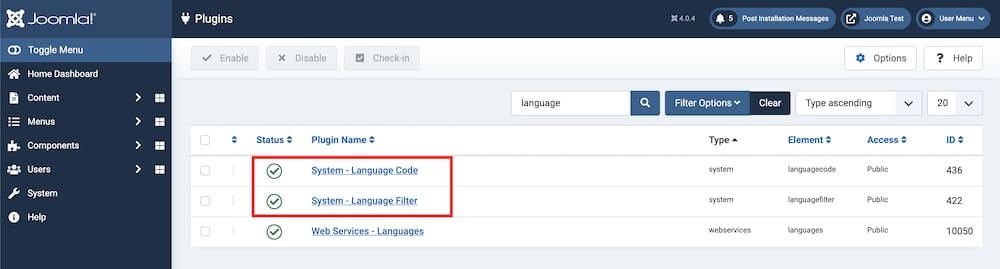
進(jìn)入“系統(tǒng)>管理>插件”。在搜索欄中輸入語言,然后回車。您將得到一個與語言相關(guān)的插件列表。從列表中,啟用語言篩選器和語言代碼。
步驟4:為特定頁面指定語言
切記,一定要遵循這些步驟。現(xiàn)在該為你安裝的語言創(chuàng)建網(wǎng)頁副本了。在本教程中,我們將使用Helix Ultimate的Legacy主頁進(jìn)行演示。
轉(zhuǎn)到Joomla Dashboard并導(dǎo)航到Components > SP Page Builder。從頁面列表中選擇Home - Legacy。
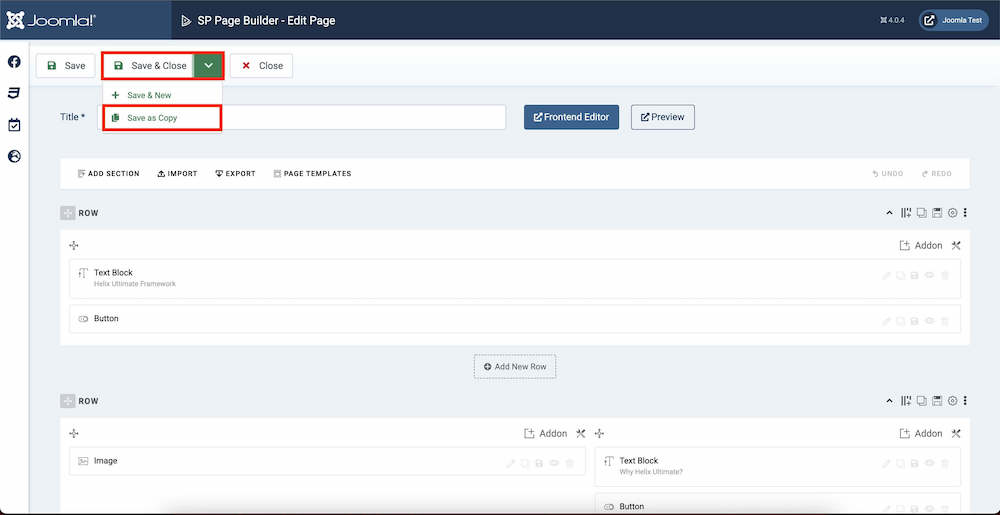
從“保存”按鈕的下拉菜單中,單擊“Save as copy”。
對安裝的多種語言重復(fù)此過程。在本教程中,我們將保存四份主頁的副本,分別為英語、阿拉伯語、中文和芬蘭語。
讓我們看看如何編輯和分配阿拉伯語給我們剛剛創(chuàng)建的頁面之一。回到Sp頁面生成器-頁面,向下滾動到您剛剛創(chuàng)建的主頁“主頁-遺產(chǎn)(2)”的副本。
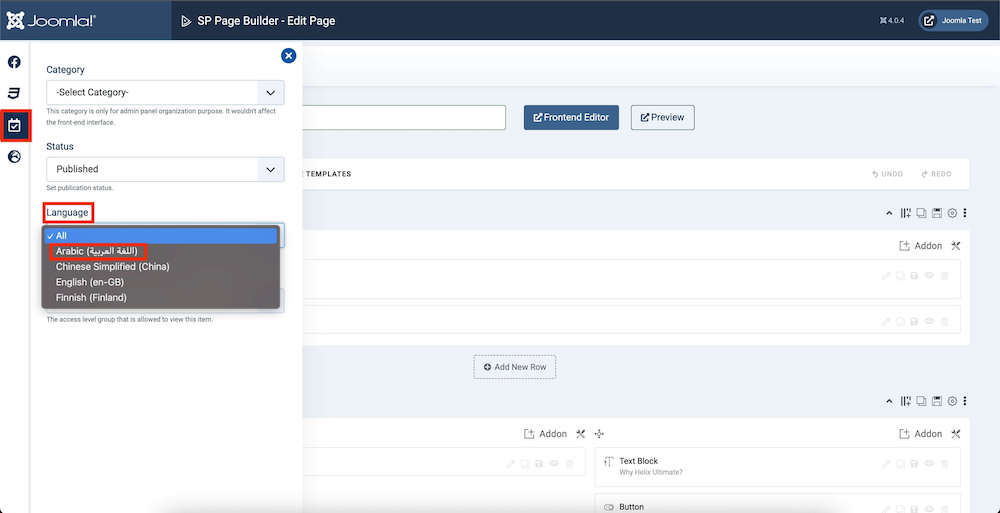
將標(biāo)題重命名為“Home - arab”,并從側(cè)邊欄導(dǎo)航到Publishing標(biāo)簽。
從“語言”選項(xiàng)的下拉列表中選擇“阿拉伯語”。單擊Save and Close。
對其他語言重復(fù)相同的過程。
步驟5:為多語言站點(diǎn)設(shè)置菜單
下一步是為您安裝并希望顯示在網(wǎng)站上的語言創(chuàng)建一個菜單。這一步更便于網(wǎng)站導(dǎo)航,我們一起來看看怎么做。
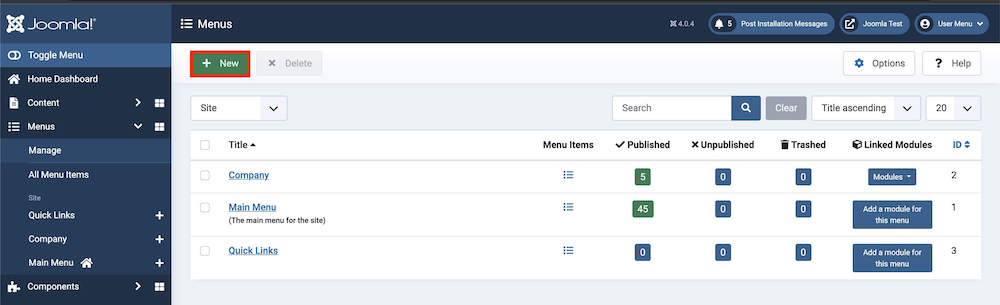
從儀表板導(dǎo)航到菜單選項(xiàng)并選擇管理。單擊New按鈕。
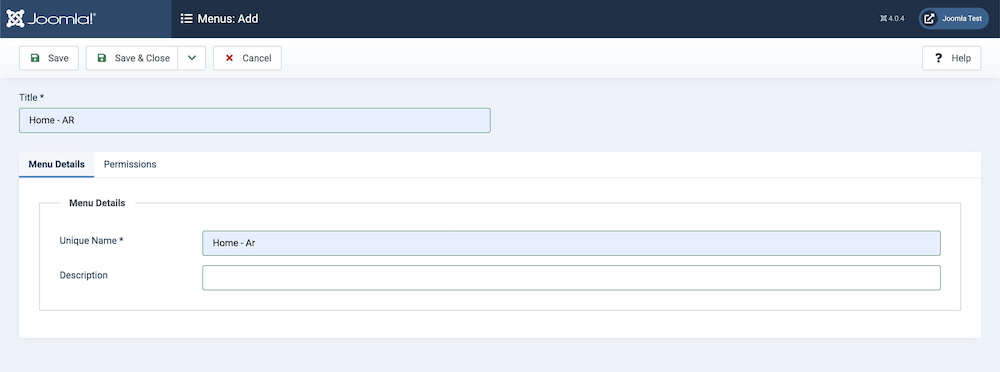
步驟6:為語言添加菜單項(xiàng)
為每種語言創(chuàng)建好了菜單,下面該為每個主菜單添加菜單項(xiàng)了。我們從儀表盤轉(zhuǎn)到菜單,從下拉菜單項(xiàng)中,應(yīng)該能夠看到剛剛創(chuàng)建的菜單列表。
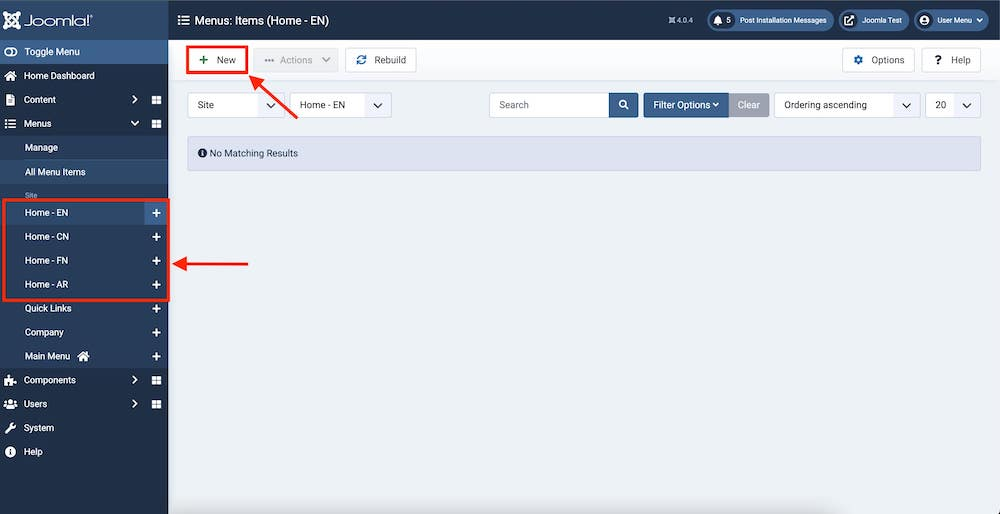
在這里,我們來演示一下如何為阿拉伯菜單添加菜單項(xiàng)。
轉(zhuǎn)到菜單>Home - AR > New
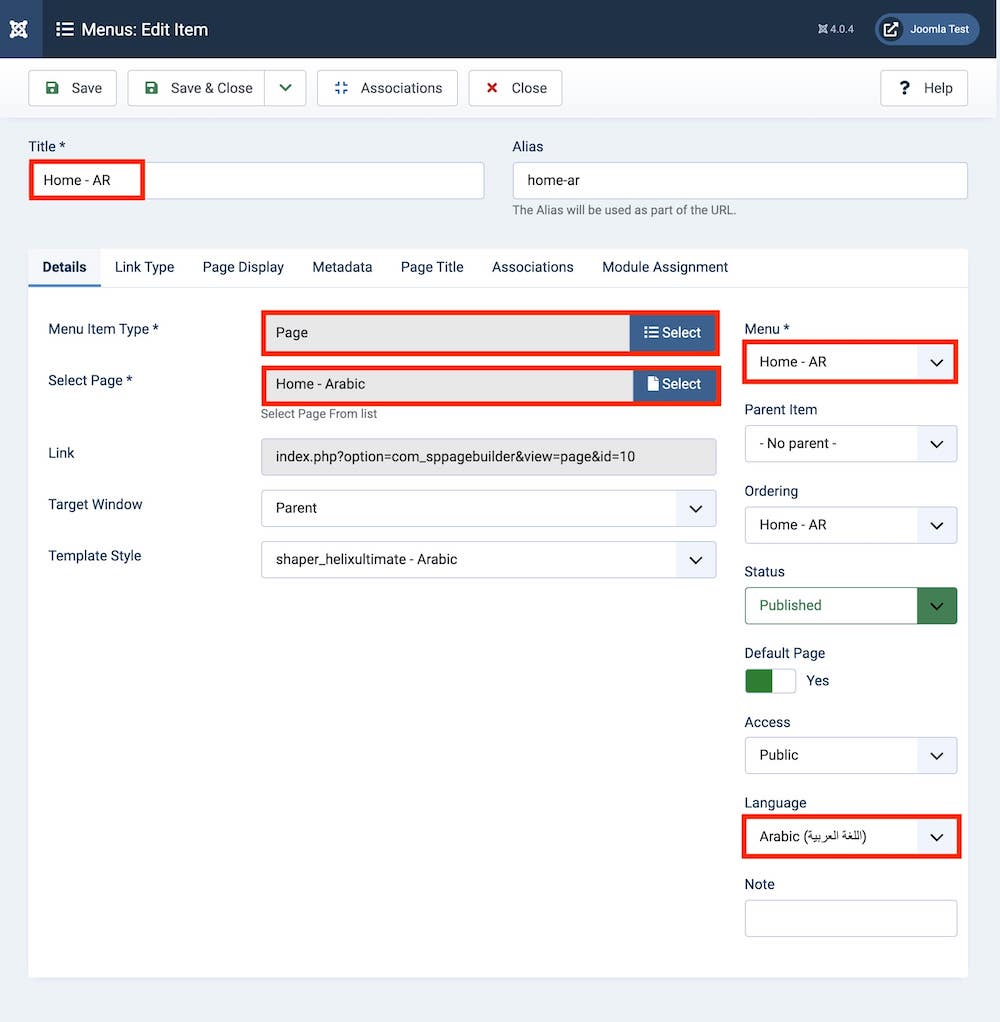
Title Home - AR
菜單項(xiàng)類型:SP Page Builder > Page
選擇頁面:首頁阿拉伯語(之前在步驟4中創(chuàng)建)
菜單:Home - AR
語言:Home - AR
一切設(shè)置好以后,點(diǎn)擊保存和關(guān)閉。
下面對您創(chuàng)建的每個菜單重復(fù)相同的過程。
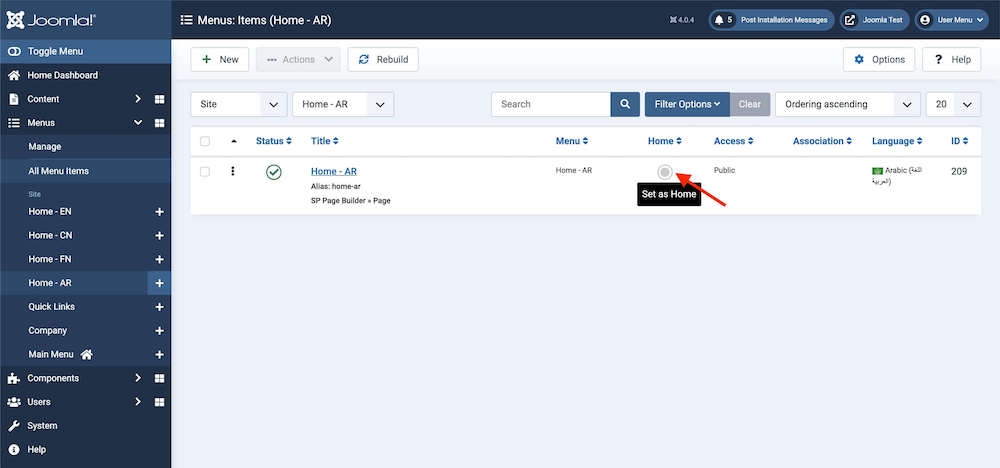
點(diǎn)擊上面截圖中顯示的設(shè)置為主頁按鈕,語言標(biāo)志就會出現(xiàn)。這將成為阿拉伯語頁面的默認(rèn)主頁項(xiàng)目。
第七步:通過菜單項(xiàng)關(guān)聯(lián)菜單
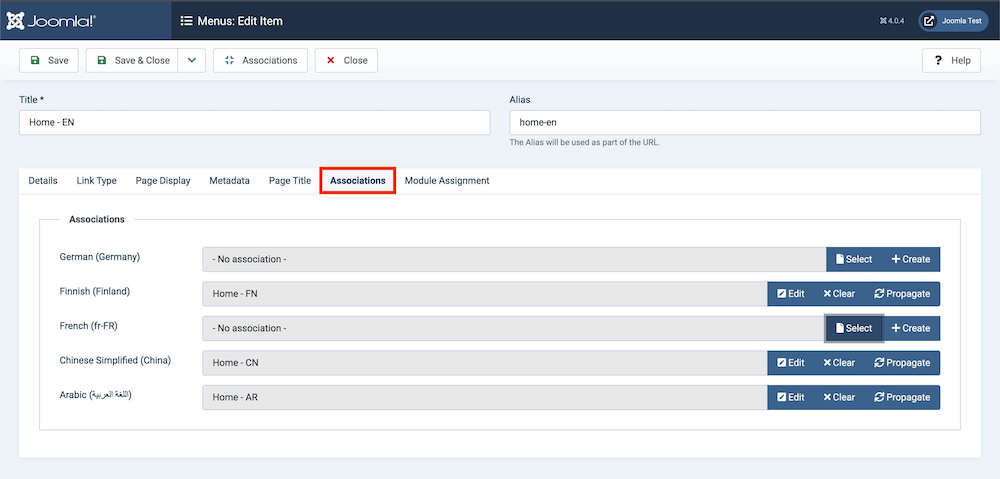
一旦你添加了一個菜單項(xiàng)和指定的語言,你應(yīng)該能夠找到協(xié)會標(biāo)簽,如截圖所示。為先前創(chuàng)建菜單的相關(guān)語言選擇菜單項(xiàng)。
要這樣做,請到 Menus > Site。從每個菜單類型中分別選擇相關(guān)的語言。
步驟8:啟用語言切換模塊
接下來需要做的事情是啟用語言切換器模塊,此模塊顯示您希望顯示的可用內(nèi)容語言,并允許用戶在多語言站點(diǎn)的可用內(nèi)容語言列表之間進(jìn)行切換。
轉(zhuǎn)到內(nèi)容>站點(diǎn)模塊> New,并選擇語言切換模塊。
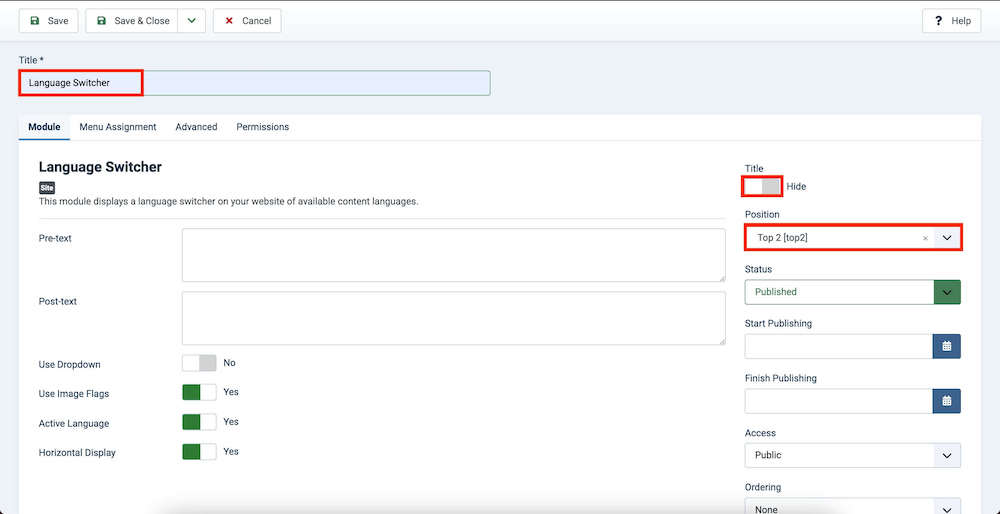
語言切換器模塊應(yīng)該出現(xiàn)在站點(diǎn)模塊中,我們來單擊模塊。
將標(biāo)題重命名為語言切換器。單擊標(biāo)題欄隱藏主標(biāo)題,使其不出現(xiàn)在網(wǎng)頁上。然后選擇位置到Top 2。
點(diǎn)擊保存并關(guān)閉。
步驟9:復(fù)制模板樣式
對于我們安裝的每種語言,我們將為其內(nèi)容分配Helix Ultimate模板。為此,我們必須創(chuàng)建我們的Helix Ultimate模板的副本,以便為我們的每個多語言頁面獲得相同的外觀和感覺。
導(dǎo)航到系統(tǒng)>模板>站點(diǎn)模板樣式。
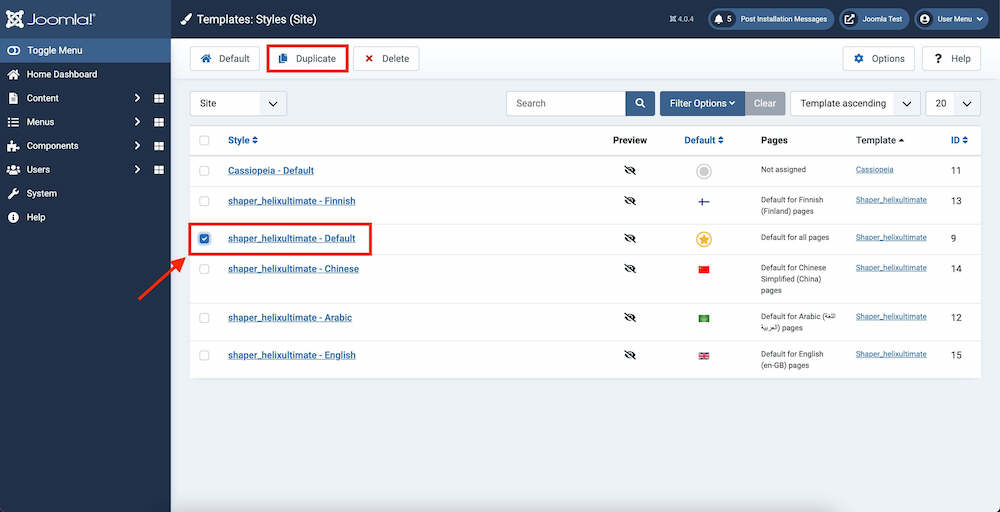
選擇shaper_helixultimate -默認(rèn),然后單擊頂部的Duplicate標(biāo)簽。
完成之后,就該為每個復(fù)制的模板分配語言了,讓我們來看一個例子。
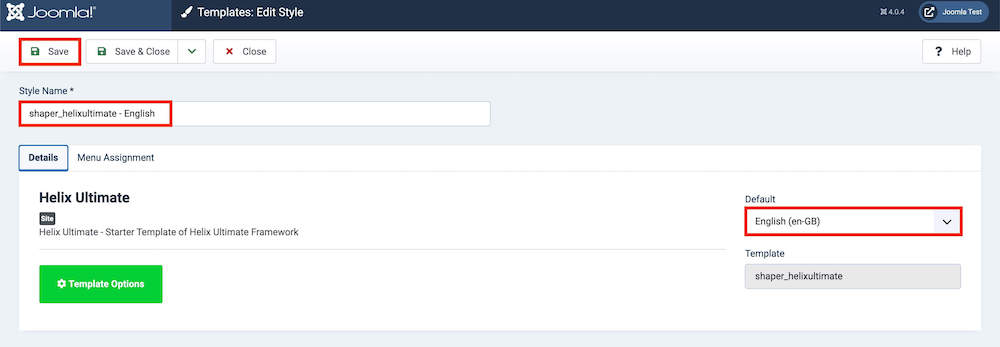
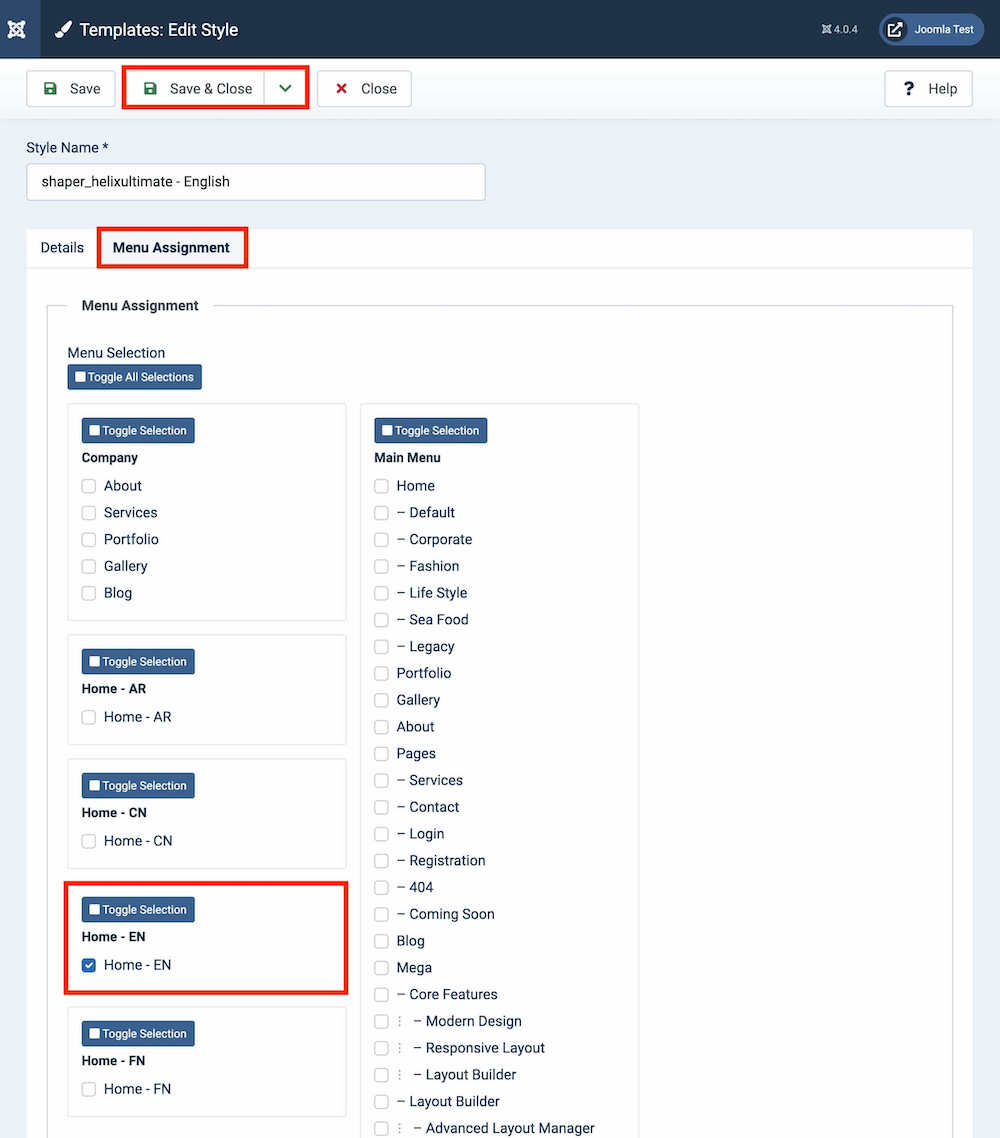
為每種語言選擇相應(yīng)的語言菜單,如截圖所示。點(diǎn)擊保存并關(guān)閉。
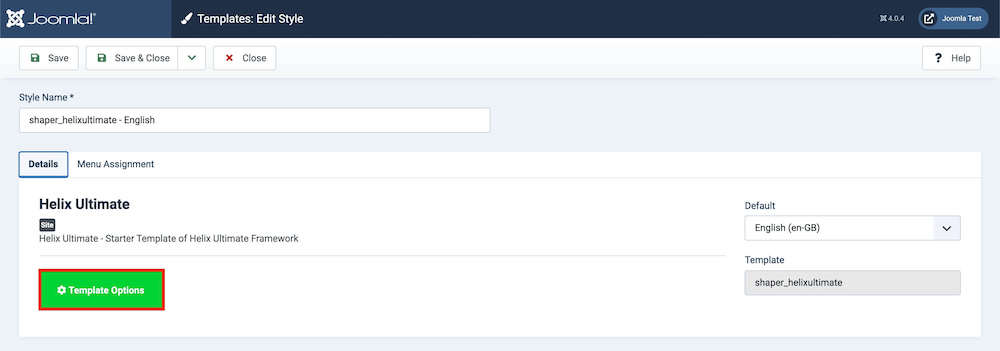
這應(yīng)該將您帶到您的Helix模板的前端。從側(cè)邊欄導(dǎo)航到“菜單”,從“選擇菜單類型”下拉列表中選擇“首頁- EN”。點(diǎn)擊頂部的保存按鈕。
對剛才復(fù)制的每個模板樣式重復(fù)相同的過程。在我們的例子中,我們對shaper_helixultimate -阿拉伯語、shaper_helixultimate -中文、haper_helixultimate -芬蘭語復(fù)制模板重復(fù)了相同的過程。
步驟10:內(nèi)容本地化方法
請注意,到目前為止您所使用的方法允許您為已經(jīng)安裝并希望向觀眾顯示的語言擁有一個單獨(dú)的面板。同時(shí),您的內(nèi)容語言仍將使用默認(rèn)語言,每種語言的內(nèi)容都應(yīng)該手動本地化,我們來看看怎么做。
從Joomla 4儀表盤轉(zhuǎn)到Components > SP Page Builder。
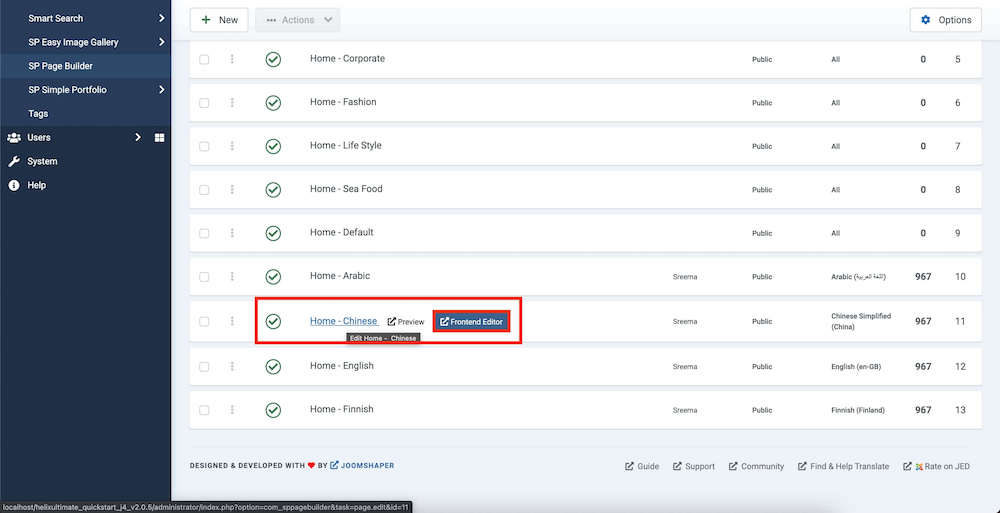
從頁面列表向下滾動到您在步驟4中最初創(chuàng)建的主頁。一旦您將鼠標(biāo)懸停在頁面上,您應(yīng)該能夠看到兩個選項(xiàng)預(yù)覽和前端編輯器,點(diǎn)擊“Frontend Editor”。
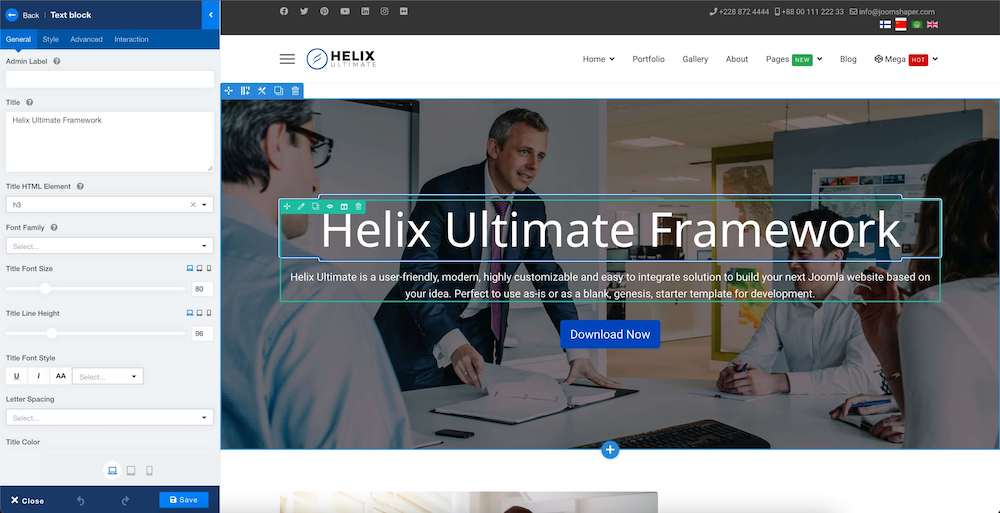
這應(yīng)該將您帶到您的Helix模板的前端。從側(cè)邊欄導(dǎo)航到“菜單”,從“選擇菜單類型”下拉列表中選擇“首頁- EN”。點(diǎn)擊頂部的保存按鈕。
對剛才復(fù)制的每個模板樣式重復(fù)相同的過程。在我們的例子中,我們對shaper_helixultimate -阿拉伯語、shaper_helixultimate -中文、haper_helixultimate -芬蘭語復(fù)制模板重復(fù)了相同的過程。
步驟10:內(nèi)容本地化方法
請注意,到目前為止您所使用的方法允許您為已經(jīng)安裝并希望向觀眾顯示的語言擁有一個單獨(dú)的面板。同時(shí),您的內(nèi)容語言仍將使用默認(rèn)語言,每種語言的內(nèi)容都應(yīng)該手動本地化,我們來看看怎么做。
從Joomla 4儀表盤轉(zhuǎn)到Components > SP Page Builder。
從頁面列表向下滾動到您在步驟4中最初創(chuàng)建的主頁。一旦您將鼠標(biāo)懸停在頁面上,您應(yīng)該能夠看到兩個選項(xiàng)預(yù)覽和前端編輯器,點(diǎn)擊“Frontend Editor”。
恭喜你!您已經(jīng)使用Helix Ultimate在Joomla 4中成功地創(chuàng)建了一個多語言站點(diǎn)。
本地化您的網(wǎng)站可以有效地增加網(wǎng)絡(luò)流量,擴(kuò)大受眾范圍,所以,如果你想增加你的全球品牌效應(yīng),不妨一起來嘗試一下!





